Logg på og ut
Her er alle måtene du kan logge på Notion. Du kan også logge ut eksternt 🔐
Hopp til vanlige spørsmålDet er noen få måter å logge på Notion på:
Ved å bruke e-postadressen din og en bekreftelseskode som sendes til e-postadressen din.
Ved å bruke e-postadressen og passordet ditt.
Ved å bruke SAML SSO hvis du har et Business- eller Enterprise-abonnement.
Ved å bruke Google eller Apple.
Ved å bruke en tilgangsnøkkel.
Lær om hvordan du administrerer e-postadressen og passordet ditt via kontoinnstillingene i denne artikkelen →
Hvis du har et Business- eller Enterprise-abonnement og arbeidsområdeeieren har aktivert det, kan du logge på med SAML SSO. Lær mer her →
Du kan bruke Fortsett med Google for en raskere pålogging så lenge e-postadressen til Notion-kontoen din er den samme som Google-e-postadressen din.
Når du velger Fortsett med Google for å logge på, blir du bedt om Google-passordet ditt i et popup-vindu. Hvis du har aktivert totrinnsverifisering for Google-kontoen din, må du autentisere med en annen enhet.
Du kan bruke Fortsett med Apple for en raskere pålogging så lenge e-postadressen til Notion-kontoen din er den samme som Apple-ID-en din.
Når du velger Fortsett med Apple for å logge på, blir du bedt om passordet til Apple-ID-en din i et popup-vindu. Hvis du har aktivert totrinnsverifisering for Apple-ID-en din, må du autentisere med en annen enhet.
Hvis du bruker Fortsett med Apple for første gang, vil du se to alternativer:
Del: Velg dette alternativet hvis du vil koble Apple-ID-en din til en eksisterende Notion-konto. Hvis du oppretter en ny Notion-konto, bruker vi e-postadressen som er knyttet til Apple-ID-en din, som e-postadresse for Notion-kontoen.Skjul e-posten min: Velg dette alternativet hvis du vil skjule e-postadressen din for Notion. En helt ny konto vil bli opprettet med en unik e-postadresse som [email protected], som bare vil fungere med Notion.Du vil ikke kunne lenke
Fortsett med Appletil en eksisterende Notion-konto hvis du velgerSkjul e-posten min.Du vil fortsatt motta Notion-e-poster videresendt til e-postadressen som er knyttet til Apple-ID-en din.
For å slutte å bruke Apple med Notion, eller for å endre e-postinnstillingene dine, gå til Apple-ID-innstillingene på enheten din.

Tip: Fortsett med Apple lar deg bruke Face ID eller Touch ID for å logge på Notion!
Du kan bruke Fortsett med Microsoft for en raskere pålogging så lenge e-postadressen til Notion-kontoen din er den samme som e-postadressen til Outlook- eller Microsoft Office-kontoen din.
Når du velger Fortsett med Microsoft, blir du bedt om å logge på Microsoft-kontoen din i et popup-vindu. Vi kan sende deg en kode til e-postadressen din som du kan bruke til å verifisere kontoen din.
Tilgangsnøkler er et sikkert alternativ til passord. Lær hvordan du oppretter og bruker tilgangsnøkler med Notion-kontoen din her →
Du kan motta et e-postvarsel hvis du logger på Notion fra en ny enhet. Hvis du gjenkjenner påloggingen, kan du ignorere e-posten.
Hvis du ikke gjenkjenner påloggingen, kan du velge Dette var ikke meg i e-posten. Dette logger ut enheten som ble brukt til den nye påloggingen, og sender deg videre til Notion-innstillinger, hvor du kan tilbakestille passordet eller aktivere MFA.
Den omtrentlige plasseringen i e-postvarselet om ny pålogging er basert på IP-adressen. Dette er bare et anslag av plasseringen og gjenspeiler kanskje ikke den faktiske plasseringen for påloggingen.
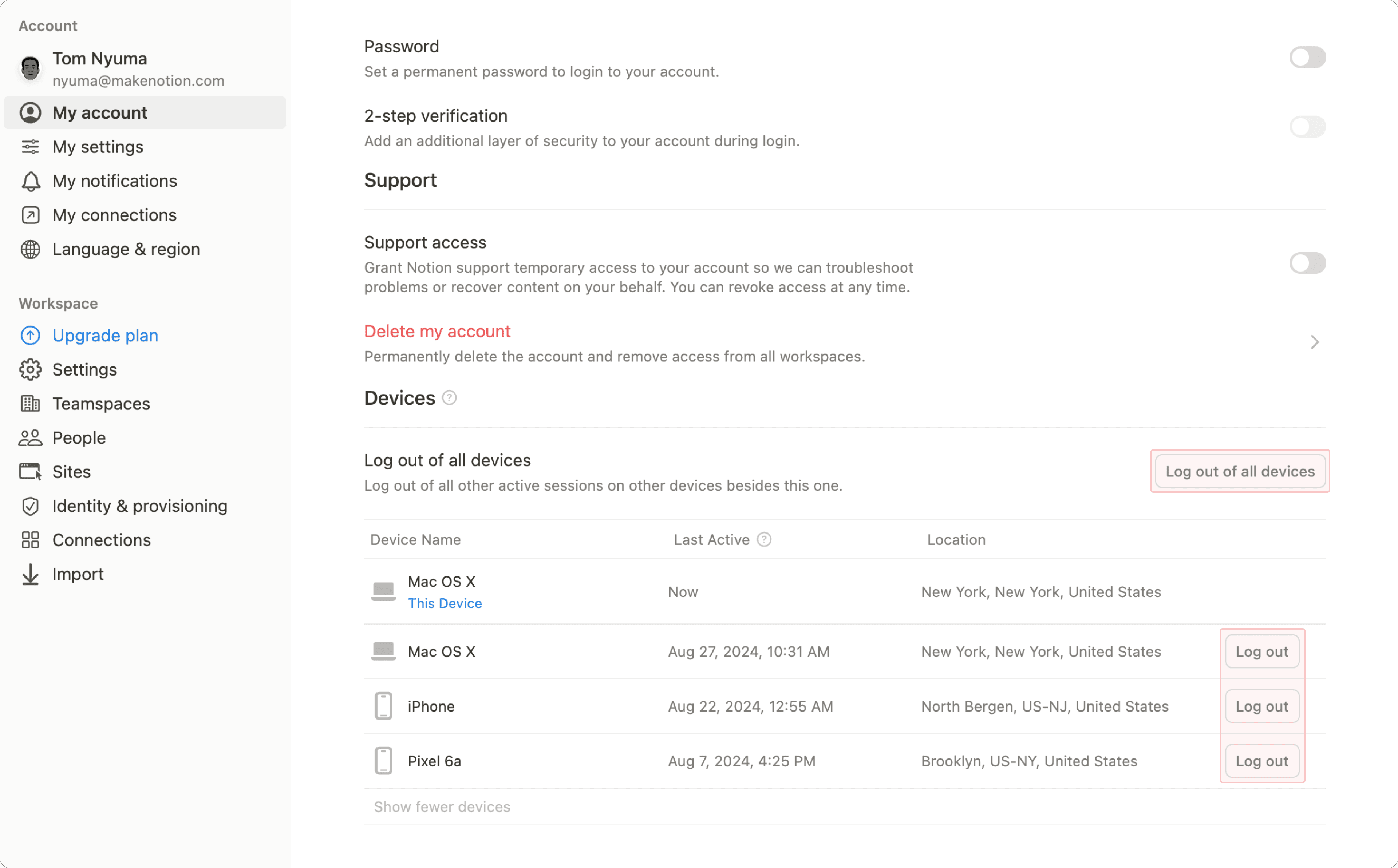
Av sikkerhetshensyn kan du logge ut eksternt fra alle aktive økter knyttet til Notion-kontoen din.
Hvis du klikker på
Logg ut av alle enheter, forblir den gjeldende økten din aktiv, men du må logge på Notion på nytt på alle andre enheter og forekomster.For å logge ut av en bestemt økt, finn enheten i tabellvisningen og klikk på
Logg utved siden av den.
Vanlige spørsmål
Hvordan kan jeg koble min eksisterende Notion-konto til Fortsett med Apple?
Hvordan kan jeg koble min eksisterende Notion-konto til Fortsett med Apple?
Du kan bruke Fortsett med Apple for en raskere pålogging så lenge e-postadressen til Notion-kontoen din er den samme som Apple-ID-en din.
For eksempel, hvis Apple-ID-en din er [email protected], kan du bruke Fortsett med Apple for en raskere pålogging så lenge det er e-postadressen du ser under Innstillinger → {your name}.
Når du bruker Fortsett med Apple for første gang, vil du se to alternativer: Del og Skjul e-posten min. Velg Del, så skal du logge på Notion-kontoen din.
Hvis du valgte Skjul e-posten min, må du koble fra Fortsett med Apple fra Notion-kontoen din og starte på nytt. For å gjøre det, gå til Apple-ID-delen i enhetsinnstillingene dine, og deretter Password & Security.