Introduksjon til skriving og redigering

Notion er først og fremst et skriveverktøy. Det fungerer like enkelt som et tekstbehandlingsprogram, men du kan også legge til mange forskjellige typer innhold på en side, flytte det rundt og endre det på nye måter.
Hopp til vanlige spørsmålDet er tre verktøy du må gjøre deg kjent med for å kunne opprette siden du vil ha.
+-ikon: Vises i venstre marg når du holder musepekeren over en ny linje. Klikk på den for å åpne en meny med innholdstyper som du kan legge til på siden.
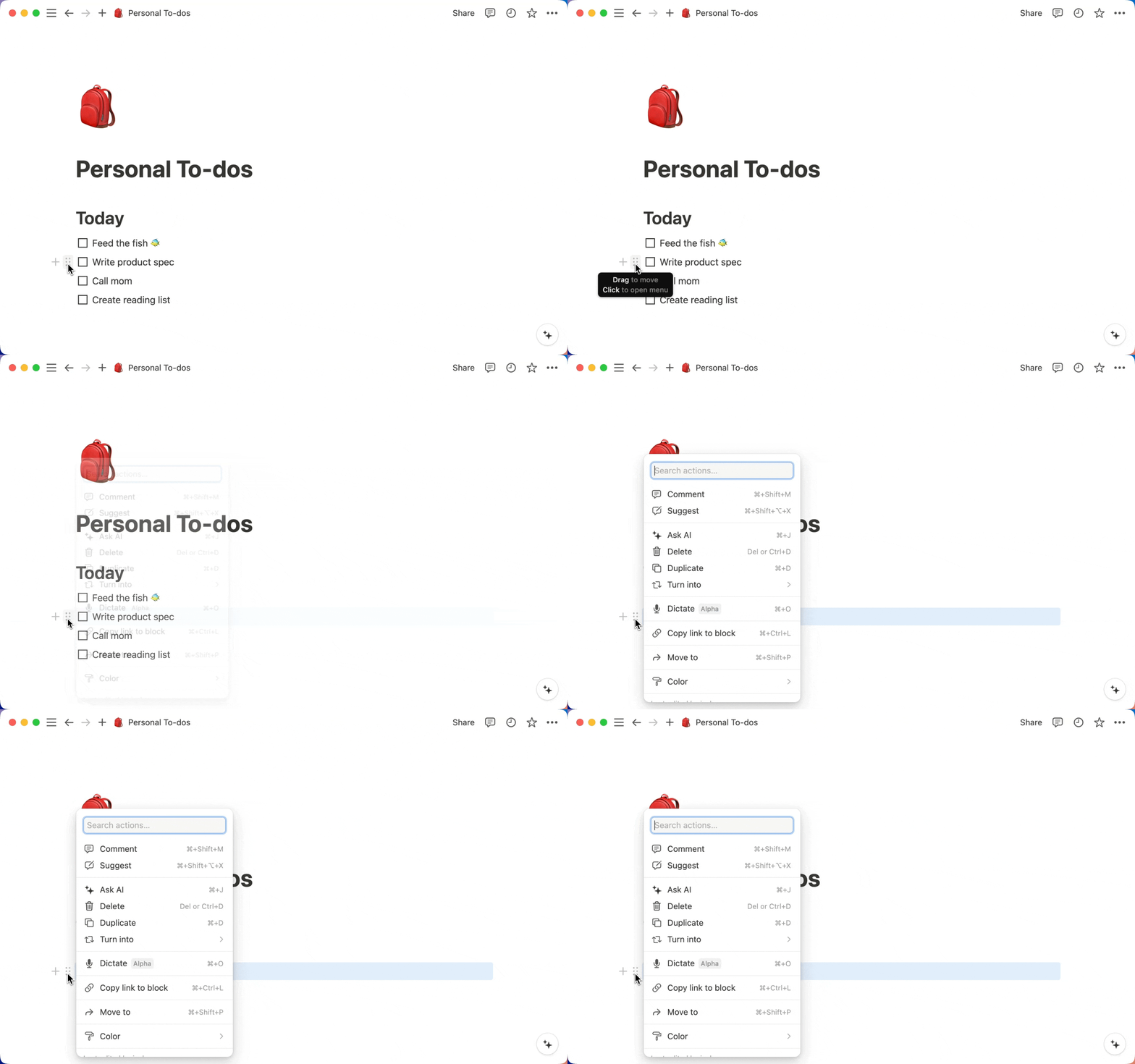
⋮⋮-ikon: Dette vises i venstre marg når du holder musepekeren over en ny linje eller innholdsblokk. Klikk og dra for å flytte en blokk. Eller klikk på den for å åpne en meny med handlinger. For eksempel:Gjør om til: Forvandler blokken til en annen type blokk (som fra en punktliste til en avmerkingsboks eller fra ren tekst til overskrift), eller til en side.Farge: Vises bare for visse typer blokker for å endre fargen eller gi dem en bakgrunnsfarge – for eksempel for tekst, filer og bokmerker.Kopier lenke til blokk: Kopierer ankerlenken til denne spesifikke blokken.Dupliser: Lager en nøyaktig kopi av innholdsblokken.Flytt til: Flytter blokken til en annen side i arbeidsområdet.Slette: Sletter blokken.Kommentar: Lar deg legge til en kommentar til blokken.Foreslå endringer: Lar deg komme med et forslag til blokken.Spør KI: Lar deg spørre Notion KI om hva som helst, eller utføre handlinger på blokken din ved hjelp av Notion KI.Ord- og tegnantall: Når du velger én eller flere blokker, viser ••• Menu hvor mange ord og tegn utvalget ditt inneholder.
/-meny og kommandoer: Den enkleste måten å både legge til innhold på siden eller bruke noen av handlingene ovenfor (egentlig en hurtigtast for samme funksjonalitet som+og⋮⋮-menyene).Skriv
/fulgt av en hvilken som helst type blokk for å legge den til. Eksempler:/punktlisteeller/overskrift.Skriv
/fulgt av en handling for å bruke den på blokken. Eksempler:/sletteller/dupliser.Skriv
/fulgt av navnet på en hvilken som helst farge for å endre fargen på blokken. Slik som/rød.Hvis du skriver
/, åpnes en meny med blokktyper – alle alternativene dine for hvilken type innhold du kan opprette i Notion. Etter hvert som du eksperimenterer med blokktyper, vil du finne en kombinasjon av dine mest brukte og nylig brukte blokker øverst i menyen for rask og enkel tilgang.
Det finnes mange forskjellige typer innholdsblokker du kan legge til i Notion, fra punktlister og bilder til innbygginger og matematiske ligninger. Her er en fullstendig liste over innholdstyper, inndelt i de samme kategoriene du finner i blokkmenyen vår (som kan åpnes med / eller +).
Standardblokker
Tekst: Bare god, gammel ren tekst.Side: Legger til en underside på siden. Du kan plassere sider inne i sider i det uendelige.Gjøremålsliste: Avmerkingsbokser for oppgaver og lignende. Hurtigtasten[].Overskrift 1: Den største overskriften, som du enkelt kan legge til med hurtigtasten/o1.Overskrift 2: Den mellomstore overskriften, som du enkelt kan legge til med hurtigtasten/o2.Overskrift 3: Den minste overskriften, som du enkelt kan legge til med hurtigtasten/o3.Tabell:Oppretter et enkelt sett med kolonner og rader.Punktliste: Punkter. Hurtigtastene-+mellomrom.Nummerert liste: Lager et innrykk i listen og genererer automatisk neste nummer.Veksleliste: Oppretter en veksle som kan inneholde annet innhold, og som kan åpnes eller lukkes. Du kan opprette en veksleliste ved å bruke snarveien>+mellomrom. Foreløpig må du åpne og lukke veksler manuelt – det finnes ingen måte å åpne eller lukke alle samtidig, eller gjøre dem åpne eller lukket som standard.Sitat: Oppretter større tekst for å bryte sitater ut fra resten av dokumentet.Delelinje: Oppretter en tynn grå linje for å bryte opp teksten. Hurtigtast:---.Lenke til side: Oppretter en blokk som er en lenke til en annen side i arbeidsområdet.Uthevet tekst: Oppretter tekst i boks for tips, advarsler, ansvarsfraskrivelser osv. Med en emoji!
Database
Legg til en database innebygd i brødteksten på en Notion-side. Det er en fin måte å opprette en side som inkluderer både skriving og databaser. Finn ut mer om databaser her →
Tabellvisning: Legger til en tabell på siden.Tavlevisning: Legger til en Kanbantavle på siden.Gallerivisning: Legger til et galleri på siden.Listevisning: Legger til en liste som er mer minimal enn en tabell, på siden.Kalendervisning: Legger til en kalender på siden.
Medier
Det finnes flere typer medier du kan legge til, vise og spille av (lyd/video) rett i Notion.
Bilde: Last opp bilder eller legg til bilder på siden.Video: Last opp din egen fil eller bygg inn fra YouTube, Vimeo osv.Lyd: Last opp ditt eget opptak eller bygg inn fra Spotify, Soundcloud osv.Fil: Last opp en hvilken som helst fil til en side for å lagre den akkurat der du vil ha den.Kode: Legg til en blokk med kode på et hvilket som helst språk, komplett med formatering.Nettbokmerke: Legg til en klikkbar forhåndsvisning av en nettadresse på siden din.
Innbygginger
Du kan bygge inn innhold fra mer enn 500 apper direkte i Notion. Vi har laget hurtigtaster for noen av de mest populære appene, men /bygg inn fungerer for nesten alle andre. Her er våre navngitte elementer som bygges inn:
Google Drive: Samle sammen Google Docs, Sheets, Slides osv. direkte på Notion-siden din.Tweet: Legger til interaktive/klikkbare tweets på siden (for eksempel/tweet+enter).GitHub Gist: Bygger inn kode, notater og utdrag fra Github.Google Maps: Bygger inn et interaktivt Google-kart på siden.Framer: Bygg inn en prototype fra Framer på siden.Invision: Bygg inn et prosjekt fra Invision.PDF: Du kan enten lime inn en lenke i en PDF eller laste den opp for å vise den i sin helhet på siden.Figma: Bygg inn en Figma-fil slik at den vises på siden.Loom: Bygg inn et spillbart Loom-opptak på siden.Typeform: Bygg inn en undersøkelse som folk kan svare på fra begynnelse til slutt i Notion.CodePen: Bygg inn kodesnutter fra CodePen på siden.Whimsical: Bygg inn tankekart, flytskjemaer, trådrammer og klistrelapper fra Whimsical.
Skriv / fulgt av navnet på et element som bygges inn, for å legge den til. Alle disse vil be deg om å skrive inn nettadressen til elementet som du vil bygge inn.
Avanserte blokker
Innebygd ligning: Viser vakkert formaterte matematiske tegn og uttrykk./knapp: Lar deg automatisere spesifikke handlinger med ett Klikk. Lær mer her →Brødsmule: Setter inn en automatisk generert brødsmulemeny som viser hvor siden du legger den til i, befinner seg i arbeidsområdet.Innholdsfortegnelse: Legger til en liste med lenker til alle overskriftene på siden.
Innebygde alternativer
Innholdsmenyen inneholder noen få alternativer som teknisk sett ikke er blokker. I stedet er de /-kommandoer som legger til flere andre typer innhold på siden. For datoer eller omtaler kan du også bruke @.
Omtal en person: Fanger oppmerksomheten til en annen person i arbeidsområdet ditt.Mention a page: Oppretter en innebygd lenke til en annen side i arbeidsområdet.Dato eller påminnelse: Oppretter et dynamisk tidsstempel eller en påminnelse som utløser et varsel.Emoji: Åpner emojivelgeren. Du kan også velge+i emojivelgeren for å laste opp en custom emoji.
Når du bruker Notion for web, vil rettskrivingen din bli kontrollert av nettleserens stavekontroll, og du må aktivere eller deaktivere stavekontroll i nettleserinnstillingene dine.
Notion for desktop har en innebygd stavekontroll som er på som standard. Slik slår du den av:
Høyreklikk på en skrivefeil på en side.
I menyen som vises, velger du
Deaktiver stavekontroll.
Slik slår du på stavekontroll i Notion for desktop:
Høyreklikk på et ord på en hvilken som helst side.
I menyen som vises, velger du
Aktiver stavekontroll.
Her er den grunnleggende informasjonen om hvordan du utformer tekstene dine i Notion. Finn ut mer om utforming og tilpassing her →
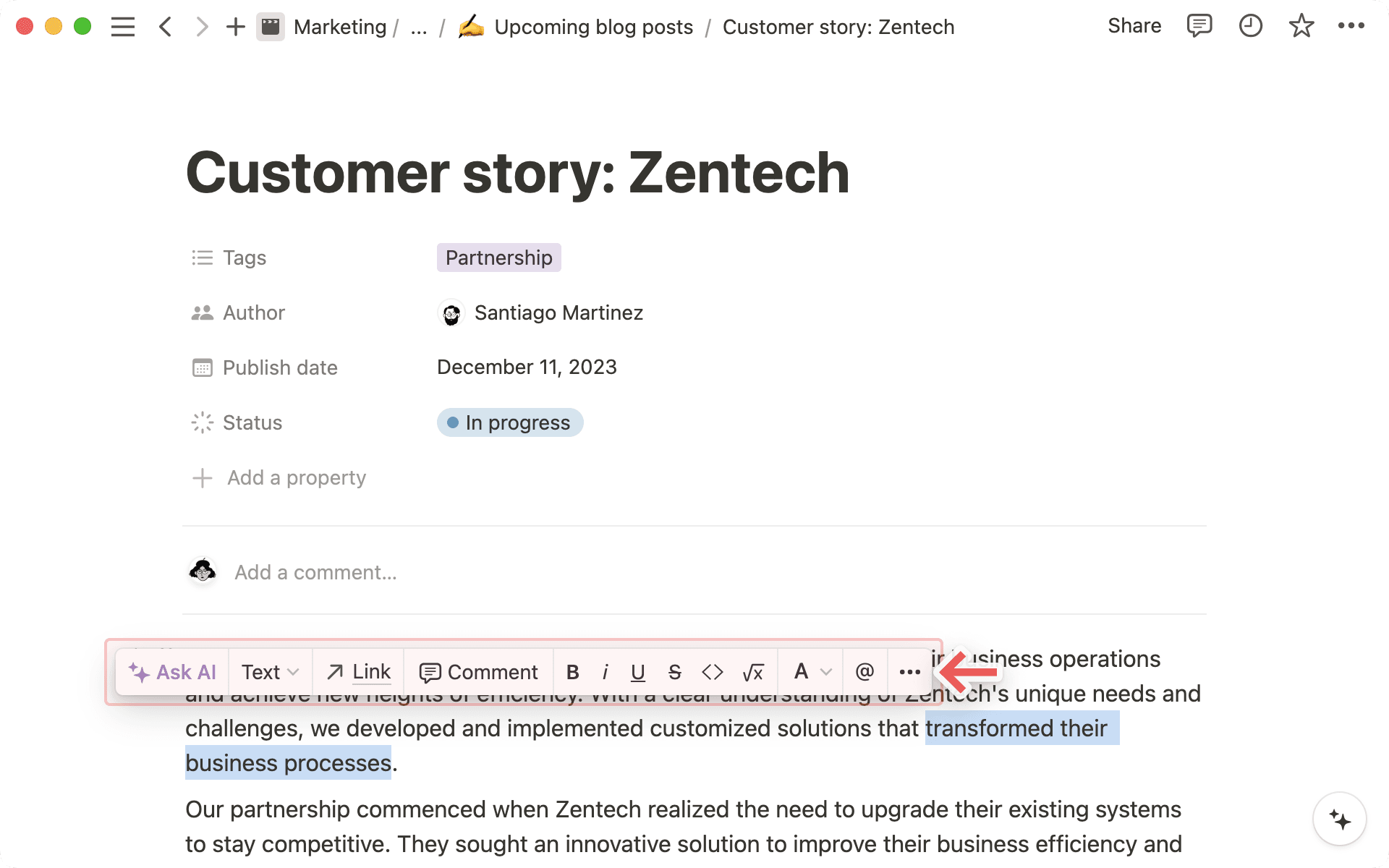
Notion er utstyrt med alle tekstfunksjonene du forventer av et tekstbehandlingsprogram – med noen få tillegg. Marker en hvilken som helst tekst for å se redigeringsmenyen:
Velg mellom tre ulike typografistiler for hver side du produserer – valgt for å passe til de fleste skrivestemningene! Klikk på
•••øverst til høyre på siden din og velgStandard,SerifellerMono.
For å endre tekststørrelsen går du til
•••og slår påSmall text.Du kan forminske margene på alle sider og utvide innholdsområdet ved å gå til
•••øverst til høyre i Notion-vinduet og slå påFull bredde.
Her er den grunnleggende informasjonen om hvordan du flytter og strukturer innhold rundt på siden.
Velge innhold
Klikk og dra fra venstre eller høyre sidemarg for å velge en hel blokk med innhold eller flere blokker om gangen.
Klikk og dra fra innenfor en blokk for å velge, klippe ut, kopiere og lime inn deler av tekst på tvers av avsnitt, punktlister, fremhevede blokker og mer – uten å måtte velge hver blokk i sin helhet.
Hvis du er i redigeringsmodus i en blokk, trykker du på
Escfor å velge hele blokken.

Delvis tekstmarkering på tvers av blokker støttes på alle plattformer unntatt Firefox. Vi samarbeider aktivt med Mozilla-teamet for å aktivere denne funksjonen i Firefox så snart som mulig.
Tell opp ordene du velger
Du kan sjekke lengden på en del av en side uten å kopiere teksten inn i en annen app.
Velg blokkene du vil telle.
Se på ••• Menu som vises for utvalget ditt. Den viser ordantallet og tegnantallet for disse blokkene.
Legg til blokker i utvalget ditt, eller fjern noen, for å oppdatere antallet. For eksempel kan en seksjon med fire blokker vise 281 ord.
Merk: Dette antallet dekker bare blokkene du velger. For å se antallet for en hel side, Åpne ••• Menu øverst til høyre på siden.
Dra og slipp
Enhver innholdsblokk i Notion (inkludert linjer med tekst) kan dras og slippes rundt på siden. Dette inkluderer rader i tabeller og kort i tavler og gallerier!
Hold musepekeren over en blokk og bruk
⋮⋮-ikonet, som dukker opp som et håndtak, for å dra den rundt.Blå linjer dukker opp for å vise deg hvor den vil legge seg. (Dette er en god måte å neste punktlister og gjøremål på).
Slipp musen for å slippe blokken, tabellraden eller kortet der du vil ha dem.
Dra og slipp fungerer også i sidestolpen din for å omorganisere sider, neste sider inne i sider og flytte dem mellom seksjoner.
Notion støtter mange Markdown-hurtigtaster. Finn ut mer om hurtigtaster her →
Mens du skriver:
Skriv
**på begge sider av teksten for å gjøre den fet.Skriv
*på begge sider av teksten for å gjøre den i kursiv.Skriv
`på begge sider av teksten for å opprette eninnebygd kode. (Det er symbolet til venstre for 1-tasten.)Skriv
~på begge sider av teksten for å gjennomstreke.
I begynnelsen av en hvilken som helst linje med tekst kan du prøve disse hurtigtastene:
Skriv
*,-eller+fulgt avmellomromfor å opprette en punktliste.Skriv
[]for å opprette en avmerkingsboks for gjøremål. (Uten noemellomrommellom.)Skriv
1.,a.elleri.fulgt avmellomromfor å lage en nummerert liste.Skriv
#fulgt avmellomromfor å lage en O1-overskrift.Skriv
##fulgt avmellomromfor å lage en O2-underoverskrift.Skriv
###fulgt avmellomromfor å lage en O3-underoverskrift.Skriv
>fulgt avmellomromfor å lage en veksleliste.Skriv
"fulgt avmellomromfor å lage en sitatblokk.
Det finnes et par verktøy du kan bruke når du skriver og redigerer, som hjelper deg med teamarbeidet.
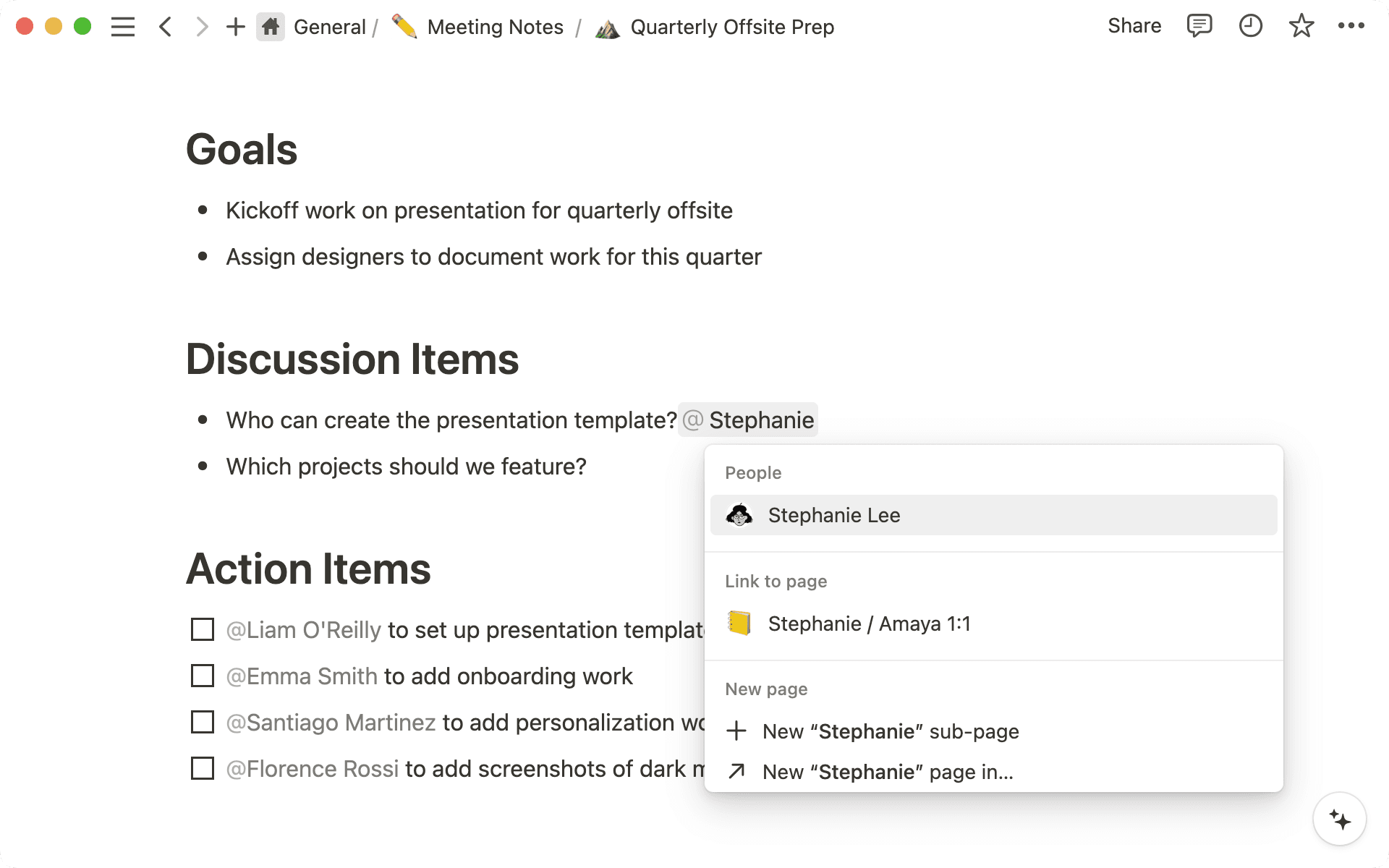
@-omtale en person: Skriv
@fulgt av navnet til en av Teamkollegaene dine for å gjøre dem oppmerksomme på noe på siden. Du kan gjøre dette innebygd i teksten eller i en diskusjon eller kommentar. Personen får beskjed om å se på den delen av siden.
Legg til en kommentar: Du kan legge til en kommentar til en spesifikk tekst ved å markere den og trykke på
💬-knappen eller bruke hurtigtastencmd/ctrl+shift+m.
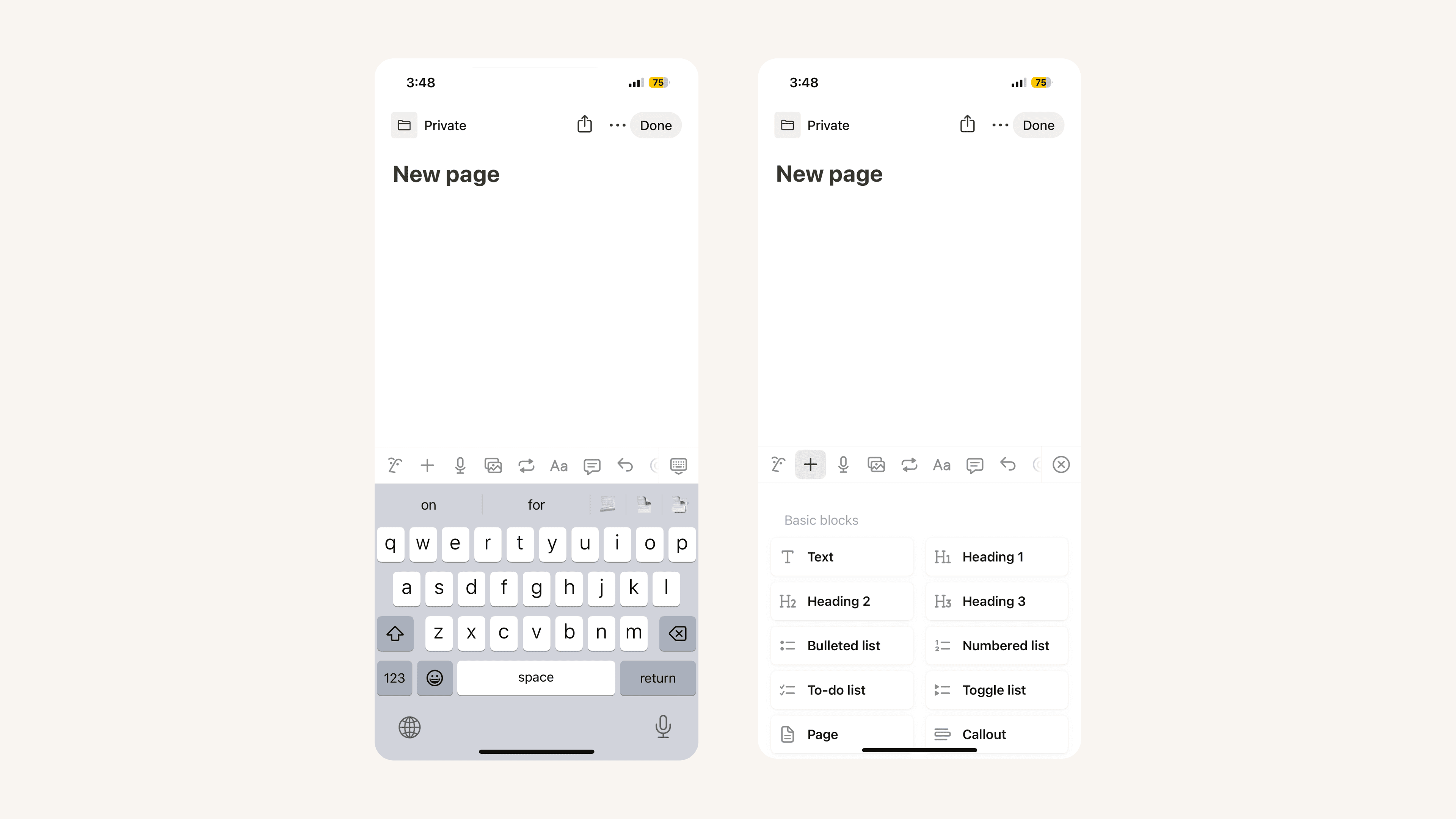
Redigeringsopplevelsen er ganske annerledes på mobil enn på skrivebordet. Det finnes ingen /-kommandoer. Og det dukker ingen ikoner opp når du holder musepekeren over. I stedet opprettes alt innhold fra redigeringsverktøylinjen over tastaturet:
Dobbeltrykk for å velge tekst, og dra markeringen for å inkludere innhold på tvers av flere blokker.
Trykk på
+for å se en hel meny med andre innholdsblokktyper du kan legge til på siden.Fra denne verktøylinjen kan du også:
@-omtale en person eller side
Legge til en kommentar
Sette inn et bilde
Slette innhold
Gjøre et innrykk eller fjerne innrykk
Velge farge og bakgrunn på en tekst
Slette og duplisere en blokk.
Kopier en lenke til en blokk (under
•••).
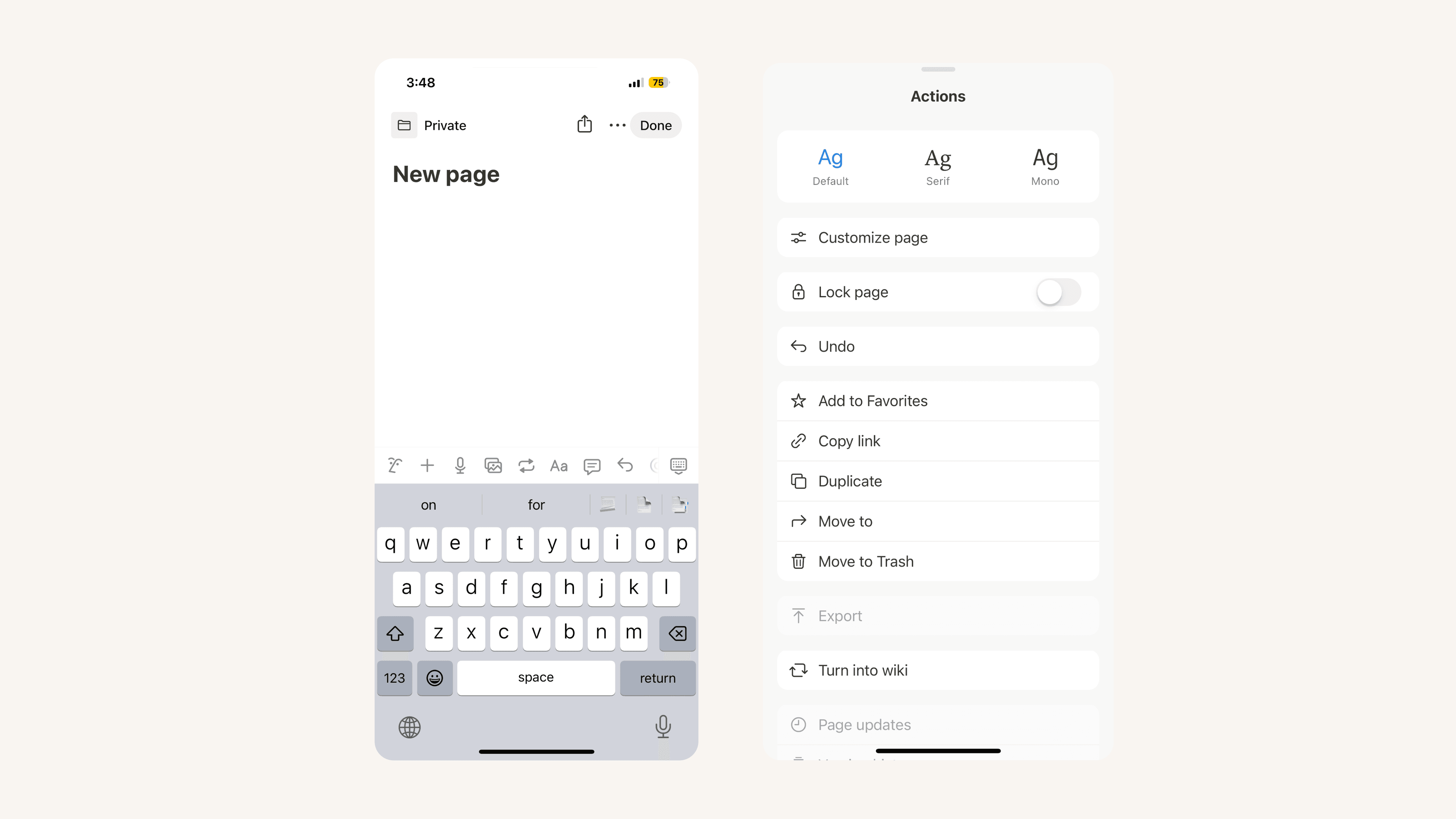
Andre redigeringsalternativer finner du i •••-menyen øverst til høyre:
Stil: Velg mellom tre ulike typografivalg for å formatere siden.
Angre/gjenopprett: Ta tilbake den siste handlingen du utførte på en side, eller gjenopprett den.
Vanlige spørsmål
Kan jeg gjøre full bredde til standard? Er det mulig å angi en standard stil for alle sider?
Kan jeg gjøre full bredde til standard? Er det mulig å angi en standard stil for alle sider?
Ikke ennå, men mange brukere har bedt om dette! Vi fortsetter å ha dette i bakhodet for fremtidige prosjekter.
Kan jeg justere teksten til å være midtjustert eller høyrejustert?
Kan jeg justere teksten til å være midtjustert eller høyrejustert?
Notion har dessverre ingen tradisjonelle justeringsalternativer for øyeblikket 😕 Men du kan likevel gjøre dette. Dra og slipp en tom linje inn i kolonnen ved siden av teksten for å justere den til høyre eller venstre.
Er det mulig å deaktivere menyen som vises hver gang jeg skriver /?
Er det mulig å deaktivere menyen som vises hver gang jeg skriver /?
Det er foreløpig ikke mulig å slå av dette som standard, men du kan trykke på esc så snart menyen dukker opp for å avvise den.
Hvordan kopierer jeg tekstinnhold fra flere blokker?
Hvordan kopierer jeg tekstinnhold fra flere blokker?
På skrivebordet kan du klikke og dra fra venstre eller høyre sidemarg for å velge en hel blokk med innhold eller flere blokker om gangen. Klikk og dra fra inne i en blokk for å velge, klippe ut, kopiere og lime inn deler av tekst på tvers av avsnitt, punktlister, fremhevede blokker og mer – uten å måtte velge hver blokk i sin helhet.
På mobil dobbeltrykker du for å velge tekst, og drar markeringen for å inkludere innhold på tvers av flere blokker.