Dele arbeidet ditt

Del alle Notion-sider du oppretter, med utvalgte personer, hele teamet eller hele nettet. Det er opp til deg. Her er en rask oversikt over hvordan du deler sider 🗣
Du kan invitere personer i eller utenfor arbeidsområdet ditt til å dele en Notion-side med deg.
Start med siden din under
Privati sidestolpen.Gå til
Deløverst til høyre på siden.Skriv inn personens navn eller e-postadresse i det angitte feltet, velg et tilgangsnivå, og klikk på
Inviter.
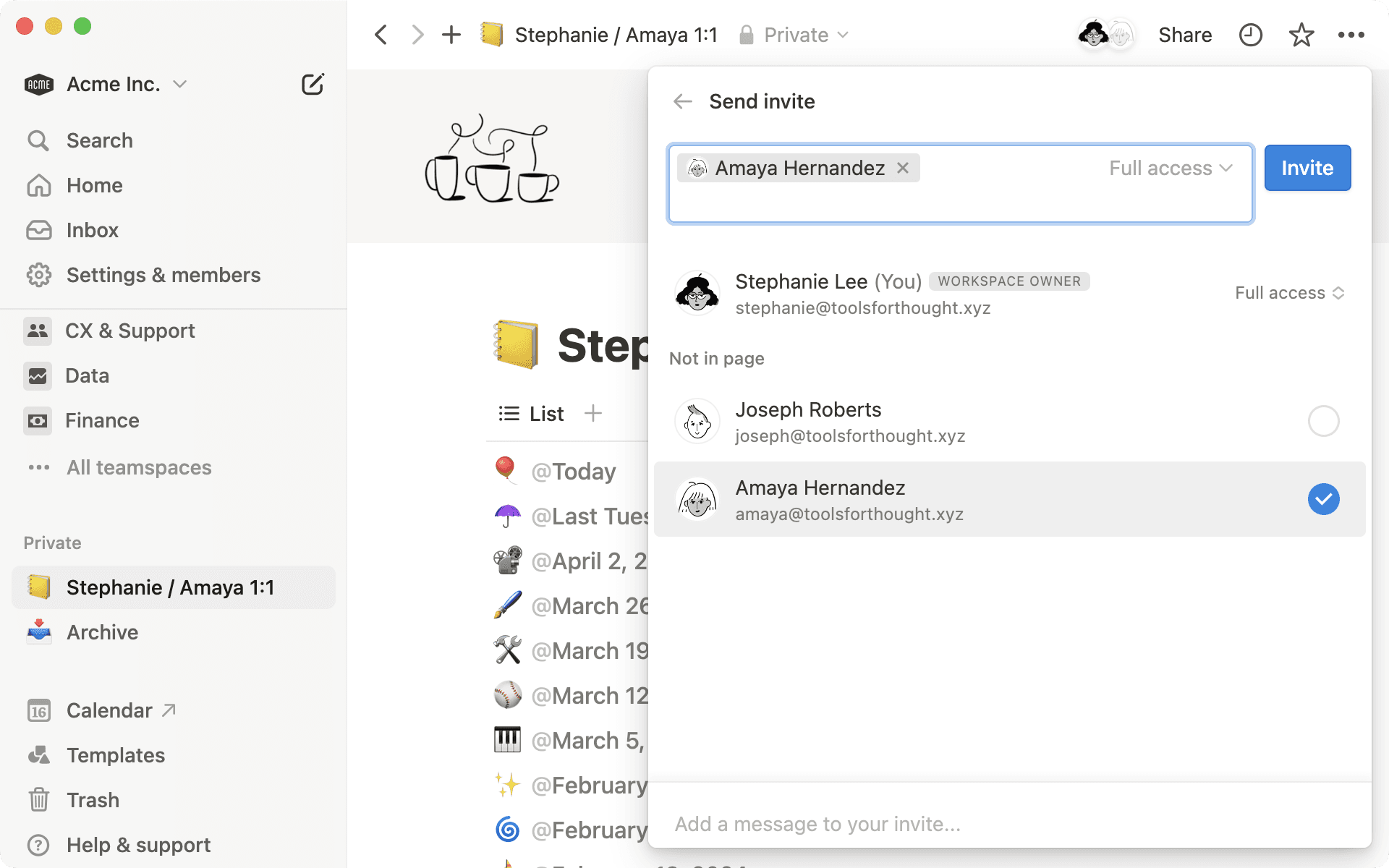
Hvis personen ikke er medlem av arbeidsområdet ditt, blir vedkommende lagt til på siden som gjest.
Hvis personen allerede er medlem av arbeidsområdet ditt, vil du se profilbildet til vedkommende dukke opp i invitasjonsmenyen, og siden vil dukke opp under
Delti sidestolpen, som vist ovenfor.
Hvis du har flere personer som jobber sammen med deg i Notion, kan du raskt dele en hvilken som helst side med alle. Det er flere måter å gjøre dette på:
Del med alle i arbeidsområdet ditt. Klikk på
Deløverst til høyre på siden, og gi tilgang tilAlle i [workspace name]. Du kan også tildele alle i arbeidsområdet ditt et bestemt tilgangsnivå fra rullegardinmenyen. Det kan for eksempel være slik at alleKan visei stedet for å kunne redigere.Opprett en side i et hvilket som helst standard teamområde i sidestolpen. Alle i arbeidsområdet ditt er medlem av standard-teamområdene og får dermed automatisk tilgang til sidene i disse områdene. Finn ut mer om teamområder →
Dra en privat side til et standard-teamområde i sidestolpen. Dermed blir den automatisk delt med alle.
Del URL-adressen til en side. Hver side i Notion har sin egen unike URL-adresse som du kan bruke til å dele på Slack eller andre steder. Gå til
Deløverst til høyre og klikk påKopier lenke. Det er bare personer som har tilgang til siden, som kan se den.
Hvis du vil dele siden din og samarbeide med andre, også personer som ikke er Notion-brukere, velger du Del øverst på siden, åpner rullegardinmenyen under Generell tilgang og velger Alle på nettet med lenke. Åpne rullegardinmenyen ved siden av Alle på nettet med lenke og gi tilgang til redigering, kommentar eller kun Visning. Du kan også angi at denne lenken skal utløpe på et bestemt tidspunkt eller en bestemt dato. Kopier lenke og del den med hvem som helst! Merk at besøkende på siden må være logget inn i Notion hvis de vil legge til en kommentar eller redigere siden din.
Du kan enkelt gjøre om Notion-siden din til et flott nettsted med Notion Sites. Lær mer om hvordan du deler siden din på nettet her →.