Visninger, filtre, sorteringer og grupper

Du kan vise den samme databasen på flere måter og bytte fram og tilbake mellom dem avhengig av dine behov. I en visning kan du legge til filtre og sorteringer for å enkelt kategorisere innholdet 📁

I tillegg til å opprette en ny databasevisning i databasen din, kan du lenke en databasevisning av en annen database fra arbeidsområdet ditt til den nåværende databasen. For eksempel kan du lenke en databasevisning av oppgavedatabasen din fra prosjektdatabasen for å administrere alt arbeidet du gjør på ett sted! Finn ut mer om her →
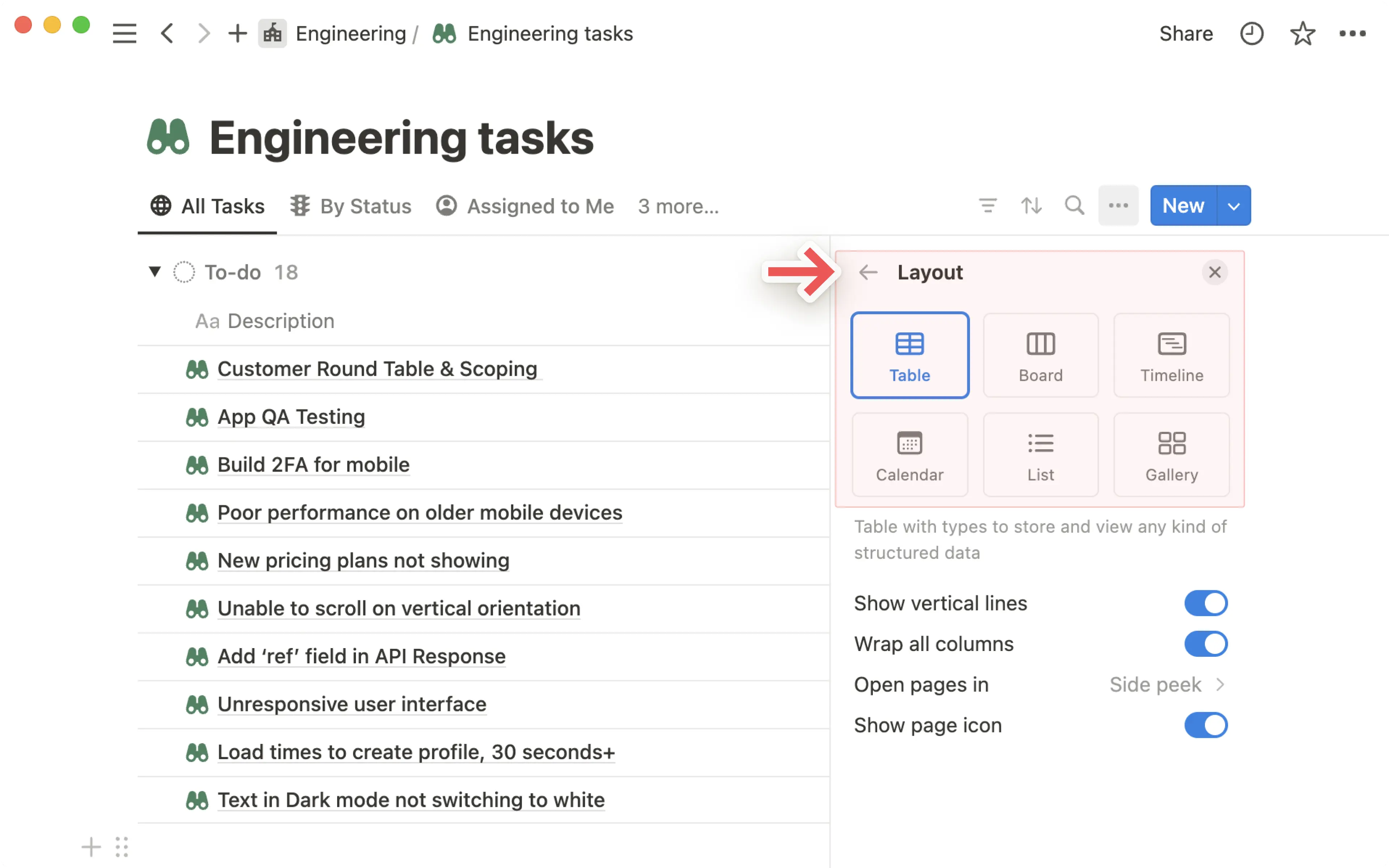
Det finnes mange forskjellige måter å visualisere Innholdet ditt på i en database. Her er en oversikt på høyt nivå over hvert oppsett:
Tabell: Tabeller lar deg se databasesidene dine som rader, der hver egenskap er representert ved en spalte.
Tavle: Denne visningen grupperer elementene dine etter egenskap. Du kan for eksempel bruke den som en Kanbantavle for å flytte oppgaver fra én Status til en annen etter hvert som du gjør fremgang med dem.
Tidslinje: Bruk databasen din til å plotte prosjektmilepæler på en Tidslinje, slik at du kan se når de skjer og hvor lang tid de vil ta å fullføre.
Kalender: /kalendervisning viser elementene dine basert på deres
Datoegenskap.Liste: Lister er et veldig rent og minimalistisk oppsett av databaseelementene dine.
Galleri: Denne visningen er nyttig for å fremheve bilder. Du kan redigere galleriet ditt til å vise bilder som finnes i
Filer & media-egenskapen – ellers vil galleriet vise alt innhold som databasesiden inneholder.Diagram: Denne visningen visualiserer databaseelementene dine i et stolpe-, linje- eller smultringdiagram, slik at du enkelt kan analysere og rapportere om dataene.
Du kan også opprette, Del og samle inn informasjon ved hjelp av Skjemaer, som er koblet til databaser.
Nye databaser opprettes som tabeller. Etter dette kan du opprette en ny databasevisning ved å velge + ved siden av databasenavnet eller dine eksisterende databasevisninger. Avhengig av skjermstørrelsen din, må du kanskje klikke på navnet til gjeldende visning og velge Ny visning.
I menyen som vises, velger du en visningstype. Deretter gir du visningen et navn. Du kan klikke deg gjennom visningene dine for å se dataene dine på forskjellige måter.
Du kan tilpasse hvordan databasefanene dine ser ut – velg å vise bare databasevisningens navn, bare ikonet eller begge deler. Klikk på en fane for databasevisning i databasen, velg Vis som og velg Kun ikon, Kun tekst eller begge deler.
Endringen vises bare for deg. Den påvirker ikke andres databasevisninger, og den gjelder kun for databasen der du gjorde oppdateringen.
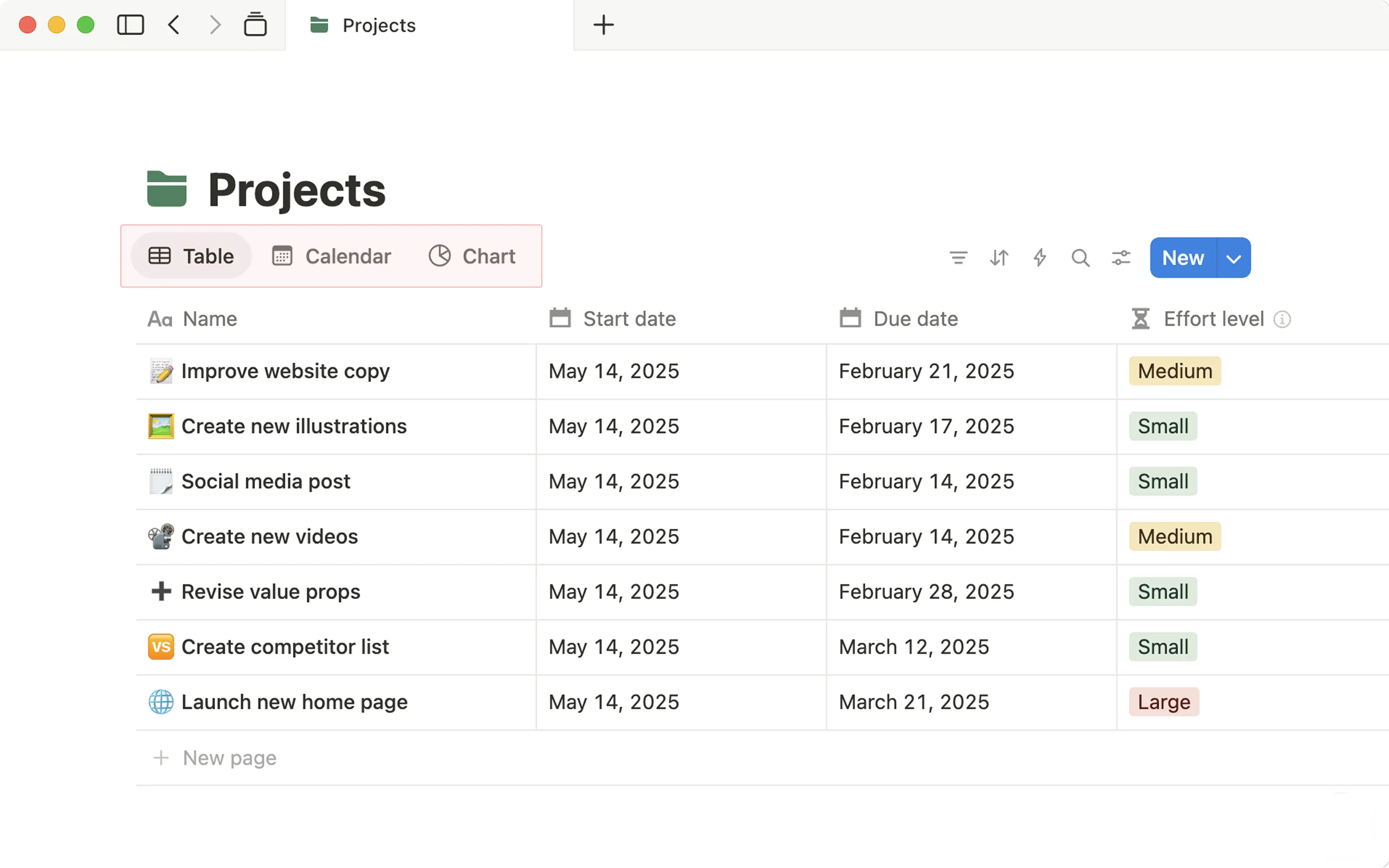
Du kan endre rekkefølgen på visningene ved å dra i dem. Hvis du har mange visninger, kan du velge {#} flere ... ved siden av visningene for å gjøre dette.
I sidestolpen vises visninger som nestede elementer inne i en hvilken som helst Hel side-database. Du kan se at de er visninger fordi de har en • til venstre. Klikk på en visning i sidestolpen for å hoppe rett til den.

Notat: Hver databasevisning har sine egne innstillinger. Innstillinger som brukes på én databasevisning, blir ikke automatisk brukt på alle andre databasevisninger.
Når du er i en gitt visning, kan du klikke på navnet for å endre navn, duplisere, slette, kopiere lenken eller redigere komponentene. Du kan også redigere visningskomponenter ved å klikke på innstillingsmenyen øverst til høyre i databasen.
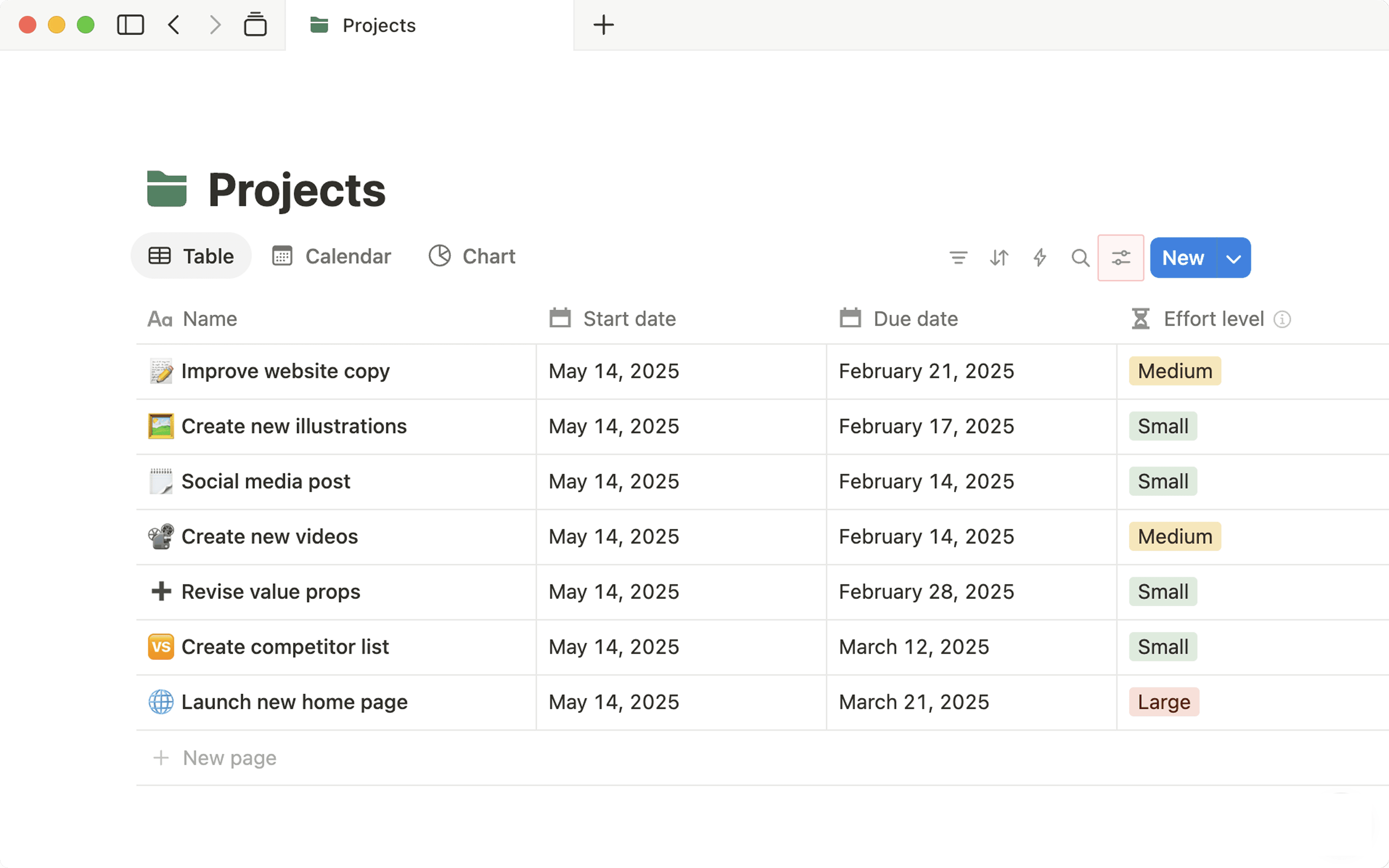
Innstillingsmenyen har en seksjon som heter Visningsinnstillinger. Denne menyen inneholder følgende alternativer:
Oppsett: Velg hvordan du vil at databasen skal være visuelt organisert.
Egenskapssynlighet: Vis eller skjul databaseegenskaper for hver visning.
Filter: Legg til kriterier basert på egenskapsverdier for å vise eller skjule data.
Sortering: Sorter etter en egenskap for å endre rekkefølgen som sidene vises i.
Gruppe: Grupper dataene dine etter verdiene i en egenskap.
Undergruppe: Opprett et ekstra grupperingsnivå innenfor de eksisterende gruppene dine. For eksempel kan grupper etter status også undergrupperes etter prioritet.
Kopier lenke til visning: Få en direkte lenke til den spesifikke databasevisningen du er i.
Du finner mer informasjon om filtre, sortering og grupper nedenfor.
I hver visning kan du velge hvordan du vil at databasesidene skal åpnes. Det finnes tre alternativer:
Visning på siden: Åpne sider på høyre side av databasen. Resten av databasevisningen fortsetter å være interaktiv på venstre side.
Senterkikk: Åpne sider i en fokusert, midtstilt modal.
Hel side: Åpne sider som hele sider direkte.
Slik endrer du hvordan sider åpnes i en bestemt visning:
Åpne innstillingsmenyen øverst i databasen.
Velg
Oppsett.Åpne menyen ved siden av
Åpne sider iog velg fra ett av alternativene.
Merk: Tabell-, tavle-, liste- og tidslinje-oppsett vil åpne sider som vises på siden som standard. Galleri- og kalenderoppsett vil åpne sider midtstilt på siden som standard.
Notion gjør det enkelt å filtrere databasen slik at den bare viser elementer som oppfyller bestemte kriterier. Disse filtrene kan være så enkle eller komplekse som du vil!
Legge til et filter
Slik filtrerer du oppføringene du ser i en databasevisning:
Åpne innstillingsmenyen øverst i databasen.
I menyen som dukker opp, velger du
FilterunderVisningsinnstillinger.Velg egenskapen du vil filtrere etter.
Du kan velge
Lagre for allehvis du vil at filteret skal brukes for alle i databasevisningen. Hvis du vil at filteret bare skal gjelde for deg, må du ikke velge dette alternativet.
Legge til et avansert filter
Du kan opprette mer spesifikke databasevisninger og kombinere OG- og ELLER-logikk ved hjelp av filtergrupper. Disse kan opprettes som undersider i opptil tre nivåer! Slik gjør du det:
Åpne innstillingsmenyen øverst i databasen.
I menyen som dukker opp, velger du
FilterunderVisningsinnstillinger→Legg til avansert filter.I menyen som dukker opp, velger du egenskapene du vil filtrere etter, og tilpasser
OG- ogELLER-logikken i det avanserte filteret.
Tips: Du kan gjøre et enkelt filter om til et avansert ved å åpne redigeringsmenyen øverst i databasen og velge Filter. Klikk på et bestemt filter, og velg ••• → Legg til i Avansert filter i menyen som vises.
Slett et filter
Slik sletter du et filter:
Åpne innstillingsmenyen øverst i databasen.
I menyen som dukker opp, velger du
FilterunderVisningsinnstillinger.Åpne filteret du vil slette, og i menyen som dukker opp, velger du
•••→Slett filter.

Hvis du har aktivert underoppgaver for databasen din, vil synlighetsinnstillingene dine for underoppgaver også påvirke de filtrerte resultatene dine. Finn ut mer om synlighet for underoppgaver her →
Du kan sortere databasen slik at elementer vises basert på egenskaper i stigende eller synkende rekkefølge. Du kan for eksempel sortere databasesider etter prioritet, når de sist ble redigert, eller alfabetisk.
Slik sorterer du databasen:
Åpne innstillingsmenyen øverst i databasen.
I menyen som dukker opp, velger du
SorterunderVisningsinnstillinger.Velg egenskapen du vil sortere etter.
Du kan velge å
Lagre for allehvis du vil at sorteringen skal gjelde for alle i databasevisningen. Hvis du vil at sorteringen bare skal gjelde for deg, må du ikke velge dette alternativet.Endre rekkefølgen som flere sorteringer brukes i, ved å dra dem opp eller ned ved hjelp av
⋮⋮.
Notat: Ulike egenskaper sorteres etter ulik logikk, avhengig av verditypen.
Tekstegenskaper som
NavnogTekstsorteres alfabetisk.Tallegenskaper sorteres numerisk.
For
Valg- ogFlervalg-egenskaper får du definere hva sorteringsrekkefølgen betyr. Klikk på egenskapen og dra deretter alternativene opp eller ned for å angi sorteringsrekkefølgen.
Slett en sortering
Slik sletter du en sortering:
Åpne innstillingsmenyen øverst i databasen.
I menyen som dukker opp, velger du
SorterunderVisningsinnstillinger.Velg
Xved siden av sorteringen du vil fjerne.
Du kan gruppere databasen etter ulike egenskaper i tabellen for å vise dem på forskjellige måter. Slik gjør du det:
Åpne innstillingsmenyen øverst i databasen.
I menyen som vises, velger du
GruppeunderVisningsinnstillinger.Velg egenskapen du vil gruppere etter.
Databasen grupperer nå etter verdiene i den egenskapen. Du kan gå til innstillingsmenyen og velge Gruppe for å:
Skjul eller vis grupper ved å velge
👁️ved siden av dem.Sortergruppene dine manuelt eller ved hjelp av de tilgjengelige alternativene (alfabetisk, stigende og mer).Skjul tomme grupper.
Fjern gruppering
Slik slår du av gruppering:
Åpne innstillingsmenyen øverst i databasen.
I menyen som vises, velger du
GruppeunderVisningsinnstillinger.Velg
Fjern gruppering.
Databaser som inneholder minst tre databasesider vil også være søkbare, slik at du enkelt finner frem til informasjonen i dem. For å søke i en database, velg 🔍 øverst i databasen og skriv inn et søk. Etter hvert som du skriver, vil databasen kun vise databasesider som samsvarer med søket ditt. Databasesøk ser på databasesidetitler og egenskaper i databasen.
Hvis du har en stor database, er det nok tungvint å gå fram og tilbake mellom egenskaper for å sammenligne dataene deres.
I stedet kan du fryse opp til en kolonne, slik at den forblir synlig på venstre side uansett hvor du blar i databasen.
For å fryse en kolonne klikker du på navnet på kolonnen og deretter på
Frys opp til kolonne.For å avslutte frysing av en kolonne klikker du på kolonnens navn og deretter på
Fjern frysing av kolonne.