Hantera medlemmar och gäster
Hoppsan! Det verkar som om din annonsblockerare hindrar videon från att spelas upp.
Titta på den på YouTube

Det är enkelt att arbeta med andra i Notion. Lägg till medlemmar för att samarbeta med dig i din arbetsyta, eller bjud in gäster för att visa, kommentera eller redigera specifika sidor 💌
Gå till vanliga frågor
Note: If you're on the Enterprise plan, the images in this article might look a little different from what you see in Notion. Thanks for your understanding!

Learn more about different types of people in a workspace
Note: On paid plans, you'll be charged per member in your workspace. For more information on plans, go here →
Med e-post
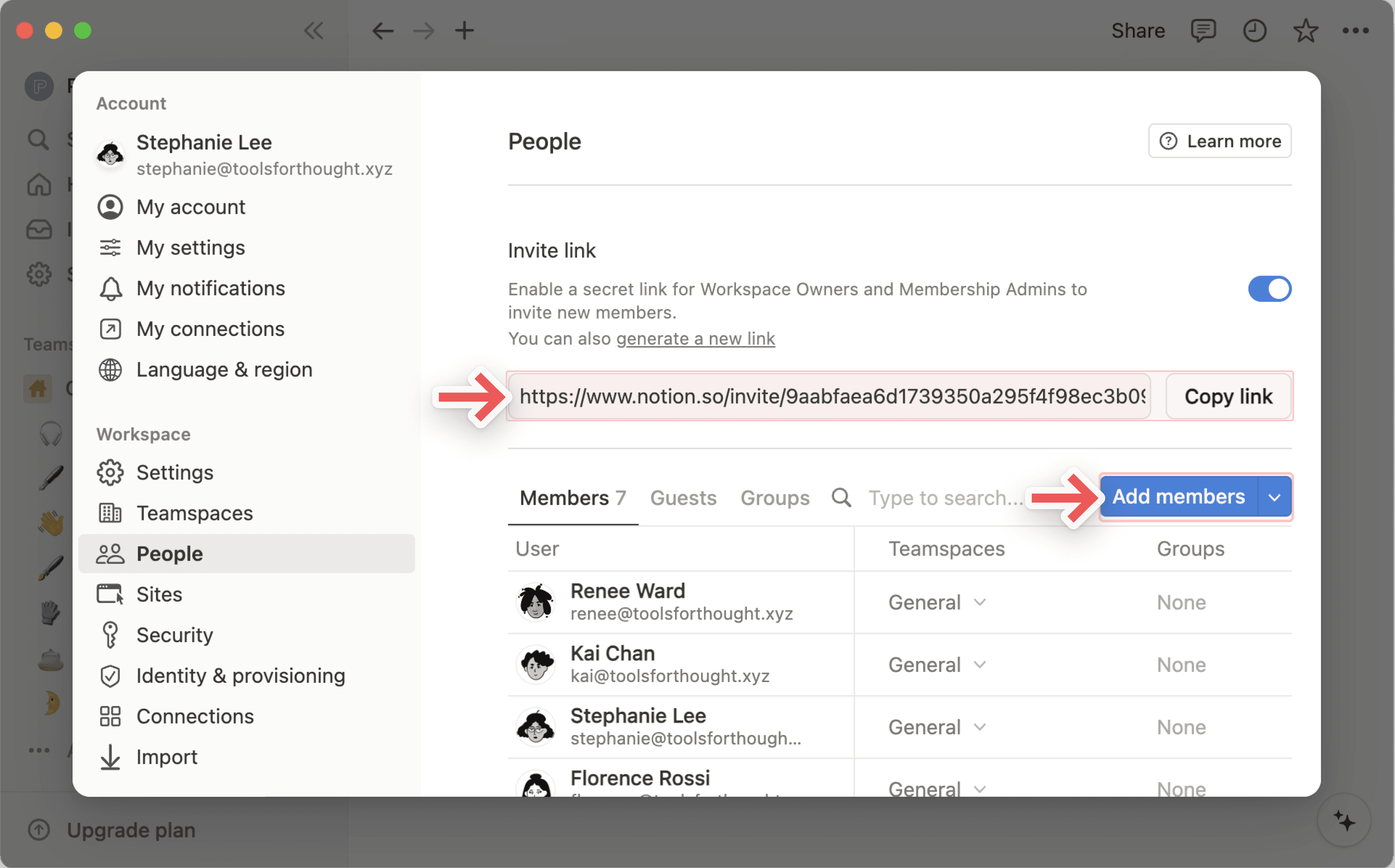
För att lägga till en medlem med deras e-postadress:
Gå till
Inställningar→PersonerellerMedlemmar(beroende på din plan).Gå till fliken
Medlemmar.Välj
Lägg till medlemmaroch skriv in e-postadressen till personen du vill lägga till. Om du inte har behörighet att bjuda in har du istället möjlighet att begära att få lägga till en medlem.Välj om du vill lägga till dem som
Ägare,MedlemsadministratörellerMedlemfrån rullistan och tryck sedan påBjud in.De får ett e-postmeddelande med en länk för att logga in och gå med i din arbetsyta.
Med en länk
För att lägga till en medlem via en länk:
Gå till
Inställningar→PersonerellerMedlemmar(beroende på din plan).Gå till fliken
Medlemmar.Välj
Kopiera länkför att kopiera den hemliga länken till urklipp och dela den med vem du vill bjuda in att arbeta med dig.När en inbjuden användare klickar på den hemliga länken kan de automatiskt gå med i din arbetsyta som en betalande medlem, utan att du behöver lägga till deras e-postadress manuellt.
Om du inte vill kunna bjuda in personer till din arbetsyta med en länk, stäng av reglaget bredvid
Inbjudningslänk.
Med en tillåten domän
Om du använder Notion på ditt företag kan du göra det enkelt för vem som helst att automatiskt gå med i din arbetsyta som medlem när de loggar in med sin arbets-e-post. För att ställa in detta kan arbetsyteägare:
Gå till
Inställningar→Inställningar.Under
Tillåtna e-postdomäneranger du en e-postdomän som du vill ge automatisk åtkomst, till exempel ditt företags e-postdomän. Du kan lägga till flera domäner i det här fältet, men endast de domäner som dina medlemmars konton i arbetsytan är kopplade till.
Nu, när någon loggar in i Notion med en e-postadress som har en av dessa domäner, kommer de att se alternativet att ansluta till din arbetsyta under introduktionen. Om användaren ansluter till din arbetsyta blir de medlem i din arbetsyta och du kommer att faktureras därefter.
Ändra en medlems roll
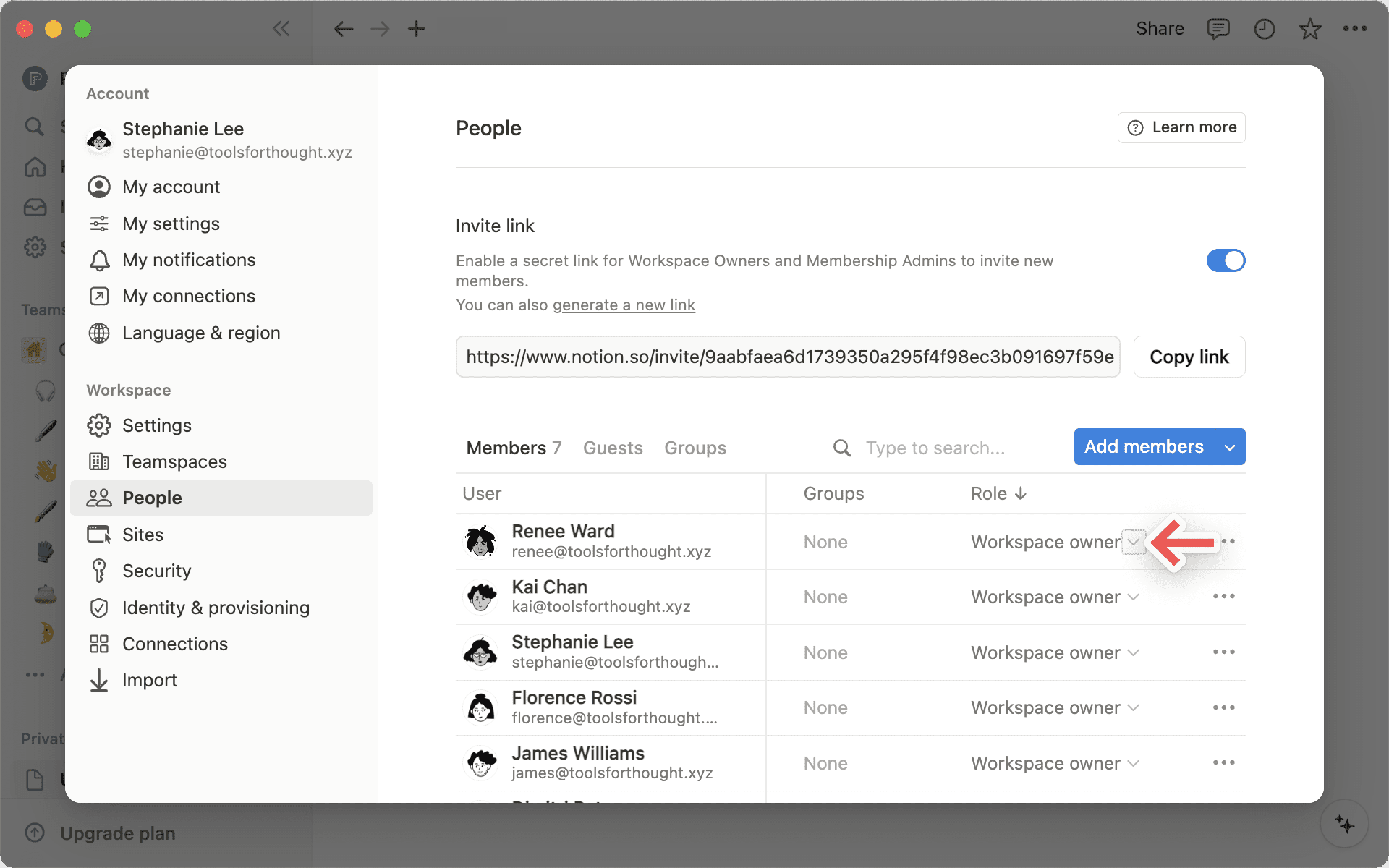
Så här ändrar du en medlems roll i arbetsytan:
Gå till
Inställningar→PersonerellerMedlemmar(beroende på din plan).Gå till fliken
Medlemmar.Välj rullistan för en medlems roll och välj sedan
Ägare,MedlemsadministratörellerMedlem.
Om du arbetar med en konsult från Notion Marketplace kan du ge dem tidsbegränsad åtkomst till din arbetsyta som en tillfällig medlem. De får åtkomst på medlemsnivå fram till sitt utgångsdatum och förlorar sedan åtkomsten automatiskt. Tillfälliga medlemmar använder inte en betald plats.
Så här lägger du till en tillfällig medlem:
Gå till
Inställningar→PersonerellerMedlemmar(beroende på din plan).Gå till fliken
Medlemmar.Välj
Lägg till medlemmaroch skriv in e-postadressen till din konsult.Välj
Tillfällig medlemi rullistan för roller.Ange ett utgångsdatum (upp till ett år från idag).
Tryck på
Bjud in.
De får ett e-postmeddelande med en länk för att ansluta till din arbetsyta. När de har accepterat visas de i din medlemslista med sitt utgångsdatum.
Väntande förfrågningar
När du har skickat en inbjudan visas den som väntande tills konsulten accepterar. Du kan se och hantera väntande inbjudningar under Inställningar → Medlemmar.
Förläng eller ta bort åtkomst
Administratörer kan när som helst uppdatera en tillfällig medlems utgångsdatum eller ta bort deras åtkomst:
Gå till
Inställningar→PersonerellerMedlemmar.Hitta den tillfälliga medlemmen i listan.
Välj
•••bredvid deras namn.Välj
Redigera utgångsdatumellerTa bort från arbetsyta.
Learn about the difference between guests and members here →
Från en sida
Kom ihåg att gäster kan läggas till på enskilda sidor, inte i en hel arbetsyta. För att dela en sida med en gäst:
Gå till Dela längst upp till höger på sidan.
Ange e-postadressen till den gäst du vill bjuda in.
Välj en åtkomstnivå för gästen i rullistan och tryck på
Bjud in.Välj
Hoppa över tills vidareför att säkerställa att du lägger till dem som gäst och inte som medlem.
Din gäst kommer att få ett e-postmeddelande med en länk till sidan. Om de inte redan använder Notion måste de registrera sig för att få åtkomst till din sida.
Note:
If you’re not able to share a page with a guest, this might be because:
Your workspace has reached its guest limit.
Your workspace or teamspace has prevented guests from being added to the page.
The email domain of the guest you’re trying to share the page with is not an allowed email domain for your workspace.
If you’re on an Enterprise plan and the owner has prevented members from inviting guests to pages, then any people you invite to a page will automatically be added as members. Before you select
Invitein the steps above, you can hover over your guest’s name or email for more information on how that person will be added to the page.
Från en gästs begäran
För att göra det enklare för dig att lägga till gäster i din arbetsyta tillåter Notion även personer utanför din arbetsyta att begära åtkomst till vissa sidor i din arbetsyta. Den här funktionen är tillgänglig och aktiverad som standard för alla prenumerationer utom Enterprise.
Om du har ett Plus- eller Business-abonnemang kan du stänga av den här inställningen. Tyvärr kan kostnadsfria abonnemang inte stänga av den här funktionen. Gör så här:
Öppna
Inställningar→Säkerhet.Stäng av
Tillåt begäran om sidåtkomst från icke-medlemmar.
När gästen skickar en begäran om att få åtkomst till en sida skickas ett meddelande till sidans skapares inkorg. Sidans skapare kan godkänna begäran samt justera åtkomstnivån för gästen, eller så kan de ignorera begäran.
Note: When you add someone to a page, they can automatically access all of its sub-pages by default. That being said, you can restrict or expand sub-page permissions!
Medlemmar i en arbetsyta kan begära att få lägga till gäster i den. Den här funktionen är endast tillgänglig för Enterprise-abonnemang, och endast arbetsytans ägare kan aktivera eller inaktivera den.
Aktivera tillägg av gäster och gästförfrågningar
För att tillåta medlemmar att direkt lägga till gäster på sidor i arbetsytan kan arbetsytans ägare:
Gå till
Inställningar→Säkerhet.På fliken
Medlemmar och gäster, aktiveraTillåt medlemmar att bjuda in gäster till sidor.
För att tillåta medlemmar att begära att få lägga till en gäst på sidor i arbetsytan kan arbetsyteägare:
Gå till
Inställningar→Säkerhet.På fliken
Medlemmar och gäster, aktiveraTillåt medlemmar att begära att lägga till gäster.
När detta är aktiverat måste medlemmar och administratörer för arbetsytan skicka in en förfrågan innan de kan bjuda in en gäst. Arbetsyteägare är undantagna och kan fortsätta att bjuda in gäster direkt.
Note:
When
Allow members to invite guests to pagesis turned off, nobody except workspace owners can invite guests. Members and workspace admins won’t be able to invite guests, and can instead request to add guests if their workspace allows it.Allow members to request adding guestsis a workspace level setting, and will override any teamspace level guest setting. This means if a teamspace allows guests, but the workspace has enabled guest requests, members will have to submit guest invite requests to add guests to pages in the teamspace.
Begär att bjuda in en gäst
Om du är arbetsyteägare kan dubjuda in gäster direkt.
Om du är medlem:
Navigera till sidan du vill bjuda in en gäst till. Precis som vid vanlig delning måste du ha full åtkomst på sidan för att kunna begära att bjuda in en gäst.
Välj
Delaoch skriv namnet på gästen du vill bjuda in.Välj den roll du vill att gästen ska ha.
Välj
Bjud in.Ett meddelande om din förfrågan skickas till din arbetsytas ägare, tillsammans med sidan, rollen och e-post för gästen du ville bjuda in. Du får även en bekräftelse på att din arbetsytas ägare har blivit meddelad.
Godkänn en gäst
Förfrågningar om att bjuda in gäster måste godkännas per sida och per gäst. Endast arbetsyteägare kan se och godkänna gästförfrågningar. Varje förfrågan innehåller gästens e-postadress, medlemmen som skickade förfrågan, den begärda rollen och namnet på sidan.
En arbetsytas ägare kan godkänna eller avvisa en förfrågan om att bjuda in en gäst direkt från meddelandet de får, eller genom att gå till Inställningar → Medlemmar → Gäster och hitta förfrågningarna högst upp. När en arbetsytas ägare har svarat på en förfrågan får medlemmen som skickade den ett meddelande om beslutet.
Ge vilken gäst som helst åtkomst till hela din arbetsyta genom att göra dem till medlemmar. På betalda abonnemang debiteras du för varje ytterligare medlem. För att göra en gäst till medlem:
Gå till
Inställningar→PersonerellerMedlemmar(beroende på ditt abonnemang) →Gäster.Markera rutan bredvid de gäster du vill uppgradera.
Välj
Uppgradera {#} gäst(er) till medlem.När de har blivit medlemmar kan du hitta dem i din medlemslista och ändra deras roll.
På abonnemang som inte är Enterprise-abonnemang föreslår vi även vissa gäster som kan ha nytta av att bli medlemmar i din arbetsyta. För att se vilka dessa gäster är, gå till Inställningar → Medlemmar → Förslag. Du kan välja Uppgradera för att göra någon till medlem i arbetsytan.
Note: Trying to remove a member from a teamspace? Read this instead!
För att ta bort en medlem eller gäst från en arbetsyta kan en arbetsyteägare eller en Medlemsadministratör:
Gå till
Inställningar→PersonerellerMedlemmar(beroende på din plan).Gå till fliken
Medlemmareller flikenGäster.Beroende på plan och vem du försöker ta bort:
Öppna rullistan för en medlems roll eller åtkomstnivå och välj sedan
Ta bort från arbetsyta.Öppna rullistan för en gästs sidor eller välj
•••bredvid en gäst, och välj sedanTa bortellerTa bort från arbetsyta.
Note:
When you remove a member from a workspace, that person will instantly lose access to the workspace, and pages from the
Privatesection of their left sidebar will be hidden from view. If you invite that member back to the workspace, their private pages will be unhidden.If a user has left and rejoined a workspace within the last 30 days, their private pages, shared pages, group membership, and teamspace membership will be restored upon rejoining the workspace.
Vanliga frågor
Is there a limit to how many guests I can add?
Is there a limit to how many guests I can add?
See the guest limit for your plan here →
If your workspace is above the guest limit for your plan, new users that you share content with can only be added as a member (instead of as a guest) if they belong to your workspace's email domains. This could mean that they have an allowed email domain or an email domain matching the workspace owner’s domain or one of the workspace’s verified domains.
Jag klickar på knappen Ansluta till eller skapa arbetsyta, men den låter mig bara skapa en arbetsyta. Hur ansluter jag till en arbetsyta?
Jag klickar på knappen Ansluta till eller skapa arbetsyta, men den låter mig bara skapa en arbetsyta. Hur ansluter jag till en arbetsyta?
Du kan bara ansluta till i en arbetsyta med knappen Ansluta till eller skapa arbetsyta om inställningen Tillåtna e-postdomäner är aktiverad på arbetsytan så att användare med din e-postdomän kan ansluta till arbetsytan automatiskt.
Annars måste du be en av arbetsytans administratörer att skicka en inbjudan.
How can groups be used instead of multiple separate workspaces?
How can groups be used instead of multiple separate workspaces?
We've seen people create multiple workspaces instead of groups to set granular permissions. For instance, they create separate workspaces for Design, Marketing, and their executive team so these groups can't access, edit, or get distracted by each other's work. There's a quick workaround for this using groups:
Disable
Workspace access. That way pages won't show for people and groups who aren't specifically granted access.On every page, grant different levels of access per group. Those access levels will hold true for all the sub-pages on that page.
So, for example, you could have a section of your workspace just for the engineering team. Create a group of all your engineers, then on the top-level page for that team, turn on
Full accessfor only that group. Nest pages inside that page, and only the engineering team can access them, too!
How can I allow members in my workspace to request guests for approval?
How can I allow members in my workspace to request guests for approval?
As a workspace owner, you can disable guests for your workspace in your workspace security settings, but still allow members to send guest invite requests for review by the workspace owners. This provides a standardized way for guests to get access to content within your workspace, without being an all or nothing approach.