Diagramvy
Hoppsan! Det verkar som om din annonsblockerare hindrar videon från att spelas upp.
Titta på den på YouTube

Diagram hjälper dig att visualisera mycket information i databasen. Anpassa diagrammen så att du ser data på det sätt som hjälper mest. Du kan även lägga diagram från flera databaser på en Notion-sida och skapa en kraftfull kontrollpanel 📊

Obs: Alla med ett betalt abonnemang kan skapa obegränsat antal diagram. Medlemmar på Kostnadsfritt abonnemang kan prova ett diagram gratis. Läs mer om tillgänglighet för diagram här →
Obs!
Diagram kan endast visa upp till 200 grupper och 50 undergrupper åt gången (till exempel 200 dagar på X-axeln).
Om du har en stor databas kan det ta lite längre tid för ditt diagram att uppdateras.
Om din databas underobjekt eller underuppgifter inte visas i ditt diagram kan du behöva uppdatera dina databasinställningar för att visa alla objekt i din databas som en platt lista. För att göra detta, öppna inställningsmenyn högst upp i din databas och välj
Fler inställningar→UnderobjektellerUnderuppgifter. BredvidVisa som, justera inställningen tillPlatt lista. Läs mer om att visa underobjekt här →
För att skapa ett diagram i Notion:
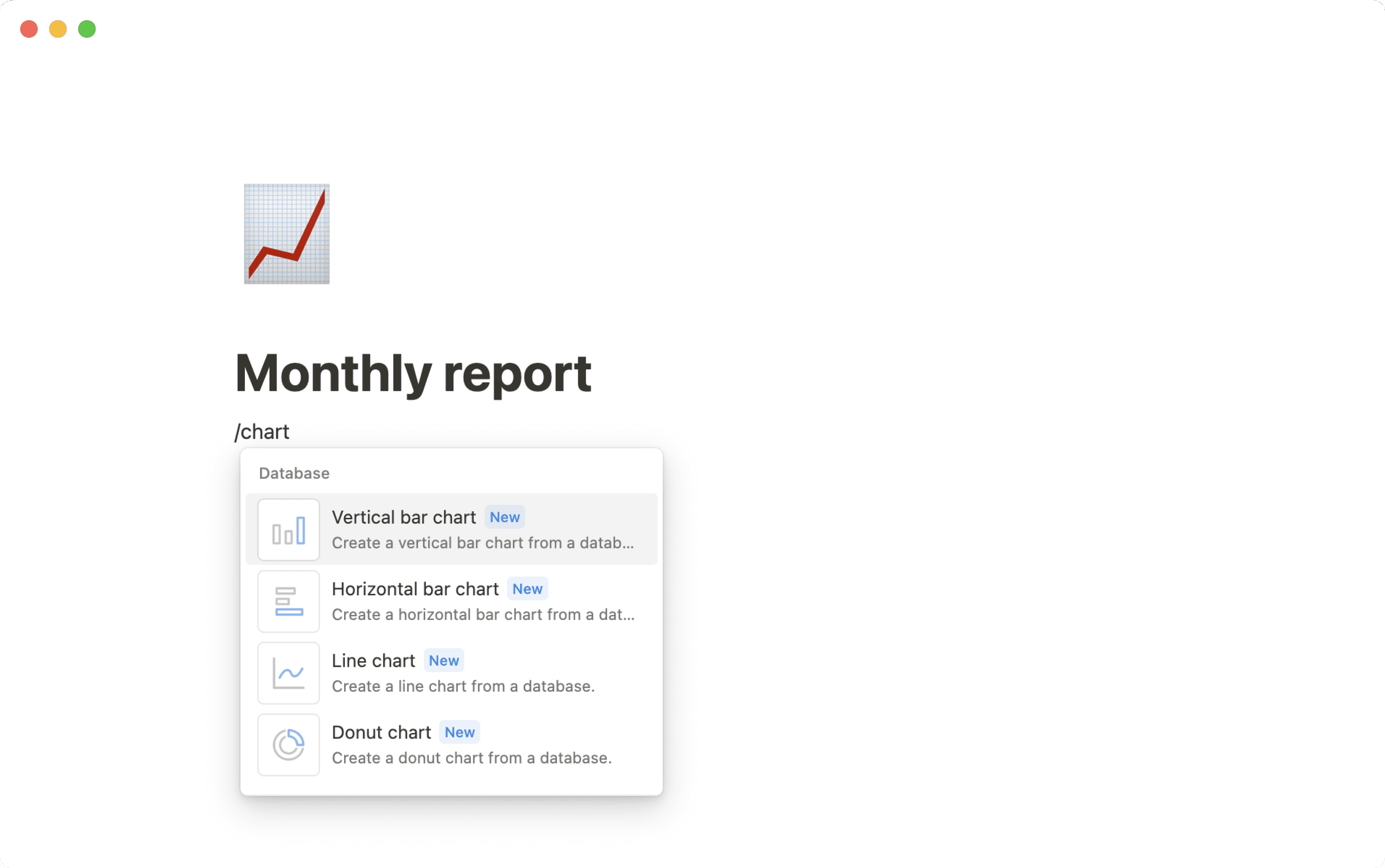
På en sida använder du snedstreckskommandot
/chart.I menyn som visas, välj
Vertikalt stapeldiagram,Horisontellt stapeldiagram,Linjediagram,RingdiagramellerSifferdiagramLänka en befintlig databas, eller välj
Nytt diagramför att skapa en ny databas.
Obs: För närvarande kan du inte redigera databasposter från diagramvyn. Använd eller skapa en annan vy för att redigera din data.
Lägg till en diagramvy i en databas
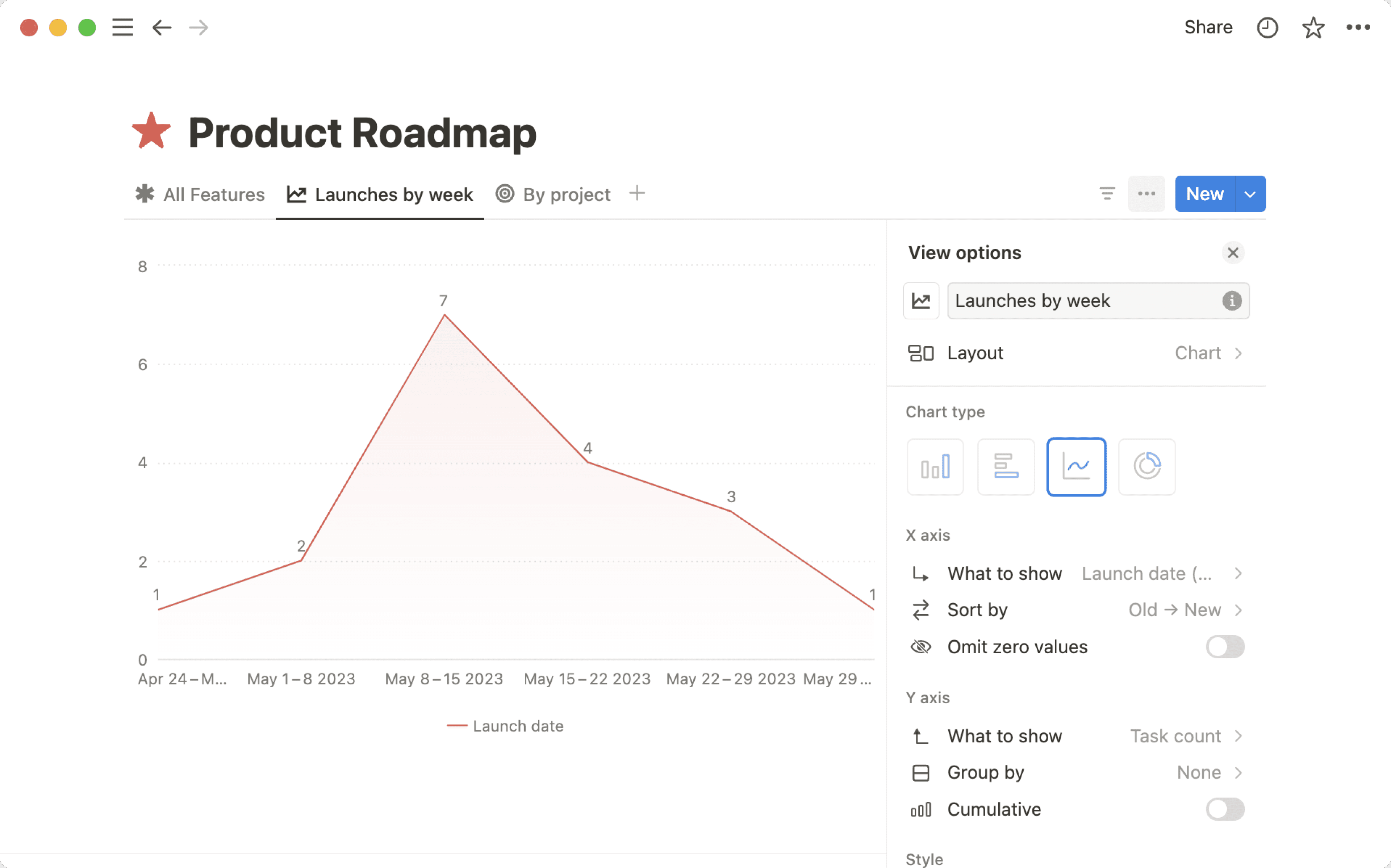
Diagramvy fungerar med befintliga databaser så att den kan ta dina nuvarande databasobjekt och visualisera dem. För att lägga till en diagramvy i en databas:
Klicka på
+bredvid namnet på din databas eller namnet på din nuvarande databasvy.Välj
Diagramfrån rullgardinsmenyn.
Ändra diagramtyp
Det finns flera typer av diagram som du kan välja mellan. För att ändra diagramtyp:
Öppna inställningsmenyn längst upp till höger i databasen.
Under diagramtyp, välj
Vertikalt stapeldiagram,Horisontellt stapeldiagram,Linjediagram,RingdiagramellerSifferdiagram
Anpassa ditt stapel- eller linjediagram
Obs!
Konfigurationerna för X- och Y-axeln är endast tillgängliga för stapel- och linjediagram.
Dina X- och Y-axlar kan inte visa Rollups, knappar, unika ID:n, filer och media eller formler som resulterar i en lista med resultat. Vissa formler, såsom formler baserade på relationer, Rollups och andra komplexa formler, kan göra att diagram tar lite längre tid att ladda.
X- och Y-axlarna i diagrammet kan konfigureras för att visa det som är viktigast för dig. För att konfigurera X-axeln:
Med diagramvyn öppen, öppna inställningsmenyn längst upp till höger i databasen.
Under
X-axelkan du justera följande:Vad som ska visas: Välj den egenskap som ska kopplas till X-axeln. Låt oss säga att du vill att X-axeln ska visa dina uppgifter efter status.Sortera efter: Välj hur din data ska sorteras. Du kanske till exempel vill sortera efter stigande status (från att göra till slutfört). Du kan också styra vad som visas eller döljs i ditt diagram genom att välja👁️bredvid något av alternativen underSynliga grupper. Du kan till exempel välja att exkludera alla uppgifter som markerats som slutförda från ditt diagram om du bara vill visualisera dina pågående uppgifter. Allt som döljs flyttas tillDolda grupper.Utelämna nollvärden: Beroende på din konfiguration kan du se detta alternativ eller inte. Växla detta på eller av beroende på om du vill inkludera egenskapsvärden för vilka det inte finns några associerade objekt. Låt oss till exempel säga att du har en status för pausade uppgifter. Om det inte finns några uppgifter i din databas som är pausade kan du växlaUtelämna nollvärdenav om du inte vill att den pausade statusen ska visas i ditt diagram. Om du växlar påUtelämna nollvärdenkommer du att se alla statusar i ditt diagram, även om det inte finns några uppgifter för vissa av dessa statusar.
För att konfigurera din Y-axel:
Med diagramvyn öppen, öppna inställningsmenyn längst upp till höger i databasen.
Under
Y-axelkan du justera följande:Vad som ska visas: Välj den egenskap som ska associeras med din Y-axel. Du kan också välja att visaAntal, vilket visar antalet objekt som är associerade med din X-axel.Gruppera efter: Välj den egenskap som du vill gruppera din Y-axel efter. Du kan också väljaIngenom du inte vill ha någon gruppering.Utelämna nollvärden: Beroende på din konfiguration kan du se detta alternativ eller inte. Växla detta på eller av beroende på om du vill inkludera egenskapsvärden för vilka det inte finns några associerade objekt. Låt oss till exempel säga att du har en status för pausade uppgifter. Om det inte finns några uppgifter i din databas som är pausade kan du växlaUtelämna nollvärdenav om du inte vill att den pausade statusen ska visas i ditt diagram. Om du växlar påUtelämna nollvärdenkommer du att se alla statusar i ditt diagram, även om det inte finns några uppgifter för vissa av dessa statusar.Ackumulerat: Du ser detta alternativ om ditt diagram visarAntalellerSummaoch din X-axel-egenskap är sorterad i stigande ordning. AktiveraAckumuleratom du vill att ditt diagram ska återspegla den totala mängden information som samlats in över tid. InaktiveraAckumuleratom du vill att diagrammet ska återspegla datan för det aktuella ögonblicket. Låt oss till exempel säga att du har ett diagram där du spårar hur många uppgifter du har slutfört. Du slutförde två uppgifter igår och tre uppgifter idag. OmAckumuleratär aktiverat ser du två uppgifter slutförda igår och fem uppgifter (två från igår, tre från idag) slutförda idag. OmAckumuleratär inaktiverat ser du två uppgifter slutförda igår och tre uppgifter slutförda idag.
Anpassa ditt ringdiagram
Obs: Ditt ringdiagram kan inte visa Rollups, knappar, unika ID:n, filer och media samt vissa formler.
Ringdiagram kan anpassas något annorlunda än andra diagramtyper. För att anpassa ditt ringdiagram:
Med diagramvyn öppen, öppna inställningsmenyn längst upp till höger i databasen.
Under
Datakan du justera:Vad som ska visas: Välj den egenskap du vill att din data ska visa.Varje tårtbit representerar: Välj den egenskap du vill att dina tårtbitar ska organiseras efter.Sortera efter: Välj hur din data ska sorteras. Du kanske till exempel vill sortera efter stigande status (från att göra till slutfört). Du kan också styra vad som visas eller döljs i ditt diagram genom att välja👁️bredvid något av alternativen underSynliga grupper. Du kan till exempel välja att exkludera alla uppgifter som markerats som slutförda från ditt diagram om du bara vill visualisera dina pågående uppgifter. Allt som döljs flyttas tillDolda grupper.
Ändra din diagramstil
Du kan anpassa utseendet och känslan i ditt diagram. Gör så här:
Med diagramvyn öppen, öppna inställningsmenyn längst upp till höger i databasen.
Under
Stilkan du justera följande:Färg: Välj en färgpalett för ditt diagram.Fler stilalternativ, som inkluderar:Höjd: Välj frånLitentillExtra stor.Rutnät: Välj om du vill lägga till ett rutnät på dina horisontella eller vertikala axlar.Axelnamn: Välj om du vill namnge dina X- eller Y-axlar.Dataetiketter: I ett stapel- eller linjediagram, aktivera detta för att märka dina datapunkter. I ett ringdiagram, välj detta för att bestämma hur dina datapunkter ska märkas.Jämn linje: Aktivera detta för att göra linjen i ditt linjediagram kurvad istället för kantig.Gradientområde: Aktivera detta för att fylla utrymmet under ditt linjediagram med en gradient.Visa värde i mitten: Aktivera detta för att visa värdet i mitten av ditt ringdiagram.Färg efter värde: Det här alternativet är endast synligt för stapel- och ringdiagram vars färg inte ärAutoellerFärgglad. Aktivera detta för att göra dina datapunkter mörkare i färgen när värdet ökar.Förklaring: Aktivera detta för att skapa en förklaring för ditt linje- eller ringdiagram.
Öppna en diagramvy så kan du göra följande:
Hovra över element i diagrammet för att se etiketter.
Klicka på en diagramgrupp för att se en detaljvy.
Klicka på en kategori i förklaringen för att dölja grupper.
Kopiera länken till diagrammet.
Detaljvyer
För alla diagram som du har behörighet att visa kan du klicka på en specifik del av diagrammet för att se datapunkterna i den. Du kanske till exempel vill se vilka uppgifter som är markerade som P0.
Detaljvyer för diagram visas för närvarande endast som tabellvyer. Om du vill redigera en sidas egenskaper inifrån en detaljvy måste du först öppna sidan.
Om du vill spara en detaljvy, välj ••• högst upp i detaljvyn → Spara som vy i. Välj en sida att spara detaljvyn på.
Obs: Du kommer inte att kunna göra följande när du befinner dig i en detaljvy:
Markera flera rader och utför massåtgärder på dem.
Frys kolumnerna.
Utför beräkningar eller aggregeringar som
AntalochProcent.Lägg till nya databassidor.
Du kan ladda ner ditt diagram för att dela det eller använda det på annat håll. Gör så här:
Med diagramvyn öppen, öppna inställningsmenyn längst upp till höger i databasen.
Välj
Spara diagram som....Anpassa bakgrunden i ditt diagram. Du kan förhandsgranska ditt diagram medan du gör detta.
Välj
Kopiera som PNG,Ladda ner PNGellerLadda ner SVG. Observera att dessa alternativ för närvarande inte är tillgängliga i Android-appen.
Obs: Om du har ett betalt abonnemang kan du välja att inte inkludera en bakgrund i ditt diagram – detta tar även bort vattenstämpeln Made with Notion.
Om du vill se flera diagram och andra databasvyer på ett och samma ställe, lägg till en kontrollpanelsvy i din databas. Kontrollpanelsvyer låter dig ordna widgetar som diagram, tabeller, översikter, kalendrar och tidslinjer i en enda, överskådlig layout.
Så här bygger du en kontrollpanel:
Välj
+ Lägg till vyeller klicka på+bredvid dina befintliga vyflikarI vyväljaren, välj
KontrollpanelNamnge vyn (till exempel
KontrollpanelellerÖversikt)Klicka på
SkapaVäxla till
Redigera-läge för att lägga till widgetar, ordna om dem och justera radhöjd och breddAnvänd
vy-läge för att interagera med kontrollpanelen dagligen utan att ändra layout.
Du kan även använda globala filter i en kontrollpanel för att filtrera flera widgetar samtidigt (förutsatt att dessa widgetar inkluderar egenskapen du filtrerar efter).
Läs mer om kontrollpanelsvyer här →.
Alla kan prova diagram. Om du har ett Kostnadsfritt abonnemang kan du skapa ett diagram, och om du har ett betalt abonnemang kan du skapa obegränsat antal diagram. Läs mer om våra abonnemang och prissättning här →
Om du har ett Kostnadsfritt abonnemang kan du radera ditt enda kostnadsfria diagram för att skapa och använda ett annat. När du har raderat ditt kostnadsfria diagram måste du skapa ett nytt diagram eller kopiera ett befintligt diagram i din arbetsyta för att kunna använda det kostnadsfritt. Om du till exempel raderar ditt kostnadsfria diagram från din arbetsyta och sedan laddar ner en mall som använder ett diagram, måste du kopiera det diagrammet för att kunna använda det.
Obs: Om du har ett Kostnadsfritt abonnemang och laddar ner en /mall som innehåller diagram, kommer du bara att kunna se ett av diagrammen i /mallen (förutsatt att du inte redan har förbrukat ditt kostnadsfria diagram).