Inställningar för delning och behörigheter
Hoppsan! Det verkar som om din annonsblockerare hindrar videon från att spelas upp.
Titta på den på YouTube

Notion är byggt för samarbete, så det finns många sätt att dela ditt arbete med andra. Våra behörighetsnivåer säkerställer att dina samarbetspartners får åtkomst till ditt innehåll precis så som du vill.
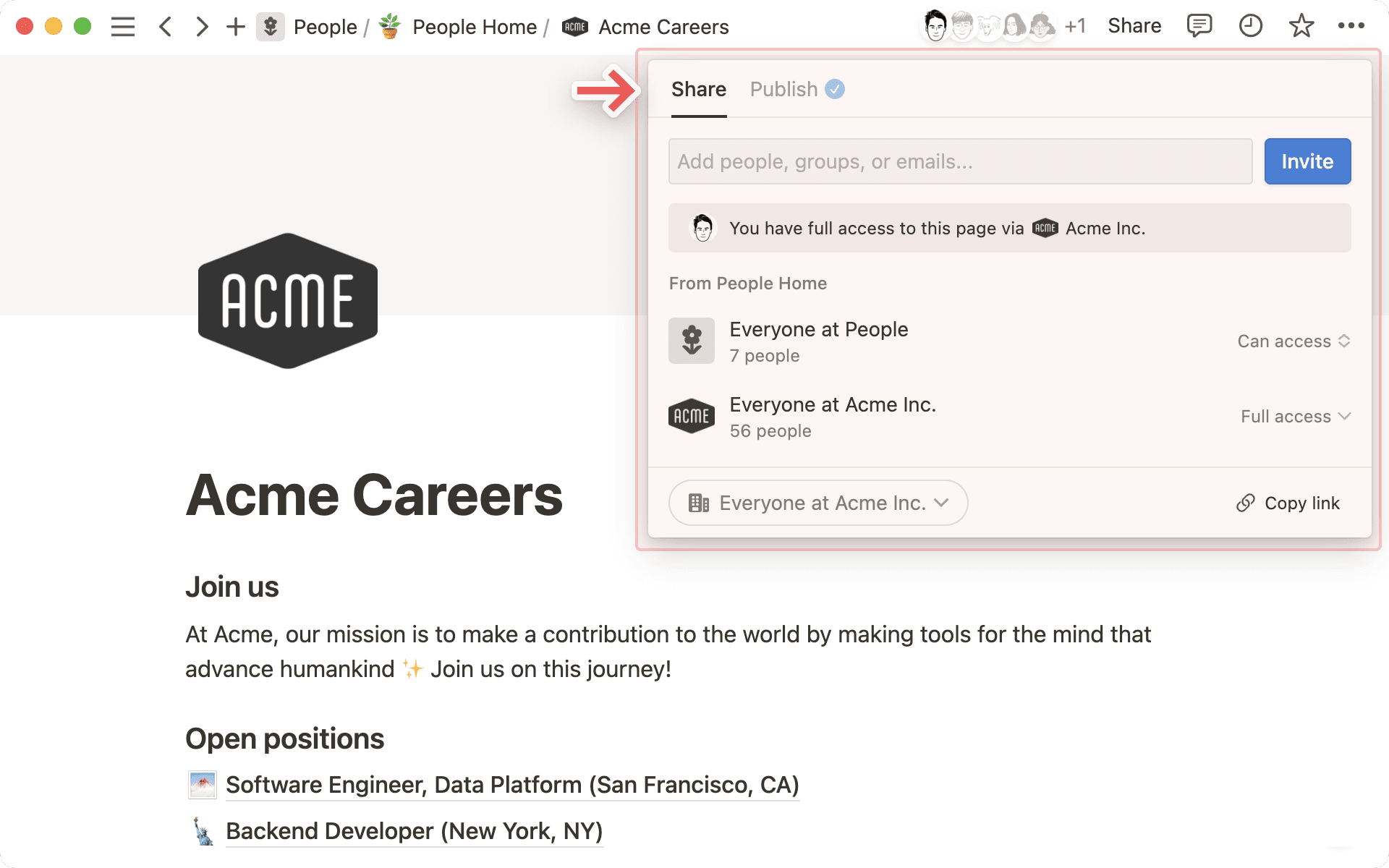
Gå till vanliga frågorVälj Dela högst upp på valfri sida för att:
Bjud in någon till sidan.
Se och ändra vem som har tillgång till sidan och vilken behörighetsnivå de har.
Kopiera sidans länk för att dela den med andra.
Öppna fliken
Publiceraför att dela en sida på webben. Läs mer här →
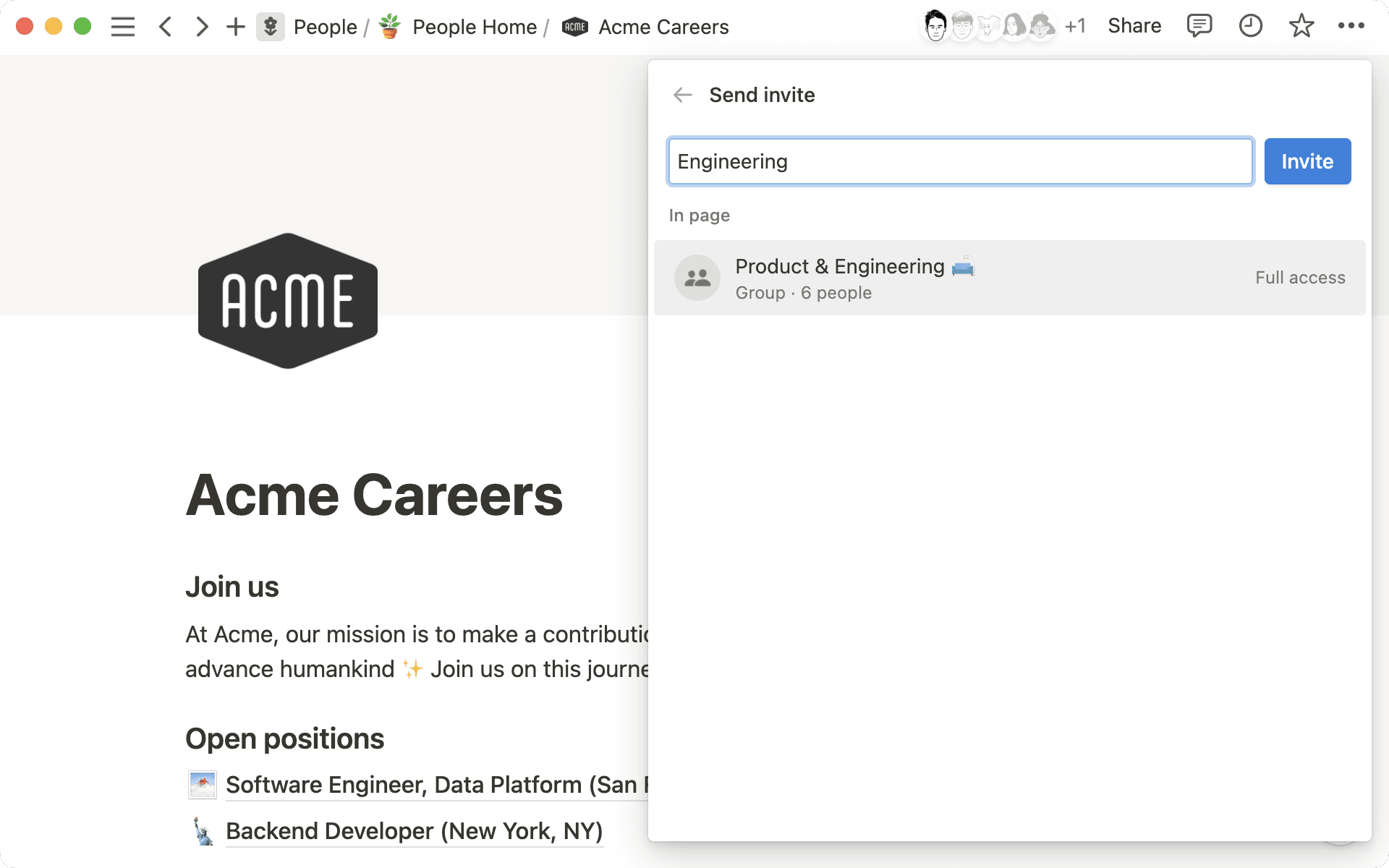
Ibland vill du dela en sida med endast utvalda medlemmar i din arbetsyta – som ett mötesdokument för 1:1-möten med din chef, eller anteckningar för ett litet projektteam. För att dela en sida med specifika personer:
Välj
Delahögst upp på valfri sida.Hitta och välj namnen på de medlemmar eller grupper i din arbetsyta som du vill dela sidan med. Du kan även bjuda in någon som inte är med i din arbetsyta som gäst genom att ange deras e-postadress.
Öppna rullistan bredvid namnen på personerna du bjuder in och välj sedan en behörighetsnivå.
Välj
Bjud in.
När du delar en sida med specifika medlemmar i arbetsytan visas sidan i avsnittet Delade i sidofältet. Läs mer om avsnitt i sidofältet här →
Dela en sida med ett teamutrymme
Teamutrymmen är dedikerade utrymmen för varje team inom din organisation eller ditt företag. Varje teamutrymme har sina egna medlemmar och behörighetsnivåer, som kan anpassas av teamutrymmets ägare. Läs mer om att lägga till medlemmar och tilldela behörigheter i teamutrymmen →
Det finns två sätt att dela Notion-sidor med de teamutrymmen där du är medlem:
Hovra över namnet på ett teamutrymme i sidofältet och skapa en ny sida inuti det teamutrymmet genom att klicka på
+som visas.Dra en sida till ett teamutrymme i sidofältet.

Obs: Sidor i ett standardteamutrymme är tillgängliga för alla i din arbetsyta. Ett standardteamutrymme är ett teamutrymme som alla i en arbetsyta måste vara en del av som standard.
För att ta reda på om ett visst teamutrymme är ett standardteamutrymme:
Välj
•••bredvid namnet på ett teamutrymme i sidofältet.Välj
Inställningar för teamutrymme.På fliken
Medlemmar, leta efterBehörigheter. Om du serStandardbetyder det att teamutrymmet är ett standardteamutrymme.
Dela en sida med en gäst
Obs!
Om du inte kan dela en sida med en gäst kan det bero på:
Din arbetsyta har nått gränsen för antalet gäster.
Din arbetsyta eller ditt Teamutrymme har förhindrat att gäster läggs till på sidan.
E-postdomänen för den gäst du försöker dela sidan med är inte en tillåten e-postdomän för din arbetsyta.
Om du har ett Enterprise-abonnemang och ägaren har förhindrat medlemmar från att bjuda in gäster till sidor, kommer alla personer du bjuder in till en sida automatiskt att läggas till som medlemmar. Innan du väljer
Bjud ini stegen ovan kan du hovra över gästens namn eller e-postadress för mer information om hur personen kommer att läggas till på sidan.
Gäster är personer som inte är en del av din Notion-arbetsyta. Det kan vara en frilansare eller en kund som du arbetar med. Läs mer om gäster här →
När du har bjudit in någon till din sida som gäst får de ett e-postmeddelande med en länk till sidan. För att få tillgång till din sida behöver gästen ett eget Notion-konto.
Du kan hantera allmän åtkomst till din sida genom att välja Dela högst upp på en sida och konfigurera Allmän åtkomst. Här kan du välja att dela din sida med:
Endast inbjudna personer: Detta innebär att endast du och personer du bjuder in kan få tillgång till din sida.Alla på {your workspace}: Detta innebär att andra medlemmar i arbetsytan kan få tillgång till din sida via sökning eller via länken.Öppna rullistan bredvid
Alla på {your workspace}och aktiveraDölj i sökningför att dölja denna sida från sökresultat för alla användare som inte har besökt sidan tidigare eller som inte redan har länken till sidan.
Alla på webben med länk: Detta innebär att alla som har länken till din sida kan få tillgång till den, även om de inte är en del av din arbetsyta eller inte är en Notion-användare. Observera att sidbesökare måste vara inloggade i Notion om de vill kommentera eller redigera din sida.Om du vill att tillgången till denna länk ska upphöra, öppna rullistan bredvid
Alla på webben med länk. Öppna rullistan bredvidLänken upphör att gällaoch välj en tid eller ett datum.Ägare av Enterprise-arbetsytor kan inaktivera dessa offentliga delningslänkar genom att gå till
Inställningar→Säkerhetoch aktiveraInaktivera publicering av webbplatser, formulär och offentliga länkar.
För varje grupp av personer som du ger allmän åtkomst till kan du tilldela en åtkomstnivå.
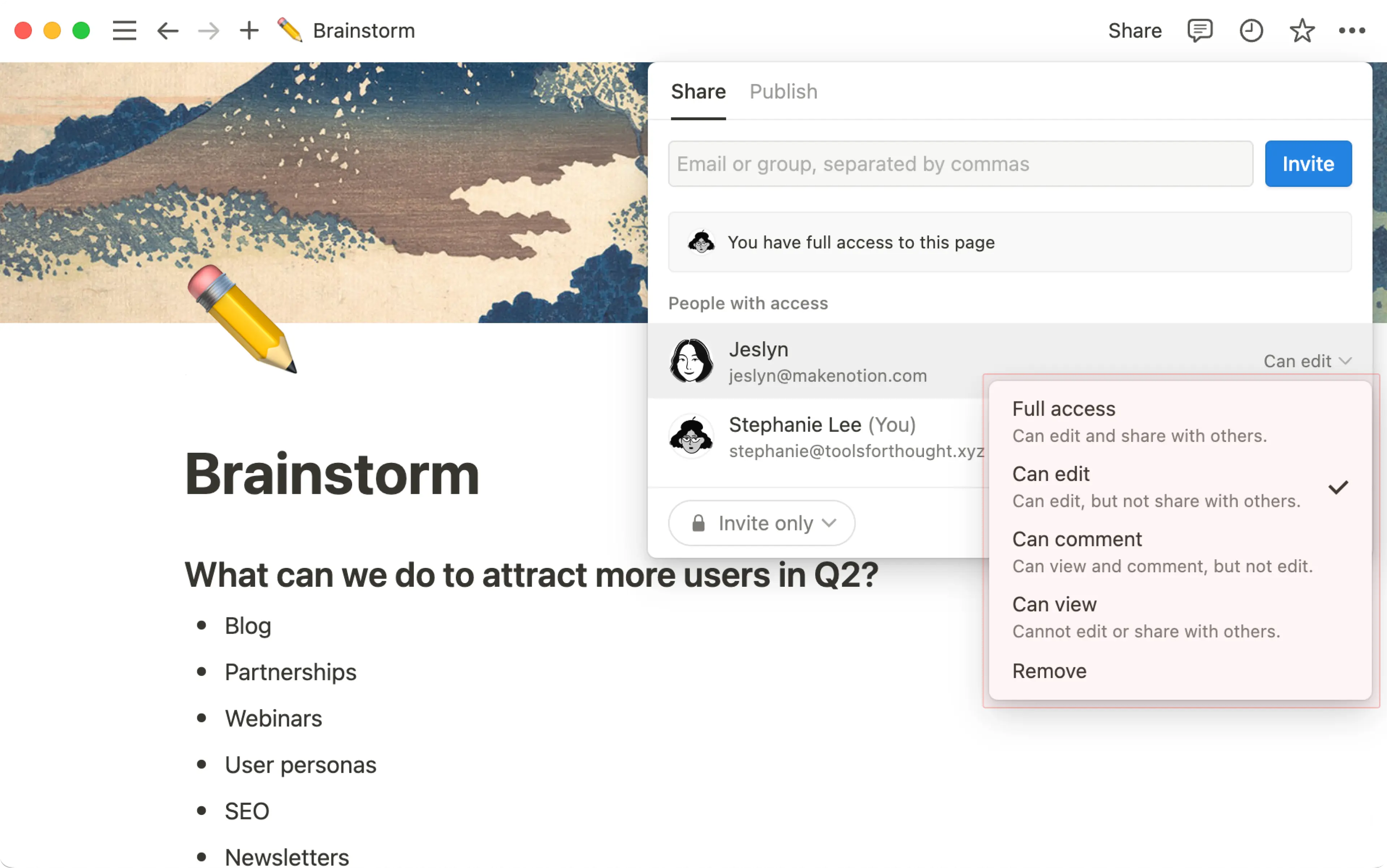
För varje person, grupp eller Teamutrymme som du delar en sida med kan du tilldela en annan behörighetsnivå. Detta hjälper till att hålla privat information privat och ger dig granulär och precis kontroll över ditt arbete.
Här är de olika behörighetsnivåerna i Notion:
Full åtkomst: Personer med full åtkomst till en sida kan redigera allt innehåll på den och dela sidan med vem de vill.Kan redigera: Välj denna åtkomstnivå för personer som ska kunna redigera innehållet på sidan, men inte dela sidan med andra.Kan redigera innehåll: Denna behörighetsnivå finns endast på databassida. Personer med denna åtkomstnivå kan skapa och redigera sidor i databasen samt redigera egenskapsvärden för dessa sidor. De kan dock inte ändra databasens struktur eller dess egenskaper, vyer, sorteringar eller filter. Läs mer om databaser här →Kan skapa: Denna behörighetsnivå finns endast på databassida och är tillgänglig för Business-abonnemang och Enterprise-abonnemang. Personer med denna åtkomstnivå kan skapa nya sidor i databasen, men kan inte se eller redigera befintliga sidor som de inte har fått individuell åtkomst till. Detta är användbart när du vill att bidragsgivare ska kunna skicka in poster (som IT-ärenden, uppgiftsförfrågningar eller formulärsvar) utan att kunna se eller ändra andras poster.Kan kommentera: Välj denna åtkomstnivå för personer som endast ska ha möjlighet att kommentera på en sida. De kommer inte att kunna redigera eller dela innehållet.Kan visa: Personer med denna åtkomstnivå kan läsa innehållet på sidan, men de kommer inte att kunna kommentera, redigera eller dela.
Det finns även olika åtgärder som personer kan utföra i en arbetsyta beroende på deras roll i arbetsytan. För att lära dig mer, läs denna artikel →
Redigera åtkomstnivåer
Obs: Om någon har begärt en ändring av sina behörigheter på en sida du äger, kommer du att kunna se, godkänna och avvisa dessa förfrågningar från din Inkorg.
Så här ändrar du någons behörighetsnivå för en specifik sida:
Välj
Delahögst upp på sidan.Öppna rullistan bredvid namnet på en person, grupp eller teamutrymme som sidan har delats med.
Välj en behörighetsnivå.
Ser du andra personer på en sida som du inte menade att dela? Vill du göra en sida privat? Det finns några sätt att sluta dela dina sidor med andra:
Dra en sida till ditt
Privat-avsnitt i sidofältet så att bara du kan se den.Välj
Delahögst upp på en sida. Öppna sedan rullgardinsmenyn bredvid en arbetsyta, grupp eller individer som för närvarande har åtkomst och väljRadera.
Den här funktionen finns i Business- och Enterprise-abonnemang.
Notion AI genererar svar med hjälp av LLM:er som GPT-5 och Claude. Se till att dubbelkolla alla svar så att de är korrekta.
Det finns många andra sätt att använda Slack och Notion tillsammans. Läs mer om vår Slack-anslutning →
Om din databas har minst en personegenskap kommer du att kunna tilldela specifika behörigheter till personerna i den personegenskapen. Till exempel:
Du kanske har en databas för IT-ärenden där du vill att de som skapar ärenden ska kunna redigera sina egna ärenden, men inte av misstag göra ändringar i ärenden som skapats av andra.
Du kanske är en rekryterare som arbetar med många kandidater, men bara vill att rekryterande chefer ska se information om sina egna kandidater.
Du kanske arbetar med ett team av konsulter som bara ska kunna visa och redigera sina egna uppgifter i en databas.
Behörigheter som du tilldelar via en personegenskap gäller för alla vyer av din databas. De återspeglas även i länkade vyer av databasen.
Så här ställer du in behörigheter för en personegenskap eller en skapad av-egenskap:
Öppna en databas. Det här måste vara den ursprungliga databasen och inte en länkad vy.
Klicka på
Delalängst upp i databasen.Under
Åtkomst på sidnivå, väljLägg till en ny regel.Välj en personegenskap eller skapad av-egenskap från din databas.
Välj en åtkomstnivå.
Välj
Skapa regel.
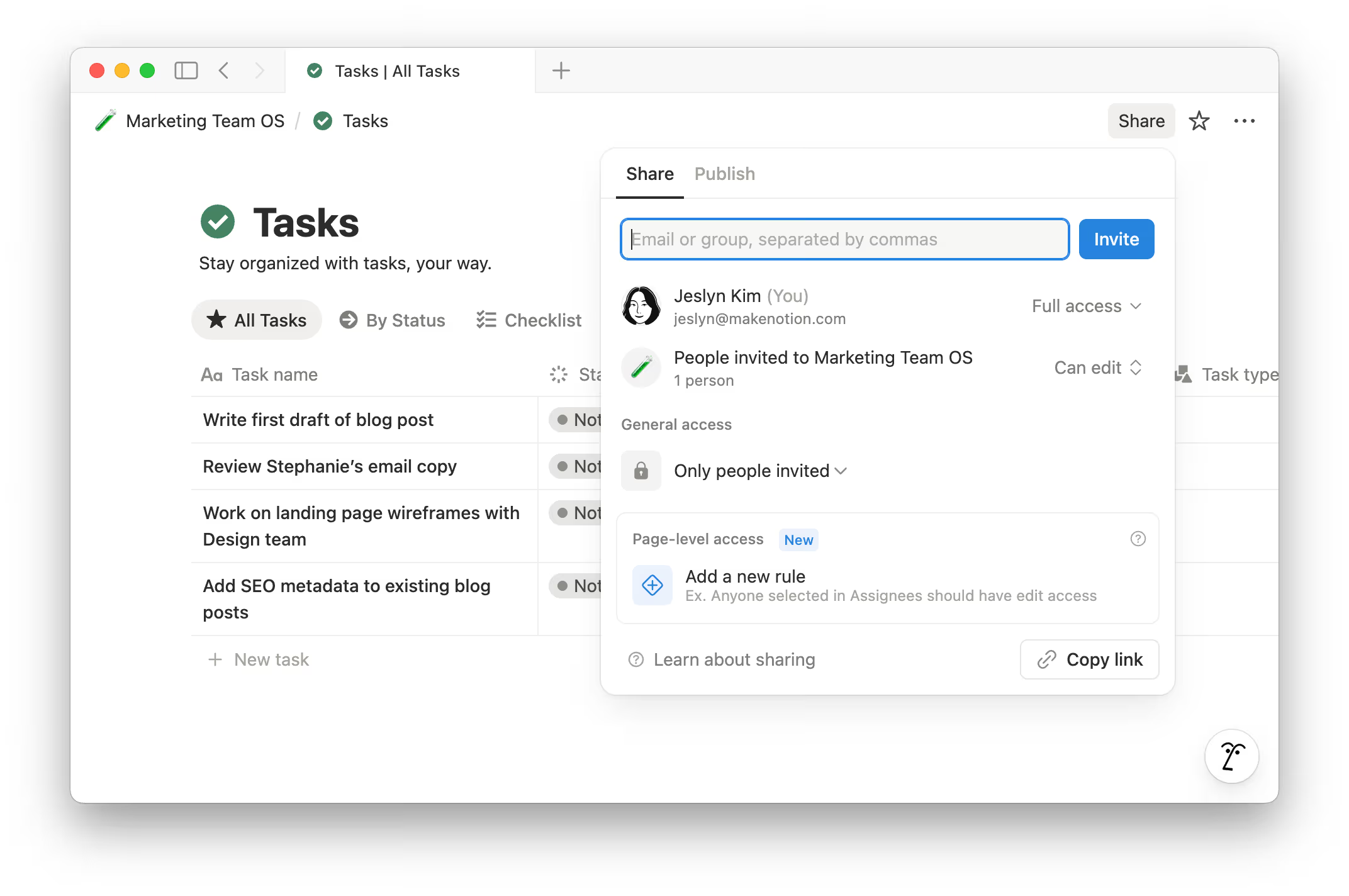
Om din databas innehåller flera datakällor kan varje datakälla ha sina egna behörighetsregler. Du kan växla mellan datakällor när du ställer in dessa behörigheter i menyn Dela.
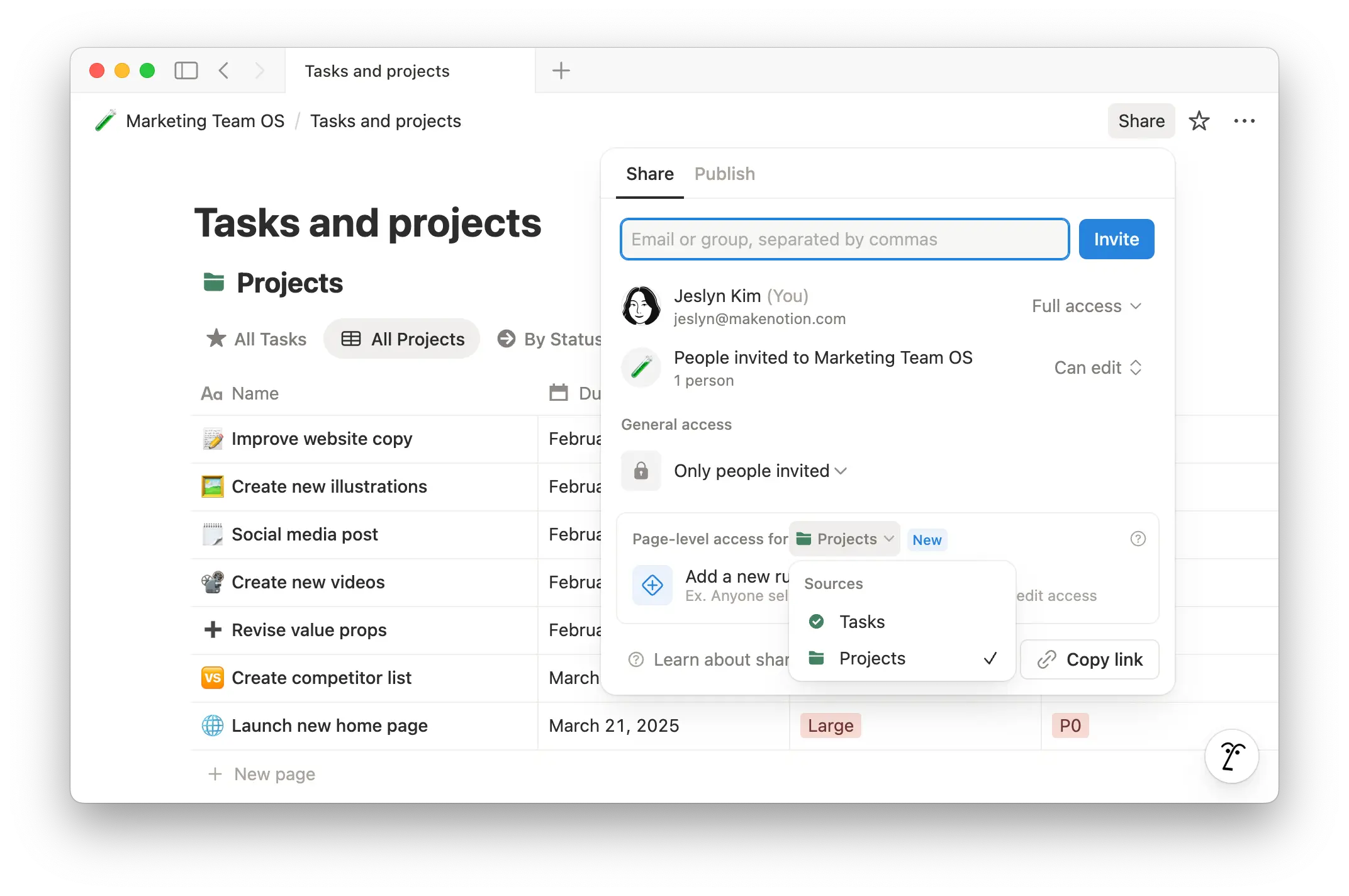
Du kan skapa nya behörigheter för ytterligare personegenskaper i din databas genom att klicka på Lägg till en ny regel.
Obs: Som standard meddelas en person när hen nämns i dessa egenskaper. Användargrupper meddelas inte som standard. För att ändra dessa inställningar eller läsa mer om dessa aviseringar, se här →
Se vad andra ser när du ställer in åtkomst på sidnivå
Hur andra kan interagera med innehållet i databasen när du har tilldelat åtkomst på sidnivå beror på om de har åtkomst till databasen eller inte.
Om någon har åtkomst till databasen
Låt oss säga att du har Full åtkomst till en uppgiftsdatabas. Din direktrapporterande Anna har Kan kommentera-åtkomst.
Sedan skapar du en åtkomstregel på sidnivå som ger personer i personegenskapen Assignee Kan redigera åtkomst. Du tilldelar Uppgift 1 till Anna.
Utöver att kunna visa och kommentera alla sidor i databasen kan Anna nu även redigera Uppgift 1 som ett resultat av regeln på sidnivå.
Om någon inte har åtkomst till databasen
Låt oss säga att du har Full åtkomst till en uppgiftsdatabas. Ingen annan har någon form av åtkomst.
Sedan skapar du en åtkomstregel på sidnivå som ger personer i personegenskapen Assignee Kan redigera åtkomst. Du tilldelar Uppgift 1 till Anna. Om Anna försöker besöka din uppgiftsdatabas får hon ett felmeddelande. Detta beror på att hon inte har åtkomst till din uppgiftsdatabas och att hon endast har åtkomst till Uppgift 1. Det finns två sätt för Anna att kunna visa och arbeta med Uppgift 1:
När du tilldelar Anna en uppgift och ger henne åtkomst via en regel på sidnivå får Anna en avisering i Notion om att hon har blivit tilldelad Uppgift 1. Hon kan sedan öppna uppgiften från sin Inkorg.
Skapa en länkad vy av din uppgiftsdatabas på en sida och ge Anna åtkomst till den sidan. Anna kommer att kunna komma åt och redigera Uppgift 1 i den länkade vyn. Dessutom kommer alla andra uppgifter som du tilldelar Anna i den databasen att vara tillgängliga för Anna via den länkade vyn.
Så här skapar du en länkad vy av en databas:
Skriv
/länkadpå en sida.Välj
Länkad vy av datakällai snedstrecksmenyn.I menyn som visas letar du upp och väljer den databas du vill länka till.
Databasen du väljer visas som en kopia av originalet, som kan filtreras och sorteras på olika sätt utan att ändra originalet.
Eftersom Anna endast har åtkomst till sina uppgifter via åtkomstregler på sidnivå kommer hon inte att kunna skapa nya sidor i databasen. För att tillåta skapande av nya sidor måste du skapa ett Formulär.
Obs: Om du märker att någon kan utföra åtgärder som inte stämmer överens med de behörigheter du har angett för dem, notera att Notion respekterar den bredaste åtkomstnivån som getts till en användare. Låt oss till exempel säga att medlem A ingår i en person-egenskap i din databas som har Kan visa-behörighet till en sida. Senare ger du alla i din arbetsyta Full åtkomst till databasen. I det här fallet kommer medlem A också att få full åtkomst till databasens sidor eftersom hen är medlem i din arbetsyta.
Se till att ingen vars åtkomst du begränsar via åtkomstregler på sidnivå har högre behörighet via en annan del av Dela-menyn.
Läs mer om åtkomstnivåer här →
Radera en behörighetsregel
Så här raderar du en behörighetsregel för en specifik person eller en skapad av-egenskap:
Välj
Delalängst upp i databasen.Öppna rullgardinsmenyn för en befintlig regel.
Välj
Radera behörighetsregel.
När du skapar en undersida inuti en sida kommer undersidan att ärva behörigheterna från sin föräldrasida. För att ändra detta går du in på en undersida och uppdaterar behörigheterna där.
Teamspace-ägare kan ställa in standardbehörigheter för innehåll i sitt teamspace. Detta kommer att gälla för varje ny sida som skapas i teamspacet, och om du vill ändra dem måste du göra ändringar på sidnivå.
Notion respekterar den bredaste åtkomstnivån som getts till en användare. Om du till exempel ger Medlem A Kan visa-behörighet till en sida och sedan ger alla i din arbetsyta Full åtkomst, kommer Medlem A också att få full åtkomst eftersom de är medlem i din arbetsyta.
Om du dessutom flyttar en delad sida till avsnittet Privat i sidofältet tas alla andras åtkomst till sidan bort. Obs: Denna åsidosättning gäller endast för föräldrasidan – behörigheterna för eventuella undersidor förblir desamma.
Om en sida är inställd på att vara tillgänglig för Alla med länken, observera att även de som inte har den direkta länken kan få åtkomst i vissa fall, inklusive följande:
Sidan nämns i eller länkas från en annan sida som delats mer brett.
Sidan använder en tvåvägsrelation som länkar till en annan sida som delats mer brett.
Sidan är kapslad inuti en annan sida som har delats mer brett.
Du kan se vem mer som har åtkomst till en sida eftersom deras profilbilder syns i fältet längst upp på sidan.
En avatar visas nedtonad om personen inte tittar på sidan just nu.
En avatar visas med full styrka om personen befinner sig på sidan just nu.
Om du hovrar över en avatar visas personens namn, e-post och när de senast var på sidan.
Om du klickar på en aktiv avatar hoppar du till den del av sidan där personen läser eller skriver.
När personer samarbetar på samma sida samtidigt ser du deras avatarer röra sig bredvid de block de tittar på eller redigerar.
Klicka på
•••längst upp till höger på valfri sida och titta längst ner i menyn som dyker upp. Du ser vem som senast redigerade sidan och när.
Begär åtkomst till en sida
Om du öppnar en sida som du inte har åtkomst till kan du välja Ingen åtkomst på sidan för att skicka en begäran. Detta meddelar sidans skapare eller redigerare, som kan välja att acceptera eller neka din begäran om åtkomst.
Begära redigeringsåtkomst
Om du har visnings- eller kommentarsåtkomst till en sida och vill ha redigeringsåtkomst:
Öppna sidan och välj
Dela.På fliken
Delaser du vilken behörighetsnivå du har för närvarande. Öppna rullistan bredvid denna information.Välj
Begära redigeringsåtkomst.
Denna begäran går till sidans skapare, som kan acceptera eller ignorera den. Du får ett meddelande när din begäran har accepterats – prova att uppdatera sidan om du inte kan redigera den.
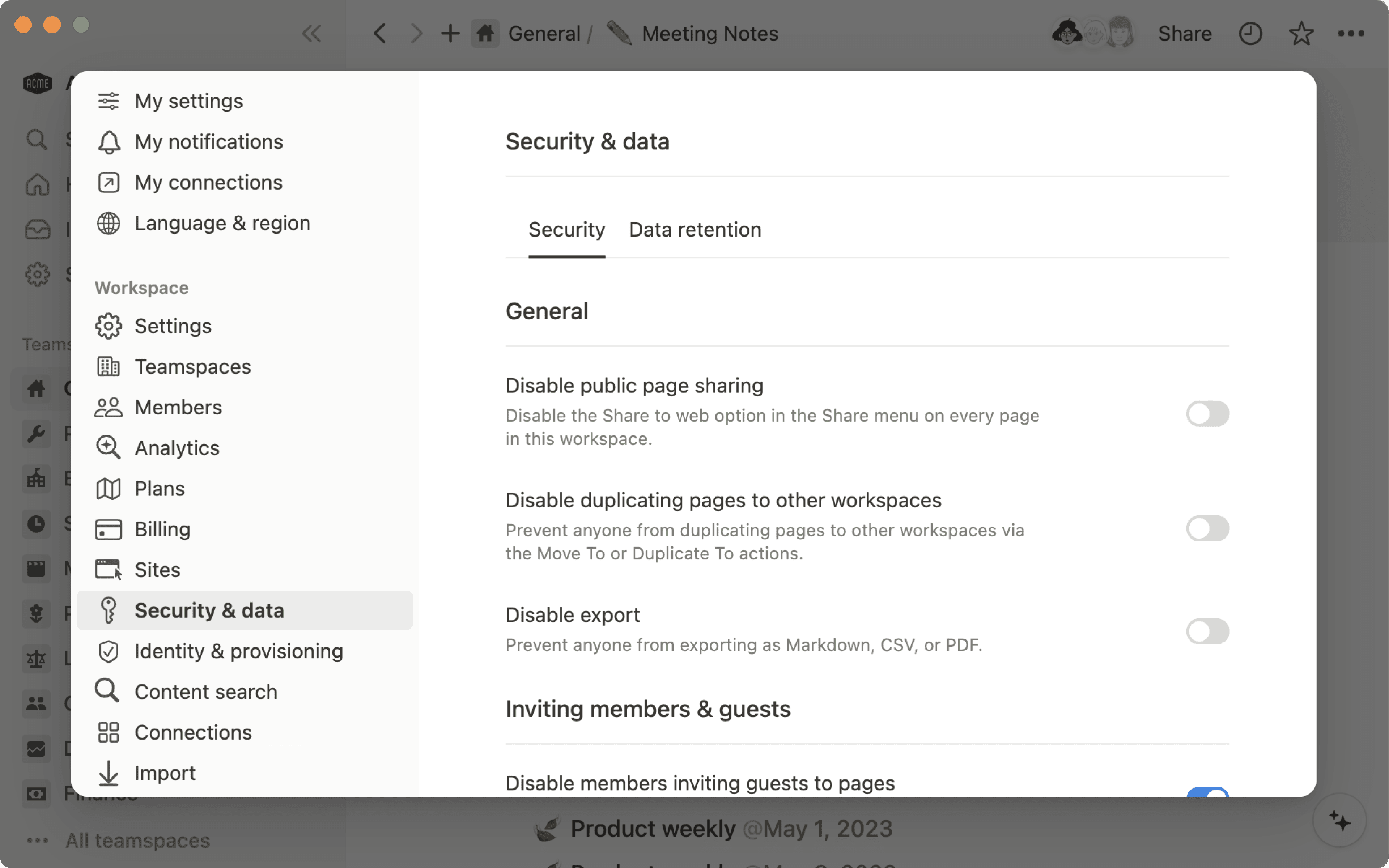
Om du är arbetsytans ägare på ett Enterprise-abonnemang kan du kontrollera delning av innehåll med ytterligare säkerhetsinställningar. Läs mer om dessa funktioner här →
För att se dessa inställningar, gå till Inställningar i sidofältet och välj sedan Säkerhet.
Vanliga frågor
Jag försökte lägga till en gäst i min arbetsyta men de blev automatiskt en medlem. Hur kan jag förhindra det?
Jag försökte lägga till en gäst i min arbetsyta men de blev automatiskt en medlem. Hur kan jag förhindra det?
Om din arbetsyta har överskridit gästgränsen för ditt Abonnemang, kommer nya användare som du delar innehåll med automatiskt att läggas till som medlem (istället för som gäst) om de har samma e-postdomän för organisationen.
För att tillåta att en ny användare med samma e-postdomän för organisationen läggs till som gäst, måste du ta bort befintliga gäster för att hamna under din Abonnemangsgräns, uppgradera till ett Abonnemang med en högre gräns eller kontakta vårt säljteam (för behöriga kunder).
Du kanske har inställningen för Tillåtna e-postdomäner aktiverad. När den är aktiverad tillåter den här funktionen att personer med den e-postdomänen automatiskt ansluter sig till din arbetsyta som medlem. Du kan inaktivera inställningen under fliken Allmänt i Inställningar i det vänstra sidofältet.
Vad är skillnaden mellan att dela min Notion-sida med vem som helst på webben via länken och att dela min Notion-sida som en Notion-webbplats?
Vad är skillnaden mellan att dela min Notion-sida med vem som helst på webben via länken och att dela min Notion-sida som en Notion-webbplats?
Om du vill samarbeta med en kund kring ett förslag kanske du vill använda en offentlig delningslänk.
Om du vill berätta om dina senaste resor kan du publicera din Notion-sida som en Notion-webbplats. Detta gör att du kan aktivera sökmotorindexering för att nå en bredare publik, anpassa utseendet på din sida med mera.
Min exportknapp saknas, den visas inte i några menyer.
Min exportknapp saknas, den visas inte i några menyer.
Du kan ha inställningen Inaktivera export aktiverad under fliken Säkerhet i Inställningar i sidofältet till vänster. Du måste vara administratör i din arbetsyta och använda datorversionen för att ändra detta.
Kan jag begränsa åtkomsten till olika delar av en databas? Kan jag göra så att vissa personer kan se vissa databassidor, men inte andra?
Kan jag begränsa åtkomsten till olika delar av en databas? Kan jag göra så att vissa personer kan se vissa databassidor, men inte andra?
Du kan tilldela specifika behörigheter till personer som är taggade i en person-egenskap eller i en 'skapad av'-egenskap i din databas. Läs mer om åtkomst på databassidenivå här →.