Compose an email
Write beautiful emails using the same Notion blocks that you know and love ✍🏼

Notion Mail is shutting down on September 22, 2026. Learn what's changing and how to save your data →
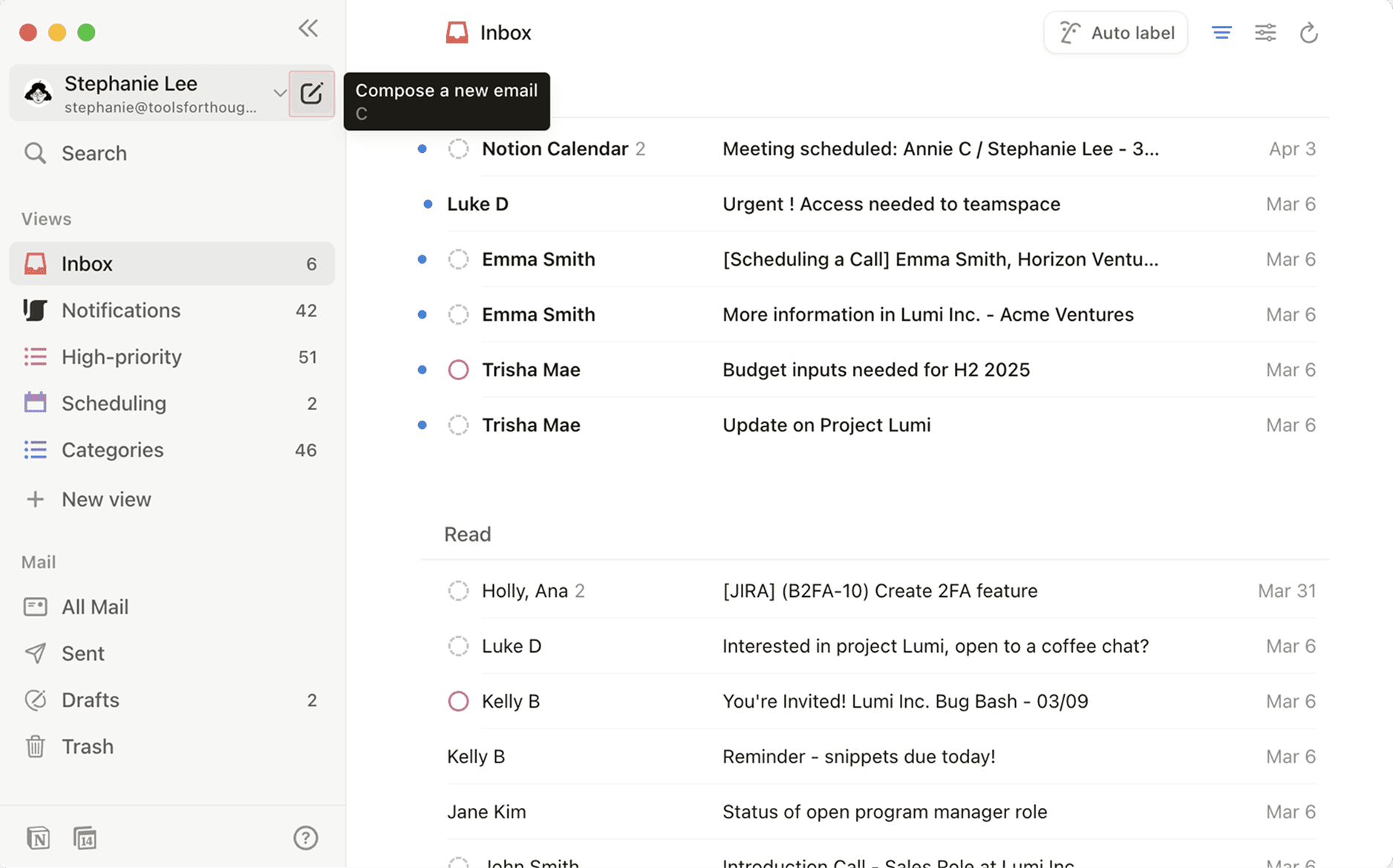
To compose an email, click 📝 at the top of your Notion Mail sidebar.
Add a recipient and a subject, then click into the body of your email to start writing.
Type / into your message’s body to pull up a menu of blocks that you can use to create your email. Blocks, like the ones in Notion, are content types ranging from plain text to headings to images that can help you spruce up your emails.
Select a block from the menu or type a slash command like /image to utilize a specific block type.
Snippets are short templates of text that you can use over and over to save time on writing emails. If there’s something you say frequently in your email conversations, it could be something you turn into a snippet. This could be your phone number, an invitation to connect, or a link to your website.
To create and insert a snippet from your composer:
Open your composer and click
{}at the bottom.Select
New snippet.Set a shortcut for your snippet. This would be the slash command you enter into your composer to pull up your snippet, like
/website link.Enter the content of your snippet. Your snippet can be an entire email with a subject and recipients.
When you’re done, select
Save.
To turn an email draft into a snippet:
Open your composer and click
{}at the bottom.Select
Turn into snippet.Your snippet will be given a shortcut name, which you can change. You can also edit the content of the snippet, its subject, and its recipient.
When you’re done, select
Save.
To use an existing snippet in an email draft, pull up the / menu in the composer and look for your snippet or use the shortcut that you created for the snippet. You can also select {} at the bottom of the composer to insert an existing snippet.
Quick replies are suggested responses that are generated for you based on the context of your email thread. When you have an email open, you’ll see a quick reply at the bottom that you can click on to jumpstart your response.
Note: Quick replies will only be generated for conversations you’re having with other people. They won’t be generated in response to newsletters, invoices, and other similar emails.
Notion AI can help you write emails. Learn more here →
To attach a file to your email, click 📎 at the bottom of your composer and select a file from your device.
If you’re sending an email to schedule time with someone, you can easily share your availability in Notion Calendar directly from your composer. Select 📅 at the bottom of the composer to insert your availability. Learn more about this here →
To schedule an email to be sent at a specific date and time, select v next to Send at the bottom of your composer and choose the date and time you’d like the email to be sent. You can also adjust the time zone.
To discard a draft, click 🗑️ at the bottom of your composer.
If your messages aren’t sending, it may be due to the following:
A Gmail network timeout.
A Gmail rate limit error.
A Gmail internal error or server issue.
A Gmail token that’s been revoked, which means Notion Mail doesn’t have authorization to send your message.