Skapa, anslut till och lämna arbetsytor
Hoppsan! Det verkar som om din annonsblockerare hindrar videon från att spelas upp.
Titta på den på YouTube

När du är ny i Notion är det bäst att hålla det enkelt och börja med en arbetsyta. Men när du använder Notion till fler saker och med fler grupper kan du hålla olika innehållstyper åtskilda med flera arbetsytor.
Gå till vanliga frågorSom standard visar arbetsyteväxlaren alla arbetsytor som är kopplade till din e-postadress. Så här skapar du ytterligare arbetsytor:
Öppna arbetsyteväxlaren längst upp till vänster i Notion-fönstret.
Välj vilket e-postkonto du vill koppla den nya arbetsytan till och klicka på
•••till höger om den e-postadressen.Klicka på
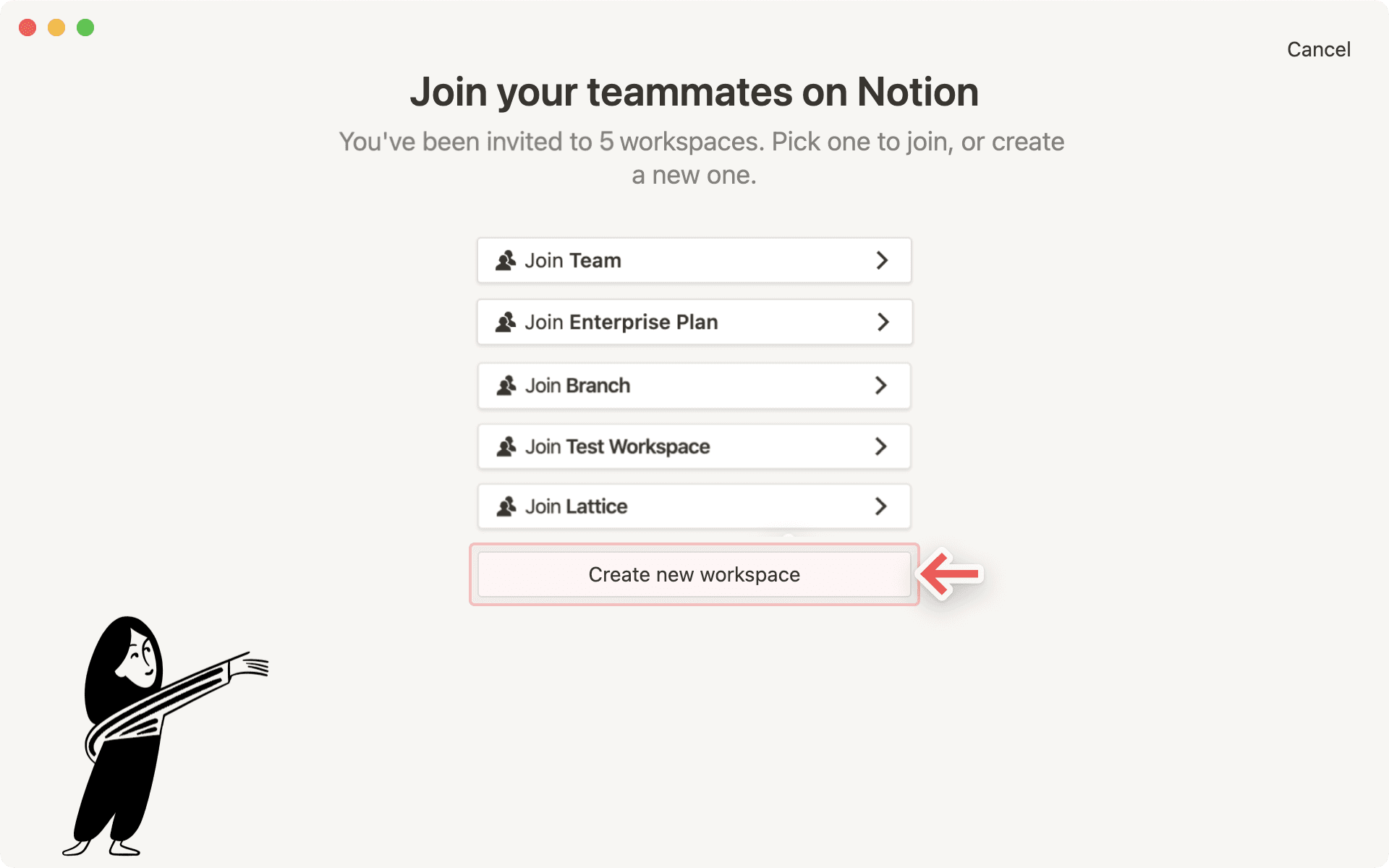
Ansluta till eller skapa arbetsyta.Om du använder ditt e-postkonto för arbetet kan du se en lista över arbetsytor som du kan ansluta till automatiskt. Mer om detta nedan!
Om du vill skapa en helt ny arbetsyta bläddrar du förbi listan över befintliga arbetsytor och klickar på
Skapa arbetsyta.Följ anvisningarna för att skapa den nya arbetsytan så är du på god väg!

Tips: Det är praktiskt att ha flera arbetsytor om du vill separera olika typer av arbete. Du kan t.ex. ha en arbetsyta för personliga saker, en för skolanteckningar och en för att organisera frilansprojekt.
Det finns ett antal olika sätt att ansluta till en arbetsyta som någon annan har skapat:
En administratör från arbetsytan kan lägga till dig som medlem, så får du ett e-postmeddelande med en länk som du klickar på för att ansluta. Du loggar sedan in med din e-postadress för att få tillgång till arbetsytan som en betald medlem.
Om din e-postdomän (t.ex. name@domain.com) har aktiverat automatisk anslutning kan du använda knappen
gå med i eller skapa arbetsytai arbetsyteväxlaren, och du får en lista över arbetsytor du kan gå med i.

Obs: Om du använder Notion med en personlig e-postadress som gmail.com, outlook.com eller en e-postadress från en skola som nyu.edu kan du inte ansluta till andra arbetsytor automatiskt.
Använd knappen Lägg till ett annat konto i arbetsyteväxlaren för att ansluta till en arbetsyta från ett annat e-postkonto.
Under dagen kan du behöva hoppa mellan olika arbetsytor för att få saker gjorda. Klicka bara på namnet på din nuvarande arbetsyta och välj den du vill hoppa till i rullistan. Det är allt!
Du kan även komma åt Inställningar från arbetsyteväxlaren.
Tips: På datorn kan du använda snabbkommandot ctrl + shift + # för att växla arbetsyta, där # motsvarar placeringen för varje arbetsyta i rullgardinsmenyn.
När du lämnar en arbetsyta:
Du förlorar åtkomsten till allt innehåll i den. Du kanske vill exportera data som du vill behålla efter att du lämnat arbetsytan.
Den tas bort från din arbetsyteväxlare.
Du kan be en administratör att lägga till dig i arbetsytan igen om du vill få åtkomst till den på nytt.
Så här lämnar du en arbetsyta:
Gå till
Inställningari sidofältet.Under
Arbetsyta, väljAllmänt.Skrolla ner till
Riskzonoch väljLämna arbetsyta.
Som standard visar arbetsyteväxlaren alla arbetsytor som är kopplade till din e-postadress. Men du kanske föredrar att använda din personliga e-post med din personliga arbetsyta, och ditt e-postkonto för arbetet med din arbetsyta för arbetet.
Vi har även stöd för att logga in med flera konton samtidigt så att du kan se alla arbetsytor på en gång!
Öppna arbetsyteväxlaren längst upp till vänster i Notion-fönstret och klicka på
Lägg till ett annat kontoför att lägga till arbetsytor från ett annat Notion-konto.Följ anvisningarna för att logga in på ditt andra konto så tas du direkt till den arbetsytan. Du kan också skapa ett nytt konto.
Nästa gång du öppnar arbetsyteväxlaren ser du det nya kontot och att alla dess arbetsytor har lagts till i listrutan.
Tips: Du behöver inte logga ut från ett konto för att logga in på ett annat om du lägger till fler konton till din arbetsyteväxlare! Det här gör att du kan separera arbete och privatliv samtidigt som du kan komma åt allt innehåll från alla konton på vilken enhet som helst – helt sömlöst.
Du kan logga ut från ett enskilt konto eller logga ut från alla konton samtidigt.
Öppna arbetsyteväxlaren längst upp till vänster i Notion-fönstret.
Klicka på knappen
•••till höger om kontot som du vill logga ut från för att logga ut från ett konto men fortsätta att vara inloggad på andra konton. Sedan klickar du påLogga ut.Tryck på knappen
Logga ut allalängst ner i arbetsyteväxlaren för att logga ut från alla konton på en gång.
Obs!: Inloggningstoken upphör att gälla efter 90 dagar. När du loggas ut från ett konto på grund av att token har upphört att gälla måste du lägga till alla ytterligare konton igen genom att trycka på knappen Lägg till ett annat konto i arbetsyteväxlaren.
Vanliga frågor
Hur migrerar jag allt mitt Notion-innehåll till en annan arbetsyta?
Hur migrerar jag allt mitt Notion-innehåll till en annan arbetsyta?
Obs: Allt migrerat innehåll kommer att kopieras till den nya arbetsytan och dessa sidor har problem ibland. Klicka här för mer information.
Om du vill flytta ditt innehåll från en arbetsyta till en annan arbetsyta som är kopplad till samma konto klickar du på ••• bredvid sidorna på den högsta nivån i sidofältet (du kan även högerklicka) och väljer Flytta till. Längst ner i flyttmenyn ser du en rullista där du kan välja en annan arbetsyta.
När du flyttar sidor på den högsta nivån följer alla undersidor med. De visas i avsnittet Privat, men de kan flyttas till vilken plats som helst.
Jag klickar på knappen Ansluta till eller skapa arbetsyta, men den låter mig bara skapa en arbetsyta. Hur ansluter jag till en arbetsyta?
Jag klickar på knappen Ansluta till eller skapa arbetsyta, men den låter mig bara skapa en arbetsyta. Hur ansluter jag till en arbetsyta?
Du kan bara ansluta till i en arbetsyta med knappen Ansluta till eller skapa arbetsyta om inställningen Tillåtna e-postdomäner är aktiverad på arbetsytan så att användare med din e-postdomän kan ansluta till arbetsytan automatiskt.
Annars måste du be en av arbetsytans administratörer att skicka en inbjudan.
Omfattas alla mina arbetsytor när jag prenumererar på ett abonnemang?
Omfattas alla mina arbetsytor när jag prenumererar på ett abonnemang?
Betalda abonnemang gäller endast för en arbetsyta och omfattar inte hela kontot. Arbetsytorna är helt separata, så det går inte att koppla innehåll mellan dem.
Vi rekommenderar att du använder så få arbetsytor som möjligt och organiserar sidor genom att lägga till sidor på den översta nivån i sidofältet.
Hur växlar jag mellan arbetsytor som tillhör olika e-postadresser?
Hur växlar jag mellan arbetsytor som tillhör olika e-postadresser?
Om du vill lägga till arbetsytor från ett annat e-postkonto trycker du på knappen Lägg till ett annat konto i arbetsyteväxlaren längst upp till vänster i Notion-fönstret och följer anvisningarna för att logga in på ditt andra konto.
Finns det någon gräns för hur många konton jag kan vara inloggad på?
Finns det någon gräns för hur många konton jag kan vara inloggad på?
För närvarande finns det ingen gräns, men Notion kan fungera långsammare om du är inloggad på 10 eller fler konton samtidigt.
Jag har glömt att logga ut från mitt konto på en offentlig dator eller min enhet har blivit stulen.
Jag har glömt att logga ut från mitt konto på en offentlig dator eller min enhet har blivit stulen.
Om du fortfarande är inloggad på en enhet du har åtkomst till, gå till Inställningar → {your name} → Logga ut från alla enheter.
Om du inte längre har åtkomst till ditt konto kan du skicka ett meddelande till [email protected] eller använda Notion AI-ikonen längst ner till höger i appen. Vi kan se till att du blir utloggad!