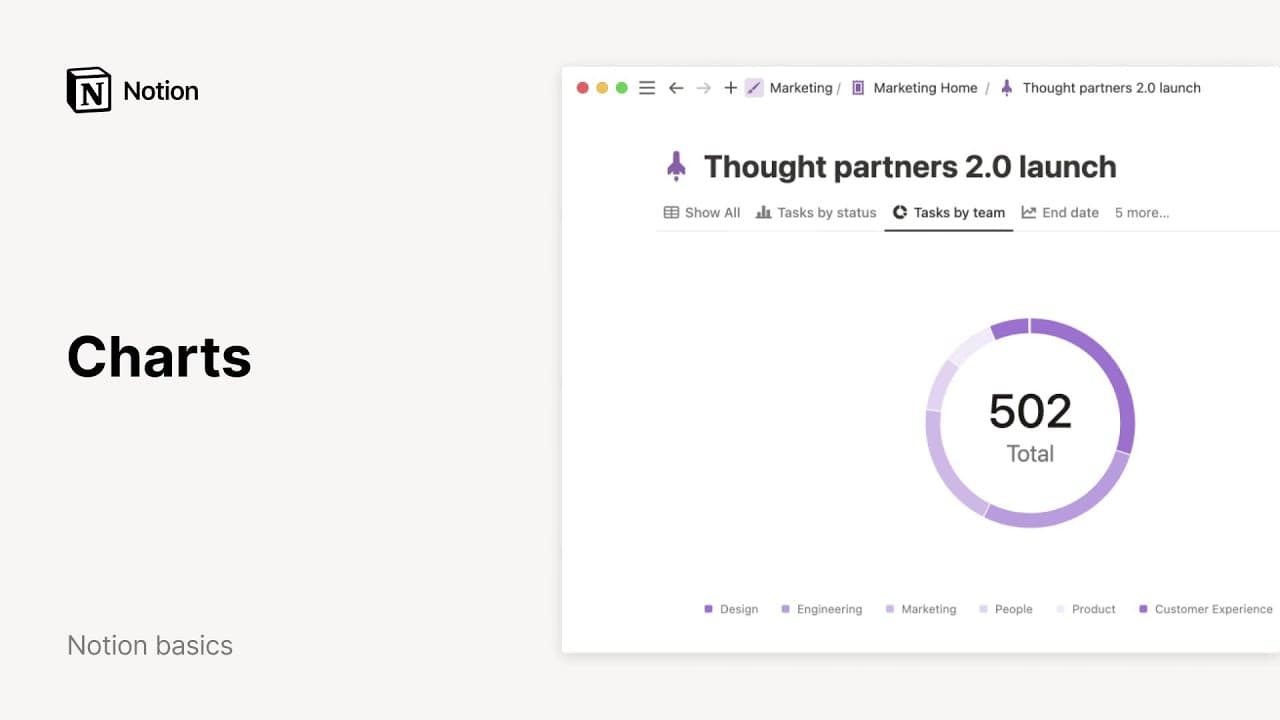
Kontrollpanelsvy
Lär dig hur du skapar en kontrollpanelsvy, lägger till och ordnar widgetar samt hanterar behörigheter och prestanda.
Gå till vanliga frågorKontrollpanelsvyer förvandlar vilken databas som helst till ett kontrollcenter med en snabb överblick. Istället för att växla mellan flera vyer kan du ordna widgetar som tabeller, tavlor, kalendrar, diagram och tidslinjer i en enda layout.
Kontrollpanelsvyer är tillgängliga i Business- och Enterprise-planer.
Kontrollpaneler fungerar bra för:
Teamstatusrapporter
Översikter av ärenden eller incidenter
Sammanfattningar av försäljning och pipeline
Prestanda för innehåll eller kampanjer
Du kan lägga till en kontrollpanelsvy i vilken databas som helst.
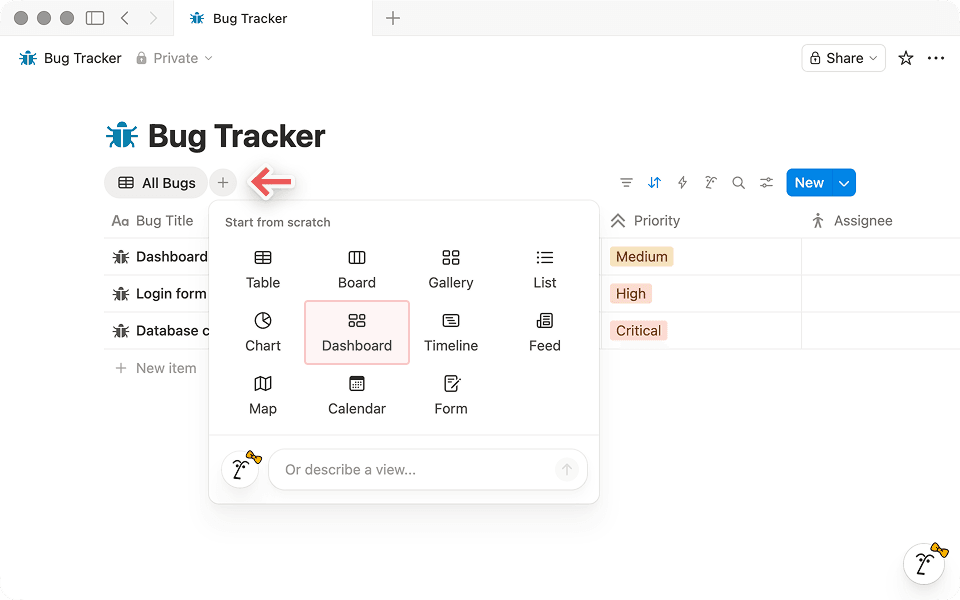
Öppna en databas (helsida eller inbyggd).
Välj
+ Add a new view.Välj
Dashboard.
Du startar i Edit-läge, så att du kan börja utforma din layout direkt.
Skapa med ett snedstreckskommando
Du kan även skapa en kontrollpanelsvy med ett snedstreckskommando:
Inuti en sida, öppna kommandomenyn eller skriv
/dash.Välj
Dashboard <1>view.Namnge vyn och börja sedan redigera layouten.
Du kan skapa en kontrollpanelsvy manuellt eller använda Notion Agent för att generera ett första utkast.
Skapa med Notion Agent
Du kan också använda Notion Agent för att skapa och förfina en kontrollpanel. Detta är särskilt användbart när du vill ha en snabb startpunkt eller inte är säker på vilka widgets du ska inkludera.
Du kan till exempel fråga:
”Skapa en kontrollpanel för min [@ Tasks-databas] som ger mig en översikt över nyckeltal för arbetet.”
När agenten har skapat ett första utkast, växla till Redigera-läge för att ordna om widgets, justera radhöjder och finjustera vyerna som varje widget visar.
Notion Agent kan också hjälpa dig att iterera på en befintlig kontrollpanel. Du kan till exempel be den att:
Lägga till nya widgets för att spåra specifika egenskaper
Organisera om layouten för att lyfta fram nyckeltal
Skapa vyer som fokuserar på vissa uppgifter, ägare eller statusar
Widgets utgör byggklossarna i kontrollpanelsvyer. Varje widget visar en databasvy från en datakälla. Kontrollpaneler kan kombinera widgets från en eller flera databaser.
Lägg till widgets
Gå till
Redigera-läge genom att väljaRedigerai databashuvudet.Klicka på
+-ikonen på en rad eller längst ner i tabellen för att lägga till en ny widget.Välj den databasvy som widgeten ska visa:
Välj en befintlig vy i databasen, eller
Skapa en ny vy för den här kontrollpanelen.
Om du planerar en större layout, kom ihåg att kontrollpaneler stöder upp till 4 widgets per rad och 12 widgets totalt.
Hantera widgets
För att öppna en widgets åtgärdsmeny, högerklicka på widgeten (eller klicka på dess titel).
Duplicera en widget: Välj
Dupliceraför att skapa en kopia med samma visningsinställningar och layout.Ta bort en widget: Välj
Ta bortför att ta bort widgeten från kontrollpanelen.
Ordna widgets
I redigeringsläget kan du organisera din layout genom att flytta widgets till olika rader, ändra ordning på dem inom en rad eller ta bort widgets som du inte behöver.
Dra widgets för att flytta dem på plats.
Om du inte ser ett alternativ för att flytta en widget, öppna widgetmenyn genom att högerklicka på widgeten eller klicka på dess titel, och använd sedan de tillgängliga alternativen för att flytta eller ändra ordning.
Justera widgetbredder och radhöjder
Bredder:
I
redigeringsläget, för muspekaren mellan två widgets.Dra handtaget åt vänster och höger för att ändra storlek.
Höjder:
I
redigeringsläget, för muspekaren över gränsen mellan två rader.Dra avdelaren uppåt eller nedåt.
Ändra vad en widget visar
Varje widget visar en specifik databasvy. Från widgetens visningsalternativ kan du justera inställningar som:
Filter (till exempel endast ”Öppna” uppgifter)
Sorteringar (till exempel nyaste först)
Grupper (till exempel, efter status eller ansvarig)
Visualiseringstyp (till exempel tabell, tavla eller diagram)
Läs vår artikel om vyer, filter, sorteringar och grupper för att lära dig hur du förfinar och strukturerar din data.

Spara filter och sorteringar i kontrollpaneler
Filter och sorteringar som tillämpas i vy-läge sparas som standard inte i kontrollpanelen. De lagras lokalt såvida du inte väljer ”Spara för alla” och har redigera åtkomst.
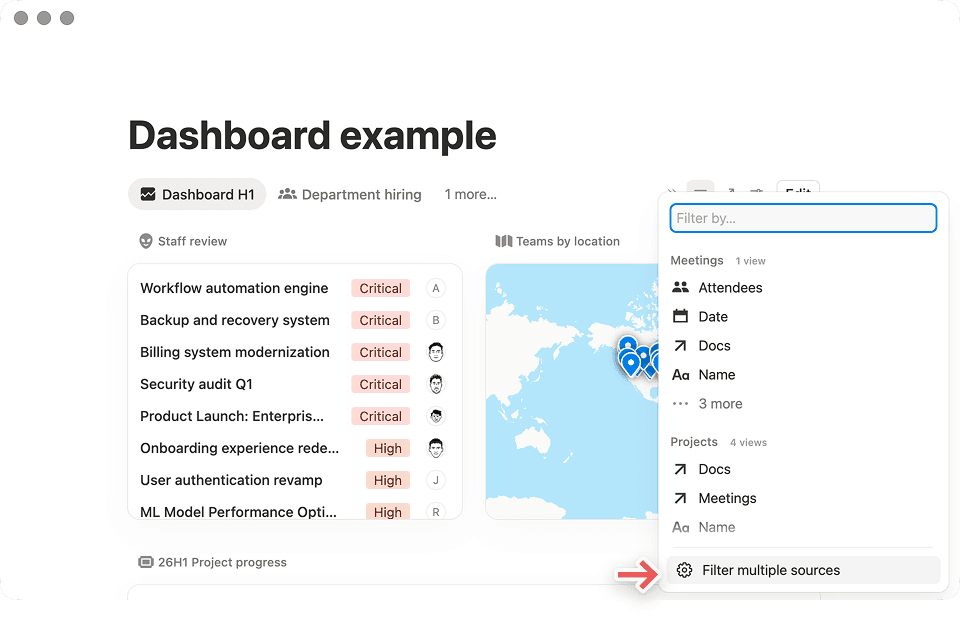
Globala filter låter dig tillämpa ett filter över flera widgetar i en kontrollpanel samtidigt, även om dessa widgetar hämtar data från olika källor.
Välj filterikonen i din kontrollpanel.
Välj
Filtrera flera källor.Välj en egenskap och ställ in dina filterkriterier.
Använda globala filter över widgetar
Globala filter fungerar annorlunda än filter på widgetnivå:
Globala filter påverkar endast widgetar vars underliggande vyer inkluderar egenskapen du filtrerar.
Om du till exempel lägger till ett globalt filter för
Status, tillämpas det endast på widgetar som inkluderar enStatusegenskap.
Du kan lägga till flera globala filter på samma kontrollpanel, inklusive filter för olika egenskaper.
Du kan tillämpa globala filter över flera källor, så länge widgetarna delar de relevanta egenskaperna.
Kontrollpanelsvyer har två lägen. Detta hjälper till att hålla dem stabila för användare samtidigt som redigerare får ett dedikerat utrymme att designa layouten.
Läge | Använd det när | Vad du kan göra |
|---|---|---|
Visningsläge | Du använder en kontrollpanel. | • Öppna sidor från widgetar. |
Redigeringsläge | Du vill designa eller uppdatera kontrollpanelens layout. | • Lägg till, ta bort och ordna om widgets. |
Varje widget visar en specifik databasvy. Du kan justera antingen widgetens layout eller vyn den visar.
Redigera widgetlayouten
I Redigeringsläge kan du:
Flytta en widget till en annan rad
Ändra storlek på dess rad
Ta bort den från kontrollpanelen
Redigera widgetens databasvy
Från widgetens visningsalternativ kan du uppdatera de underliggande vyinställningarna (som filter, sorteringar, grupper och visualiseringstyp).

Ändringar i en vy kan visas på andra sidor
Ändringar i den underliggande vyn kan även visas var som helst annars där vyn används, beroende på dina arbetsyteinställningar.
Kontrollpanelsvyer följer samma behörigheter som den underliggande databasen.
Om du har redigera åtkomst till databasen, kan du:
Skapa kontrollpanelsvyer
Redigera kontrollpanelens layout
Konfigurera vyerna som används av widgetar
Om du bara har visningsåtkomst till databasen kan du:
Öppna kontrollpanelsvyer i Visningsläge
Interagera med innehåll baserat på dina behörigheter (till exempel öppna sidor)
Du behöver redigera åtkomst till databasen för att ändra kontrollpanelens layout.
Kontrollpaneler kan bli långsamma om de laddar för mycket data på en gång. För att hålla dem snabba och responsiva:
Fokusera varje widget på det som är viktigast. Undvik att lägga till fler widgetar än nödvändigt.
Använd filter för att begränsa datan som varje widget laddar. Filtrera till exempel på ”Denna vecka” eller ”Status är inte Klar”.
Undvik stora, ofiltrerade tabellwidgetar. Använd diagram eller grupperade vyer för att visa sammanfattningar, och klicka sedan vidare för detaljer.
Börja med insikter på hög nivå. Använd widgetar som ingångspunkter för att utforska den underliggande datan vid behov.
Undvik att överbelasta din kontrollpanel
Kontrollpaneler stöder upp till 12 widgetar totalt (upp till 4 per rad). För att hålla det snabbt och smidigt bör du undvika att lägga till flera kontrollpanelsvyer på samma sida.
Du kan bygga en sida i kontrollpanelsstil med hjälp av inbyggda databasvyer arrangerade i kolumner. Använd dock kontrollpanelsvyer när du vill ha en stabil, repeterbar layout.
Om du behöver rik text, bilder och flera databaser på en sida med fri form, använd inbyggda vyer i kolumner. Om du vill ha en konsekvent layout som du kan återanvända som en vy, använd en kontrollpanelsvy.
Använd en kontrollpanelsvy när du vill ha:
En stabil, app-liknande yta som är svårare att råka förstöra
Tydlig åtskillnad mellan att redigera layouten och att använda kontrollpanelen till vardags
Renare justering, där rader ändrar storlek tillsammans
Använd inbyggda databasvyer i kolumner när du vill ha:
En mer fri sidlayout som blandar databaser med rik text, bilder och framhävt block
Flexibiliteten att experimentera snabbt utan att binda dig till en återanvändbar vy
Höggradigt anpassade layouter som ändras från sida till sida
Här är några mönster som du kan använda som utgångspunkt.
1) Hubb för teamstatus
En enkel layout för veckovisa teamavstämningar som kombinerar framsteg, aktuellt arbete och hinder på ett och samma ställe.
Rad 1 :
Diagram över pipeline per fas (eller totalt ARR per segment)
Rad 2 :
Tabell över projekt med högsta prioritet
Tabell över risker eller blockerade objekt
Rad 3 :
Tidslinje för viktiga milstolpar
2) Översikt över incidenter eller ärenden
En layout med fokus på prioritering för att övervaka volym, brådskande ärenden och ägarskap så att inget faller mellan stolarna.
Rad 1 :
Diagram över öppna ärenden per allvarlighetsgrad
Diagram över ärenden per kanal
Rad 2 :
Tabell över ej tilldelade ärenden
Tabell över ärenden som överskrider SLA
Rad 3 :
Tidslinje för ärenden per skapat datum
3) Rapportering till ledningen
En övergripande layout för ledningen att snabbt kunna se nyckeltal, högsta prioriteringar och tidsplaner för milstolpar.
Rad 1 :
Diagram över pipeline per fas (eller totalt ARR per segment)
Rad 2 :
Tabell över projekt med högsta prioritet
Tabell över risker eller blockerade objekt
Rad 3 :
Tidslinje för viktiga milstolpar
Vanliga frågor
Varför laddas min kontrollpanel långsamt?
Varför laddas min kontrollpanel långsamt?
Kontrollpaneler kan ta längre tid att ladda när de innehåller många widgetar eller stora, ofiltrerade vyer. För bästa prestanda bör du hålla widgetar fokuserade och använda filter för att begränsa hur mycket data varje widget behöver visa.