Datakällor
Hoppsan! Det verkar som om din annonsblockerare hindrar videon från att spelas upp.
Titta på den på YouTube

Vill du visa flera datakällor i en och samma databas? Behöver du referera till en specifik databasvy på en sida? Lär dig hur du skapar eller länkar datakällor i en databas.
Gå till vanliga frågorVarje databas består av minst en datakälla. En datakälla är en uppsättning sidor i en databas – din uppgiftsdatabas visar till exempel din uppgiftsdatakälla, som består av flera uppgiftssidor.
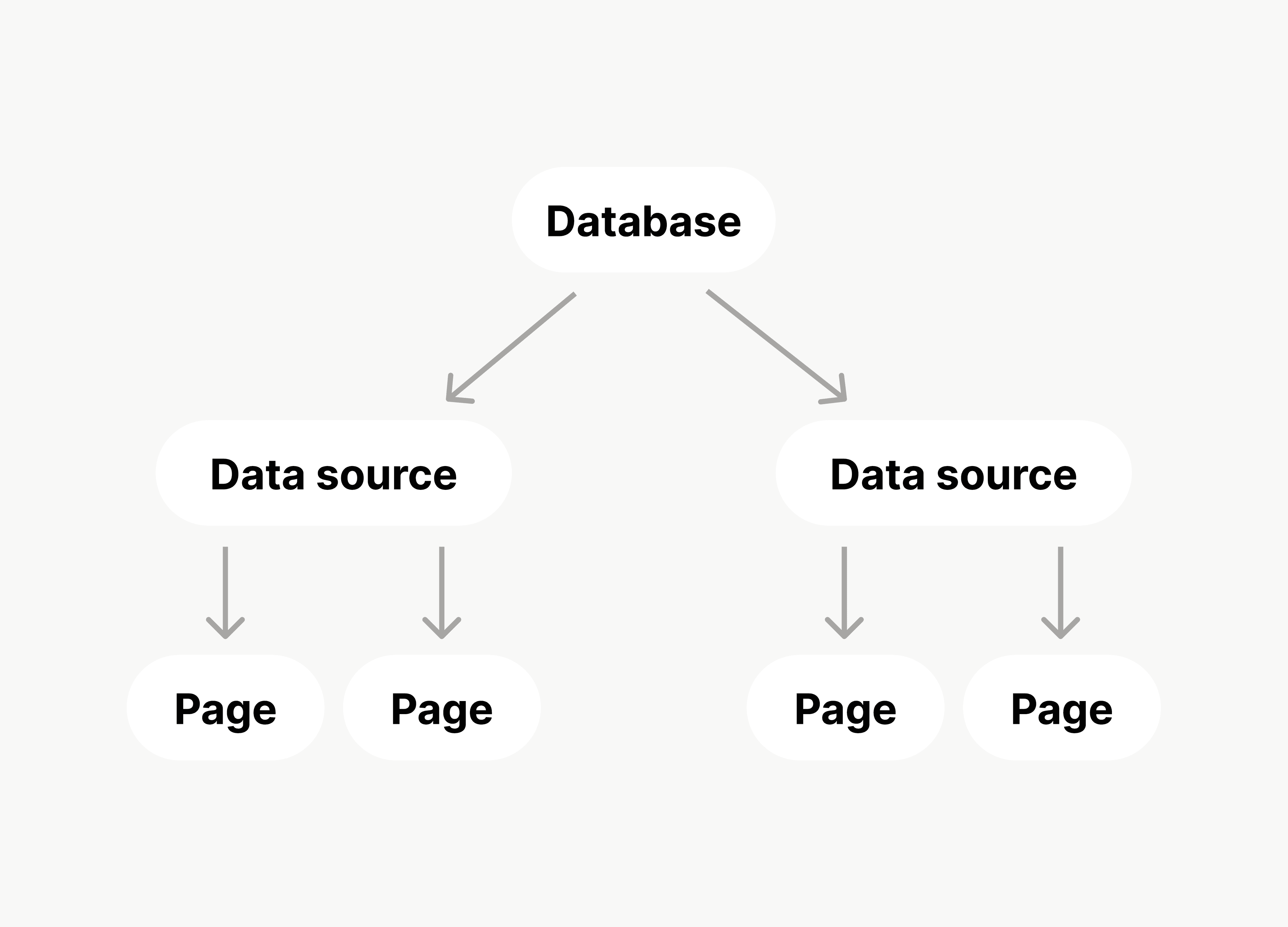
När du skapar en ny databas utgör sidorna du skapar i den databasen dess datakälla. Alternativt kan du välja att länka en befintlig datakälla istället. Den befintliga datakällans sidor kommer då att visas i din databas.

Här är några sätt du kan använda en databas med flera källor på:
CRM: Du kan ha en allt-i-ett-databas med information om dina kontakter, företag, affärer och aktiviteter.
Projektledning: Du kan se alla dina teammedlemmar, projekt, uppgifter och viktiga resurser i en databas.
Rekrytering: Du kan se dina kandidater, lediga roller, avdelningar och intervjuscheman genom en enda databas.
Så här skapar du en ny databas med en ny datakälla:
Skapa en ny sida och välj
•••→DatabasunderKom igång med. Du kan även öppna en befintlig sida och använda snedstreckskommandot/databas.I menyn som visas väljer du
Ny tom databas. Du kan även bygga databasen med Notion AI eller genom att använda en mall.
Så här skapar du en ny databas som länkar till en befintlig datakälla:
Skapa en ny sida och välj
•••→DatabasunderKom igång med. Du kan även öppna en befintlig sida och använda snedstreckskommandot/databas.I menyn som visas väljer du
Länka till befintlig datakälla. Hitta och välj den databas som innehåller datan du vill använda i din nya databas.

Obs!
Du kan inte ställa in en annan åtkomstnivå för varje källa i din databas.
Varje länkad datakälla i en databas respekterar dock åtkomstnivån för den ursprungliga databasen. Om du till exempel ansluter ditt teams uppgiftsdatakälla till din egen databas, kommer du att ha samma åtkomstnivå till den datan som du har i den ursprungliga databasen för teamuppgifter.
Observera: Endast användare som har Kan redigera-åtkomst till en databas kan flytta dess datakällor.
En databas kan innehålla flera datakällor i en. Du kan till exempel ha en datakälla för uppgifter och en datakälla för projekt som du hanterar i en och samma databas. Återigen kan du lägga till en helt ny datakälla till din databas, eller lägga till en datakälla som finns någon annanstans i din databas.
Så här lägger du till en datakälla i en befintlig databas:
Klicka på slider-ikonen högst upp i databasen.
I menyn som visas väljer du
Hantera datakällor.Om du vill skapa en ny datakälla väljer du
Lägg till datakälla. Om du vill länka en befintlig datakälla väljer duLänka befintlig datakälla.
Så här visar eller redigerar du datakällorna i en databas:
Klicka på slider-ikonen högst upp i databasen.
I menyn som visas väljer du
Hantera datakällor.Under
Källorhittar du de datakällor som kommer från databasen du befinner dig i. Välj•••bredvid en källa för attFlytta tillen annan plats i din arbetsyta, ellerFlytta till papperskorgen. Du kan även väljaLägg till datakälla.Under
Länkadehittar du de datakällor som kommer från en annan databas i din arbetsyta. VäljXbredvid en länkad datakälla för att ta bort den från din nuvarande databas.
Obs: Endast användare som har Full åtkomst i en databas kan flytta dess datakällor. Här är vad som händer när du flyttar din datakälla till en annan plats i din arbetsyta:
Om du flyttar din datakälla till en annan databas, läggs den till som datakälla i den databasen.
Om du flyttar din datakälla till en sida (inte en databas) läggs den till som en databas på den sidan.
Du kan välja att flytta alla dina vyer till den nya destinationen eller behålla alla befintliga vyer där de är. Befintliga vyer som inte flyttas med datakällan blir länkade vyer. På din destination får du en ny tabellvy av datakällan.
När du interagerar med en länkad datakälla påverkar vyerna, filtren, sorteringarna och grupperingarna som du skapar och raderar inte vyerna i den ursprungliga databasen.
När du däremot redigerar datakällans titel, egenskaper eller sidor kommer dessa ändringar att återspeglas i den ursprungliga datakällan.

Lär dig hur du uppgraderar ditt Notion-API för bättre databasstöd här →
Vanliga frågor
Jag försökte dela en sida som innehåller en databas med en länkad datakälla, men mottagaren kunde inte se den.
Jag försökte dela en sida som innehåller en databas med en länkad datakälla, men mottagaren kunde inte se den.
Se till att personen du har delat med har åtkomst till den ursprungliga databasen.
Jag ser inte Formulär som ett alternativ när jag försöker lägga till en vy i min databas.
Jag ser inte Formulär som ett alternativ när jag försöker lägga till en vy i min databas.
Din databas kan vara länkad till en datakälla som finns i en annan databas. Formulär kan endast läggas till i den ursprungliga databasen som innehåller datakällan. För att kontrollera detta, klicka på slider-ikonen högst upp i databasen och välj Hantera datakällor. Om din datakälla visas under Länkad, öppna den ursprungliga databasen och lägg till ditt formulär där.