Ta bort ditt konto
Vi är ledsna att se dig gå, men inga problem! Så här raderar du ditt Notion-konto.
Gå till vanliga frågorNär du raderar ditt konto:
Åtgärden är permanent. Du kanske vill exportera eventuell data som du vill behålla efter att du har raderat kontot.
Alla privata arbetsytor där du var den enda medlemmen kommer att raderas.
Alla delade arbetsytor där du var den enda administratören kommer att raderas.
Om en arbetsyta har raderats påverkas alla användare i den. Det innebär att alla som ingick i en arbetsyta innan den raderades inte längre har åtkomst till den eller dess innehåll.
Du kommer att tas bort från alla delade arbetsytor där du var medlem eller en av flera administratörer.
Du kommer inte att kunna få åtkomst till något innehåll från arbetsytor som raderas eller som du tas bort från – inte ens dina privata sidor.
Du kommer att se en varning om vilka av dina arbetsytor som kommer att raderas när du försöker radera ditt konto.
Så här raderar du ditt konto:
Gå till
Inställningari sidofältet →{ditt namn}.Välj
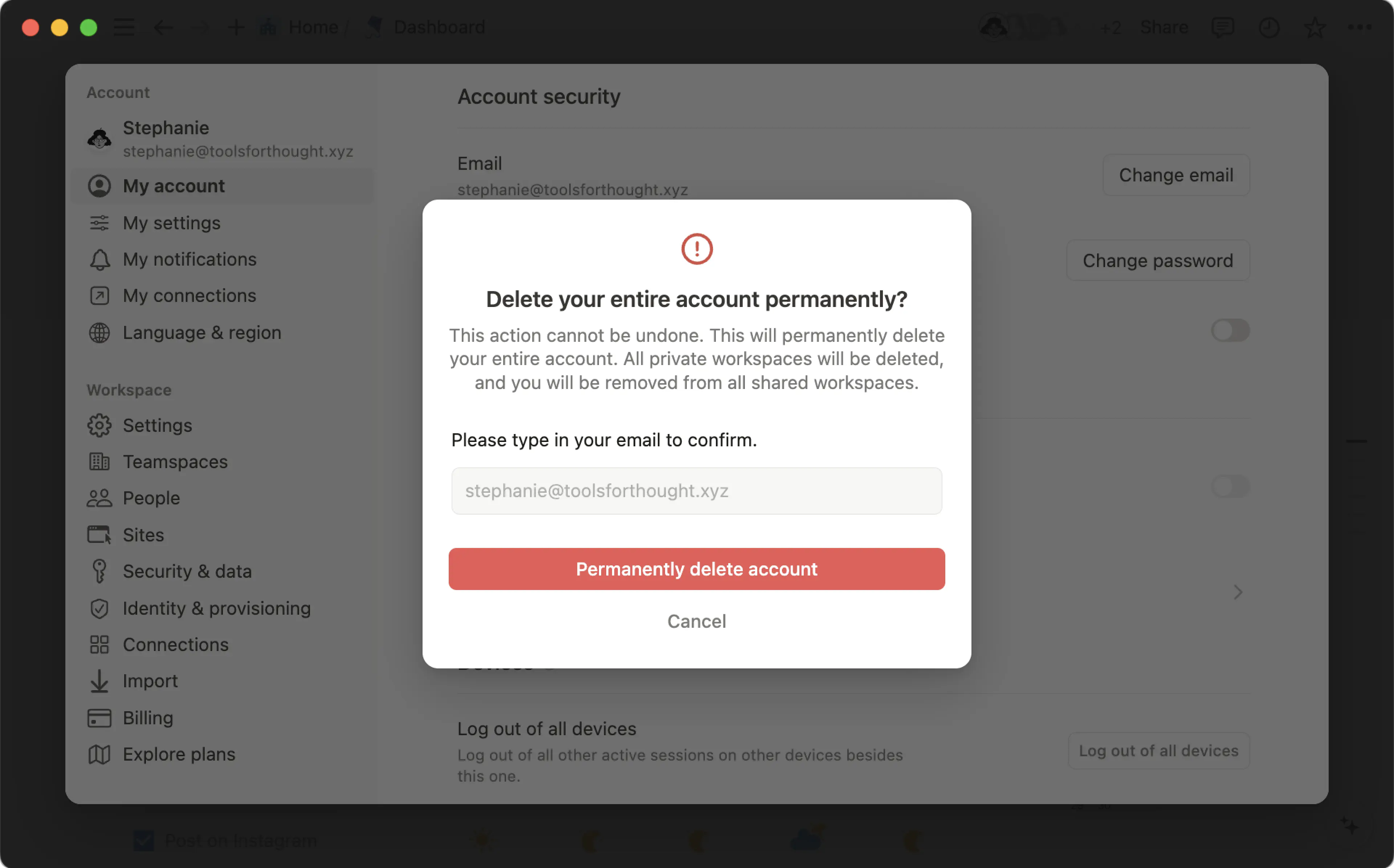
Radera mitt konto.Ett fönster visas för att bekräfta vilka av dina arbetsytor som tas bort tillsammans med ditt konto. För att fortsätta, ange den e-postadress som är kopplad till ditt konto manuellt. Klicka sedan på
Radera konto och {#} arbetsytor permanent.

Obs: Raderade du något av misstag? Vi kan eventuellt återställa ditt innehåll inom 30 dagar efter raderingen. Kontakta oss på [email protected] med mer information.
Vanliga frågor
Vad händer om jag råkar radera något permanent av misstag? Finns det något sätt att återställa sådant som raderats permanent?
Vad händer om jag råkar radera något permanent av misstag? Finns det något sätt att återställa sådant som raderats permanent?
Vi kan hjälpa dig om du råkar radera en sida, en arbetsyta eller till och med ett helt konto! Olyckor händer! 😅 Du kan skicka ett meddelande till oss i appen genom att klicka på ? längst ner i sidofältet, eller skicka e-post till oss på [email protected].
Vi sparar säkerhetskopior av vår databas, så vi kan återställa en ögonblicksbild av ditt innehåll från de senaste 30 dagarna om du behöver det.
Hur migrerar jag allt mitt Notion-innehåll till en annan arbetsyta?
Hur migrerar jag allt mitt Notion-innehåll till en annan arbetsyta?
Obs: Allt migrerat innehåll kommer att kopieras till den nya arbetsytan och dessa sidor har problem ibland. Klicka här för mer information.
Om du vill flytta ditt innehåll från en arbetsyta till en annan arbetsyta som är kopplad till samma konto klickar du på ••• bredvid sidorna på den högsta nivån i sidofältet (du kan även högerklicka) och väljer Flytta till. Längst ner i flyttmenyn ser du en rullista där du kan välja en annan arbetsyta.
När du flyttar sidor på den högsta nivån följer alla undersidor med. De visas i avsnittet Privat, men de kan flyttas till vilken plats som helst.