Radera och återställ innehåll
Allt innehåll du lägger till i Notion kan kopieras eller raderas med ett par klick, oavsett om det är en bild, en inbäddning, en sida eller en databas. Och om du tar bort innehåll och behöver få tillbaka det – vi ordnar det.
Gå till vanliga frågorKlicka på ⋮⋮
⋮⋮-ikonen, som vi kallar blockhandtaget, visas i vänstermarginalen när du håller muspekaren över en rad eller innehåll i Notion. Klicka på den för att se alternativet Radera.
Klicka på •••
När du håller muspekaren över innehåll som bilder, inbäddningar, undersidor och webbokmärken visas •••-ikonen i det övre högra hörnet av blocket så att du kan Radera.
På mobilen ser du den här symbolen i hörnet av många innehållsblock. Om du trycker på den öppnas en meny som innehåller Radera. För text på mobilen trycker du på ••• längst till höger i verktygsfältet som visas ovanför tangentbordet. Du ser samma uppsättning alternativ.
Högerklicka
Du kan högerklicka på alla typer av innehåll i Notion (eller använda gesten som motsvarar högerklick på din musplatta) för att öppna en meny som innehåller Radera.
Snabbkommando
Markera ett innehållsblock eller textblock och tryck på tangenten del för att radera det.
Det finns många sätt att radera sidor i Notion:
Håll muspekaren över sidan i det vänstra sidofältet, välj
•••(eller högerklicka) och väljRaderafrån menyn.Välj
•••längst upp till höger på en sida och väljRaderafrån listrutan.
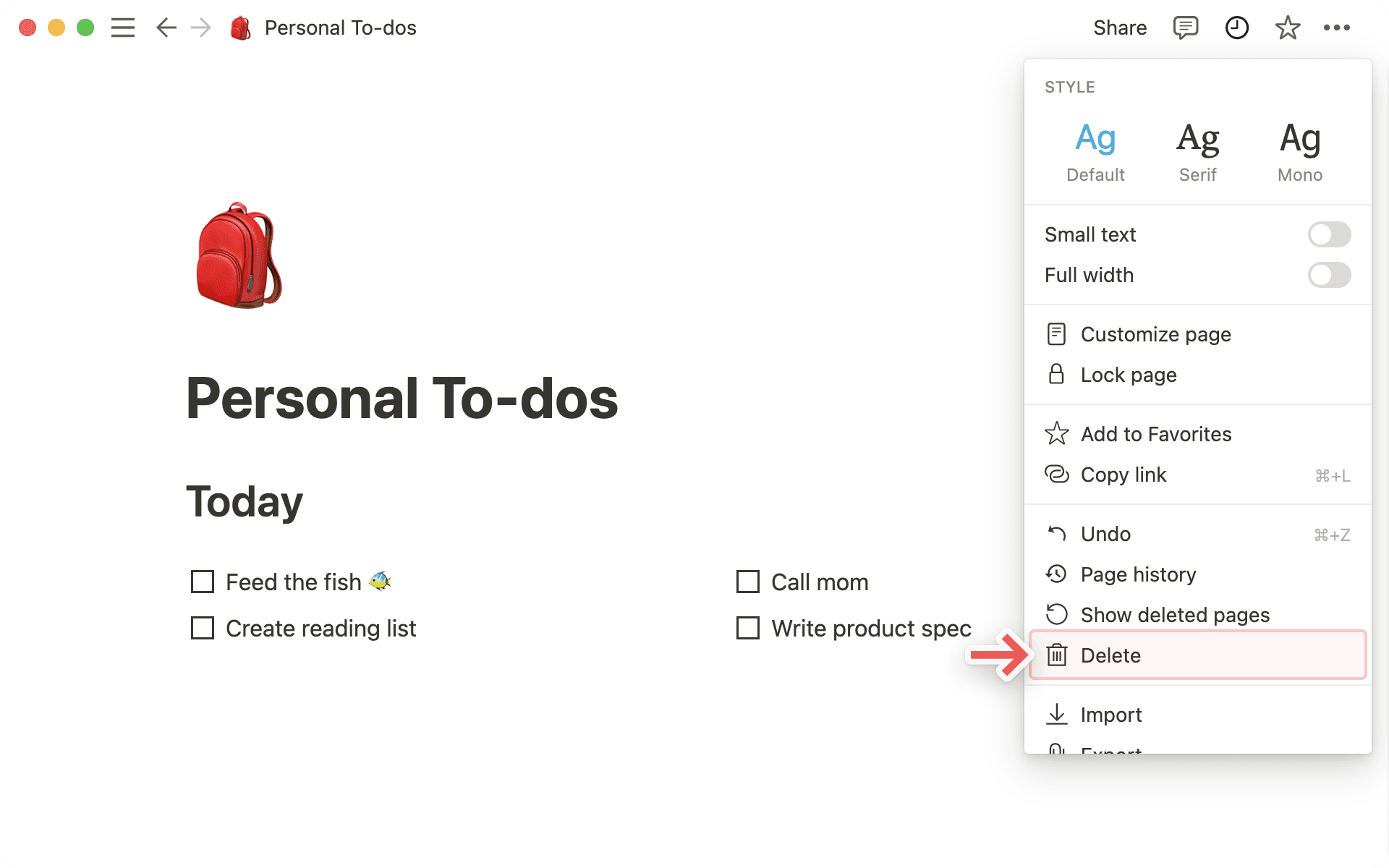
Om du raderar en undersida från en befintlig sida håller du muspekaren över den och klickar på
⋮⋮-ikonen (eller högerklickar) för att se alternativet attRadera.Dra sidor eller innehållsblock till
Papperskorgenlängst ner på vänster sidofält.Du kan alltid markera ett sidblock och trycka på tangenterna
backstegellerdel.
Vad händer när en sida raderas
Som standard ligger sidor kvar i papperskorgen i 30 dagar innan de raderas permanent från papperskorgen.
När sidor har raderats permanent från papperskorgen sparas de i 30 dagar innan de blir otillgängliga för alla användare, även för arbetsyteägare.
Arbetsyteägare med Enterprise-abonnemang kan anpassa dessa inställningar. Läs mer här →
När du raderar en sida hamnar den i papperskorgen. Du ser Papperskorgen längst ner i sidofältet på både dator och mobil. När du öppnar Papperskorgen kan du:
Sök efter en specifik sida.
Filtrera efter följande:
Senast redigerad av: Den senaste personen som redigerade sidan.I: Sidan där det raderade innehållet tidigare fanns.Teamspace: Teamutrymme som det raderade innehållet tidigare tillhörde.
Öppna en raderad sida för att se dess innehåll. Därifrån kan du återställa sidan eller radera den permanent från papperskorgen. Observera att du inte kommer att kunna redigera en sida som ligger i papperskorgen om du inte återställer den.
På både iOS och Android finns Papperskorgen i menyn••• längst upp till vänster i sidofältet.

Arkiv är för närvarande i betaversion och omfattas av villkoren i ditt avtal.
Arkiv är endast tillgängligt för användare med Business- och Enterprise-abonnemang.
Genom att arkivera en sida kan du markera sidor som inte längre aktuella utan att radera dem.
Så här arkiverar du sidor och databaser:
Öppna sidan du vill arkivera.
I sidans övre högra hörn, klicka på
•••.Välj
Arkivera.
Efter att du arkiverat en sida kommer du att se en gul banner högst upp på sidan. Den visar ditt namn och datumet då den arkiverades.
För att avarkivera en sida, gå till bannern högst upp på sidan och klicka på Avarkivera.
Vad händer när en sida arkiveras
Arkivering skiljer sig från radering — arkiverade sidor är fortfarande tillgängliga. När du arkiverar en sida:
Du kommer att se en Arkiverad banner högst upp på sidan.
Den döljs från sökningar som standard.
Du kan fortfarande inkludera arkiverade sidor i sökningar genom att filtrera efter
Innehållsstatus→Alla sidor (inklusive arkiverade).
Länkar till sidan fungerar fortfarande.
Om du arkiverar en föräldrasida arkiveras alla undersidor automatiskt.
Om du arkiverar innehåll i databaser kommer innehållet att filtreras bort från vyn framöver. Arkiverade sidor kan visas genom att gå till databasens
Inställningar→Visa arkiverade sidor.
Läs mer om att arkivera innehåll → Arkivera sidor
Obs: När du redigerar en sida sparas en ny version av den var 10:e minut. En ny version av sidan sparas även två minuter efter att du har gjort den sista redigeringen.
Om du har ett Enterprise-abonnemang kan du se historiken för alla ändringar som gjorts på en sida, inklusive vem som gjorde ändringarna och när.
Om du inte har ett Enterprise-abonnemang finns en mer begränsad historik över ändringar som gjorts på en sida tillgänglig.Du kan visa och återställa tidigare versioner av vilken Notion-sida som helst, tillbaka till:
7 dagar om du har ett kostnadsfritt abonnemang.
30 dagar om du har ett Plus-abonnemang.
90 dagar om du har ett Business-abonnemang.
Ingen tidsbegränsning om du har ett Enterprise-abonnemang.
Behöver du obegränsad sidhistorik? Uppgradera till vårt Enterprise-abonnemang, eller kontakta vårt säljteam för att lära dig mer om Enterprise-funktioner.
Se en sidas versionshistorik
För att komma åt versionshistorik för en sida behöver du minst Kan redigera-åtkomst.
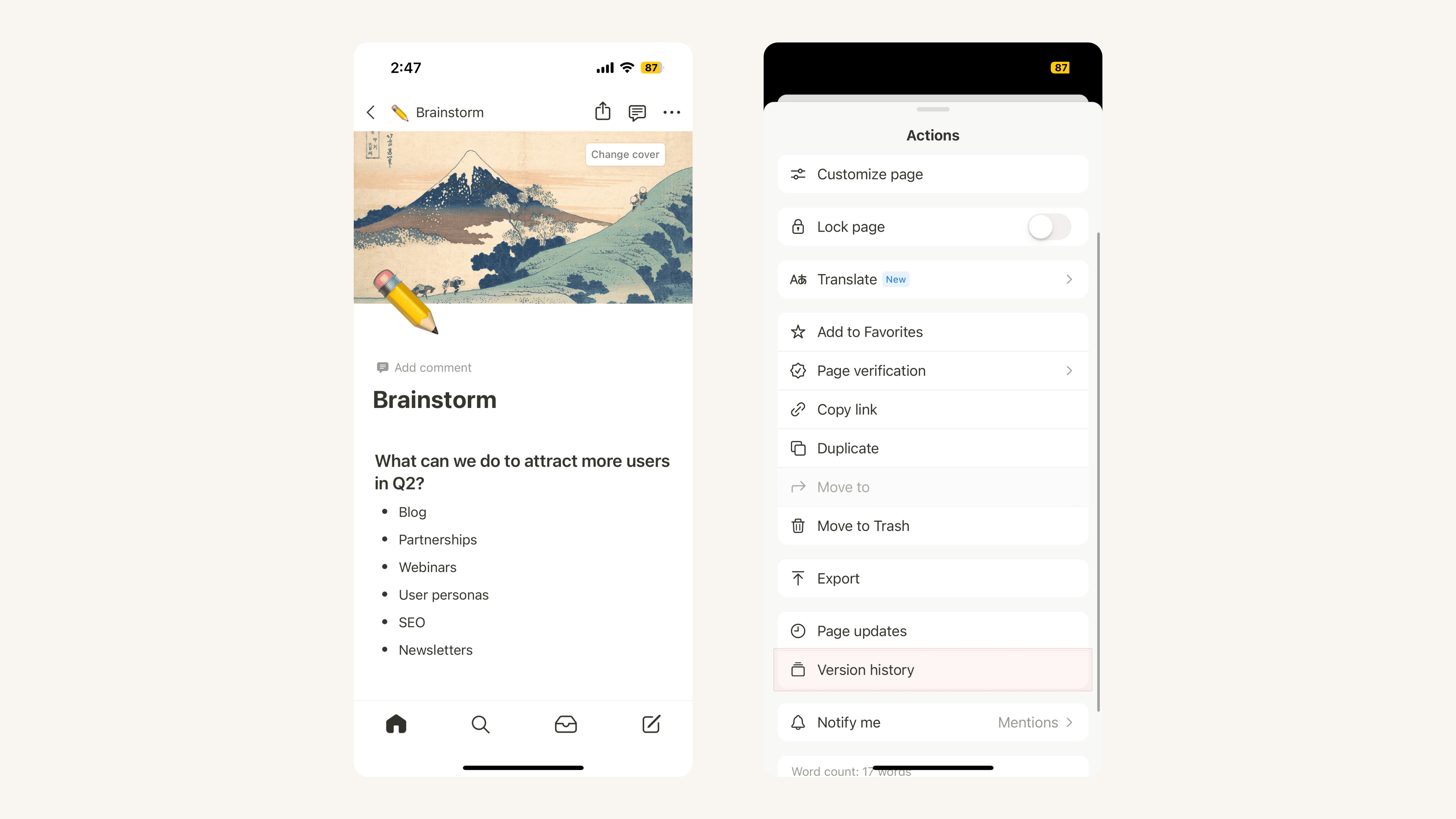
Klicka på
•••längst upp på sidan och väljVersionshistorik.Från fönstret som öppnas kan du:
Se alla tidigare versioner av den aktuella sidan.
Klicka på en tidigare version för att se hur sidan såg ut vid den tidpunkten.
Du kan också se den här informationen genom att klicka på 🕘 längst upp till höger på en Notion-sida. En listruta med alla ändringar och kommentarer som gjorts av dig och andra på den aktuella sidan visas. Klicka på 🕓 bredvid en ändring för att gå till den versionen i ett nytt fönster.
När du öppnar versionshistorik kan du välja en version och se höjdpunkter av vad som ändrats. Detta gör det enklare att granska ändringar utan att manuellt jämföra två versioner sida vid sida. Du kommer att se ändringar som:
Textändringar (vad som har lagts till, tagits bort eller ändrats).
Block som har lagts till eller tagits bort.
Vissa ändringar som inte rör text (som bilder, att göra-listor, framhävda block och färger).
Vissa enkla ändringar i tabeller och databaser.

Versionshistoriken visar de viktigaste ändringarna, men den sparar inte varje enskild ändring.
Detaljerad versionsjämförelse är inte tillgänglig på mobila enheter.
Återställa tidigare versioner av en sida
Om du endast vill återställa specifika innehållsblock från en tidigare version klickar du på en specifik version av en sida, kopierar blocken och klistrar in dem i den aktuella sidan.
Du kan även återställa en tidigare version av en sida så att den blir din aktuella version. Öppna versionen du vill använda och klicka på
Återställ.Om du eller någon i ditt team återställer en tidigare version kan du alltid gå tillbaka till sidan som den såg ut någon gång under de senaste 30 dagarna. Du behöver bara öppna
Versionshistorikigen, välja versionen som du vill återgå till och återställa den.Om du återställer en databas kommer alla dess sidor och deras egenskaper att återställas. Innehållet på databassidorna, som text inuti sidorna, kommer dock inte att återställas. För att återställa innehåll på databassidor måste du återställa en tidigare version av varje enskild sida.
Om du återställer en sida med en inbyggd databas (med andra ord en databas inuti en sida) kan du välja om du vill återställa databasens sidor och egenskaper eller inte.
Obs! Att återställa en databas kan påverka befintliga databasvyer, samt hur andra personer ser databasen.
Versionshistorik på mobilen
Versionshistorik fungerar lite annorlunda på mobilen än det gör på webben eller datorn. För att komma åt sidhistorik:
Klicka på ikonen
•••högst upp på sidan.Tryck på
Versionshistorik. En fullständig lista med versioner som sorterats efter tid visas.Tryck på en version för att visa den. Du kan kopiera och klistra in innehåll som du vill använda i den aktuella versionen, eller trycka på
Återställlängst upp på skärmen för att göra den här versionen till den aktuella versionen.
Det finns många sätt att radera egenskaper från en databas i Notion.
Klicka på menyn Inställningar i hörnet av den databas du vill redigera.
Välj
Redigera egenskaper.Klicka på den egenskap du vill radera.
Välj
Radera egenskap.
Vad händer när en egenskap raderas
Borttagna egenskaper kan visas, återställas eller raderas permanent från menyn Inställningar. Så här visar du borttagna egenskaper i en databas:
Klicka på menyn Inställningar i hörnet av den databas du vill redigera.
Välj
Redigera egenskaper.Skrolla ner till
Borttagna egenskaper.
Om du vill återställa en egenskap klickar du på pilen. Om du vill radera en egenskap permanent klickar du på papperskorgen. Att radera en egenskap från Borttagna egenskaper är permanent och kan inte återställas.
Vanliga frågor
Jag försökte kopiera några block, men fick ett felmeddelande som bad mig försöka igen senare.
Jag försökte kopiera några block, men fick ett felmeddelande som bad mig försöka igen senare.
Det här felet betyder att du har nått vår kopieringsgräns – för tillfället kan du bara kopiera 20 000 block per timme. Vi ber om ursäkt för besväret!
Om du väntar en stund kommer du att kunna kopiera innehållet. 👍
Vad händer om jag råkar radera något permanent av misstag? Finns det något sätt att återställa sådant som raderats permanent?
Vad händer om jag råkar radera något permanent av misstag? Finns det något sätt att återställa sådant som raderats permanent?
Vi kan hjälpa dig om du råkar radera en sida, en arbetsyta eller till och med ett helt konto! Olyckor händer! 😅 Du kan skicka ett meddelande till oss i appen genom att klicka på ? längst ner i sidofältet, eller skicka e-post till oss på [email protected].
Vi sparar säkerhetskopior av vår databas, så vi kan återställa en ögonblicksbild av ditt innehåll från de senaste 30 dagarna om du behöver det.
Hur tömmer jag papperskorgen?
Hur tömmer jag papperskorgen?
Det finns inget sätt att tömma papperskorgen på en gång. Du kan gå in och radera enskilda sidor från papperskorgen – annars raderas sidor i papperskorgen automatiskt och permanent efter 30 dagar.
Ägare av arbetsytor med Enterprise-abonnemang kan anpassa dessa inställningar. Läs mer här →
Kan jag använda sidhistoriken för att återställa en version som är äldre än 30 dagar?
Kan jag använda sidhistoriken för att återställa en version som är äldre än 30 dagar?
Om du har ett Business- eller Enterprise-abonnemang kan du göra detta! Kontakta försäljningsavdelningen för mer information→