Introduktion till formler
Du kan lägga till en formelegenskap i en Notion-databas som låter dig köra många typer av beräkningar och funktioner som bygger på andra egenskaper. Du kan använda formler för att manipulera befintliga data och få fram många fler användbara värden.
Notion-formler kan utföra användbara beräkningar med hjälp av dina befintliga databasegenskaper, inbyggda funktioner och formler.
Låt oss titta på några olika sätt att använda formler. Om du är redo att börja bygga dina egna, hoppa till våra instruktioner nedan →
Exempel 1: Projektledning
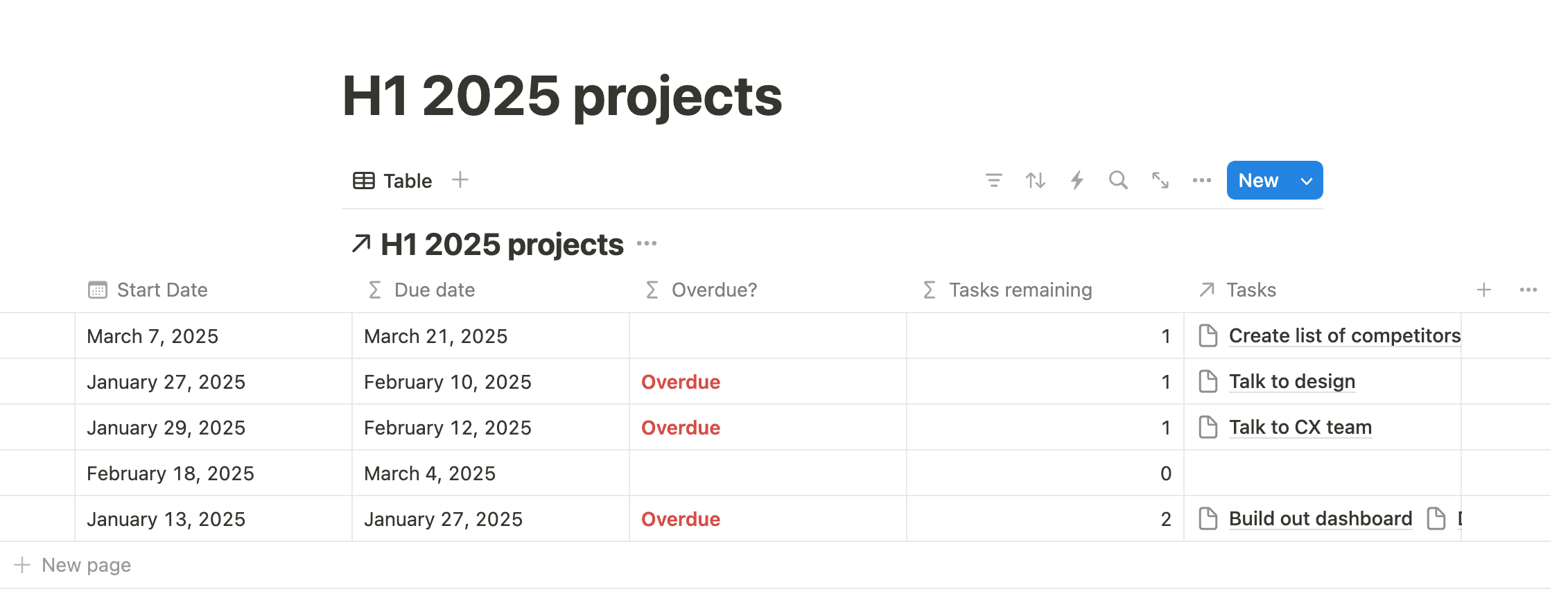
I det här exemplet använder vi tre formler för att spåra projekternas framdrift.

Du kan utforska och experimentera med formelinställningarna för det här exemplet genom att duplicera den här sidan till din arbetsyta!
Mål | Egenskapens namn | Formel | Funktioner och inbyggda funktioner |
|---|---|---|---|
Ange ett projekts förfallodatum som två veckor efter dess startdatum | Förfallodatum |
|
|
Markera ett projekt som försenat om förfallodatumet har passerat och dess status inte är Markera ett projekt som försenat med fetstil och röd text om förfallodatumet har passerat och dess status inte är | Försenat? |
|
|
Visa antalet uppgifter kopplade till ett projekt | Återstående uppgifter |
|
|
Exempel 2: Projektbrainstorming
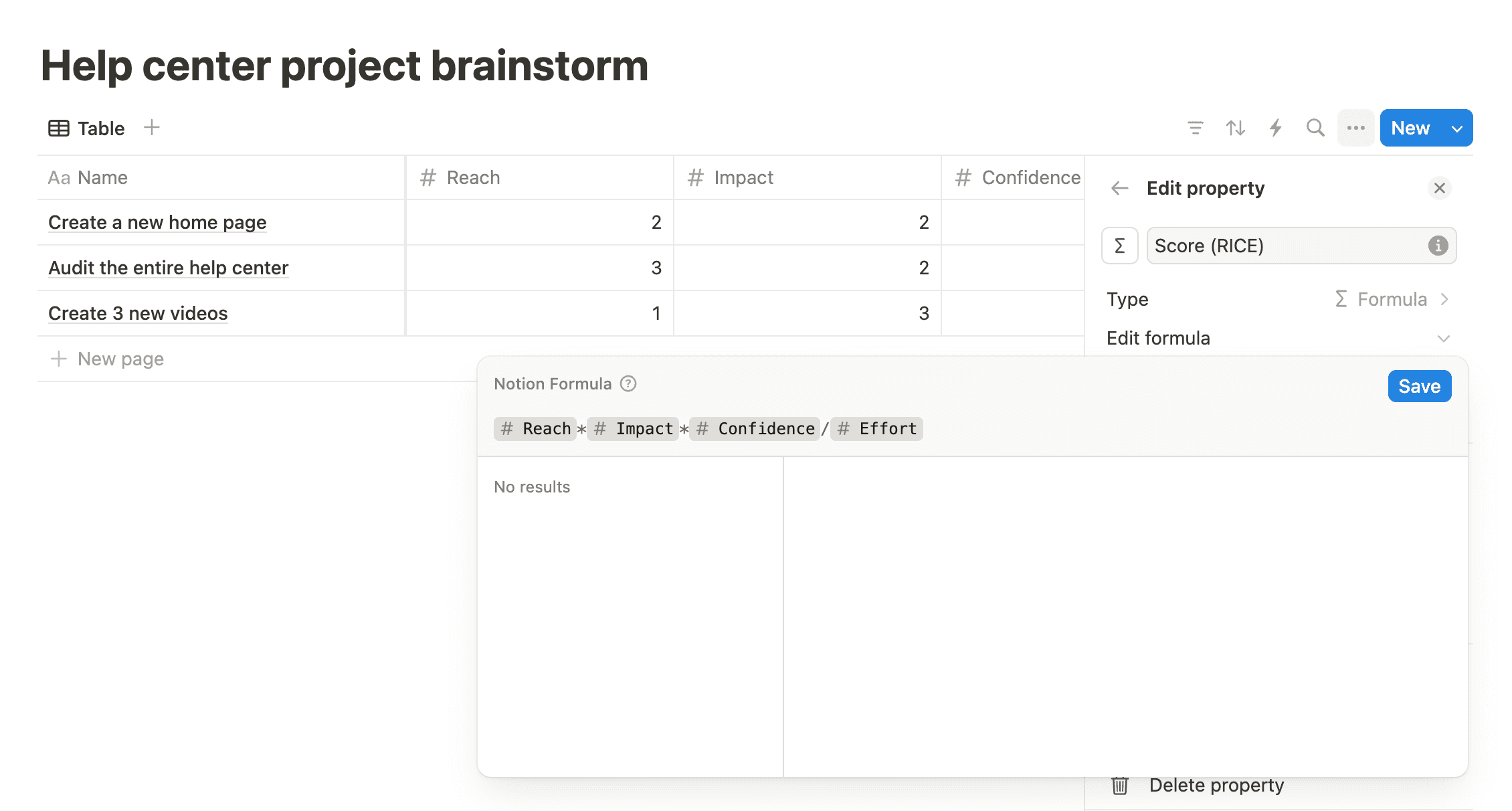
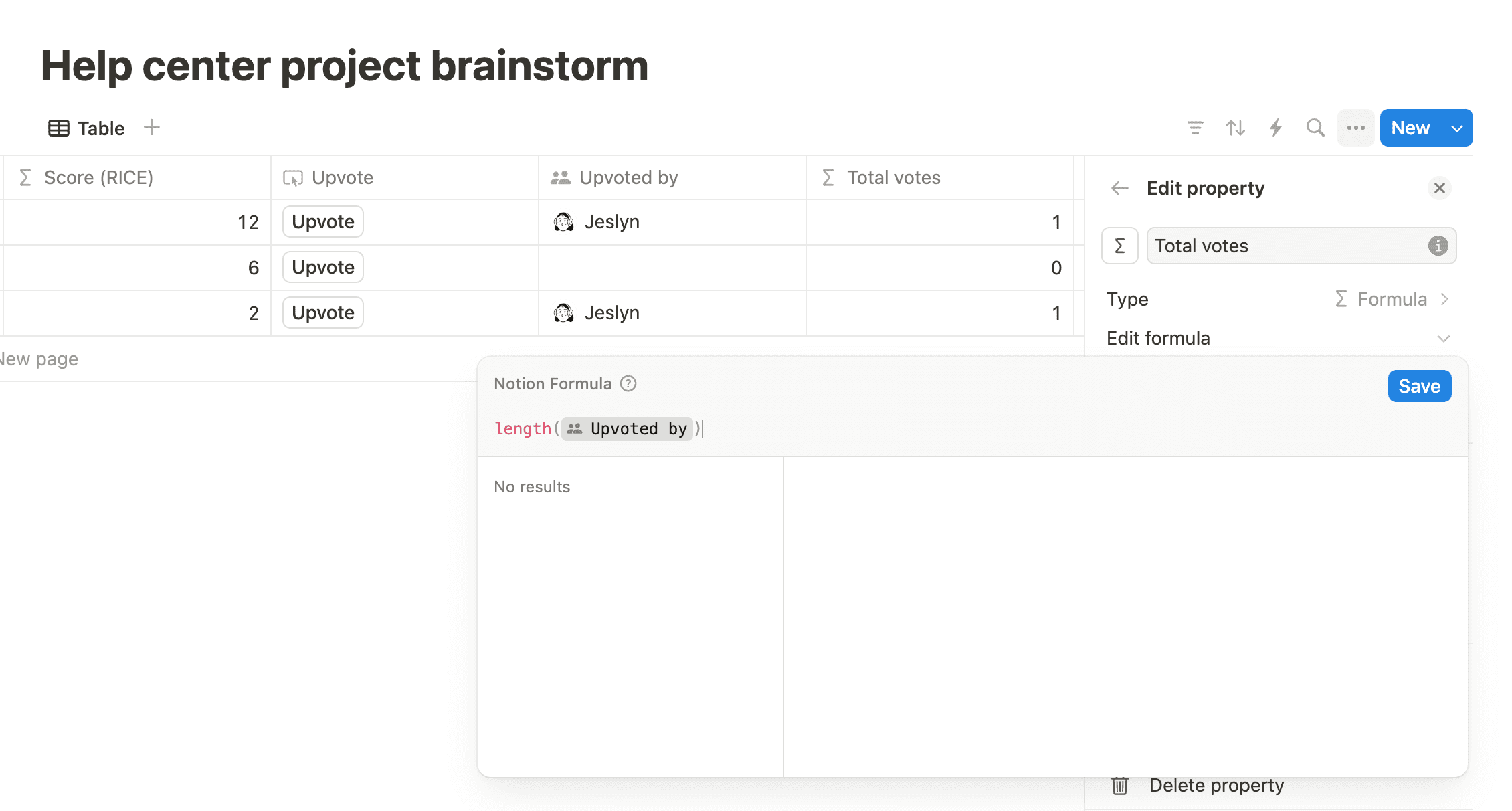
I det här exemplet använder vi två formler för att brainstorma projektidéer, beräkna en prioriteringspoäng för var och en av dem och räkna antalet upvotes varje projekt får.
Du kan utforska och experimentera med formelinställningarna för det här exemplet genom att duplicera den här sidan till din arbetsyta! För en annan inställning som använder RICE-ramverket, kolla in den här mallen.
Mål | Egenskapens namn | Formel |
|---|---|---|
Baserat på poängen för Reach, Impact, Confidence och Effort (RICE), beräkna en prioriteringspoäng | Poäng (RICE) |
|
När någon klickar på upvote-knappen, räkna med personen i det totala antalet röster och lägg till deras namn på databassidan. | Totalt antal röster |
|
(Avancerat) Exempel 3: Automatisering av uppgiftshantering
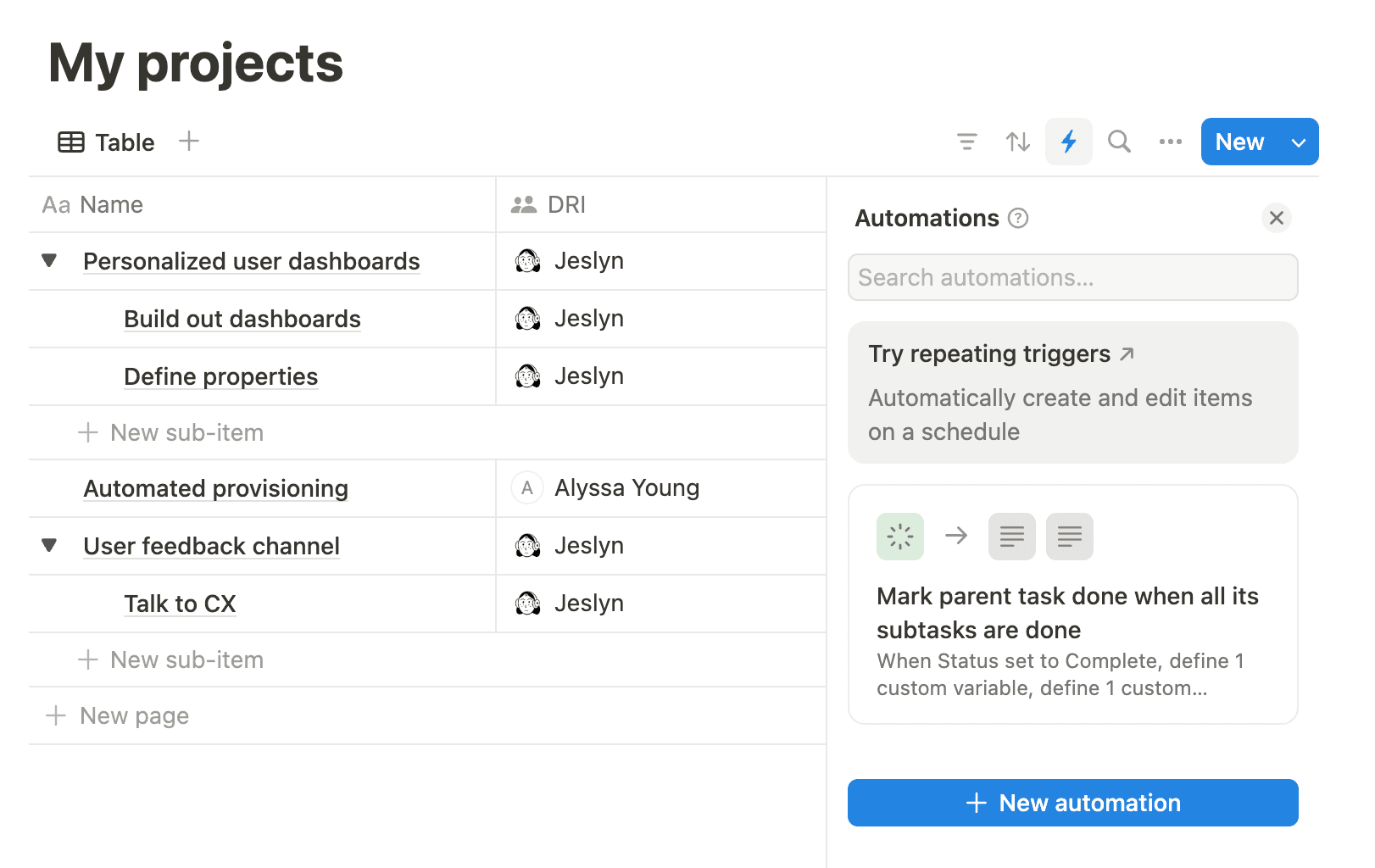
I det här exemplet använder vi några formler i en databas automation (en annan typ av databassegenskap) för att göra det enklare att hantera projekt och uppgifter när de slutförs genom att markera en överordnad uppgift som Done när alla dess underuppgifter är Done.
Databasautomatiseringar har utlösare och åtgärder som vidtas baserat på dessa utlösare. Formler gör att du kan definiera variabler som du sedan kan använda i dina åtgärder.
Du kan utforska och experimentera med formelinställningarna för det här exemplet genom att duplicera den här sidan till din arbetsyta!
Mål | bygga den | Funktioner och inbyggda funktioner |
|---|---|---|
Varje gång en uppgift ställs in på | Trigger: När status ställs in på | - |
Definiera den överordnade uppgiften genom att hitta den första sidan som är relaterad till uppgiften som utlöste automatiseringen | Åtgärd 1: Definiera variabeln Formel: |
Att använda funktionen |
Om den överordnade uppgiften har underuppgifter, verifiera om alla dess underuppgifter har statusen | Åtgärd 2: Definiera variabeln Formel: | Den ternära operatorn
|
Om alla underuppgifter är | Åtgärd 3: Redigera egenskapen Formel: | Återigen används den ternära operatorn här för att se om alla underuppgifter är klara. Om de är det kommer automatiseringen att ställa in den överordnade uppgiftens status som |
Mer formelinspiration
Den här Notion-mallen beräknar tiden mellan två datum med en formelegenskap.
Den här Notion-mallen använder en formel för att räkna uppröster för olika idéer.
Du kan hitta ännu fler exempelformler här →
I Notion kan du använda formler på några olika sätt:
Som en formel-egenskap, vilket är vad den här artikeln främst täcker.
I en knapp-åtgärd.
I en databasknapp-åtgärd.
I en databasautomatisering-åtgärd.
Så här skapar du en formel-egenskap i en databas:
Välj slider-ikon högst upp på en databas →
Redigera egenskaper→Ny egenskap.Välj
Formel.Ge din egenskap ett namn om du vill.
Välj
Redigera formel.
När du har skapat en formel i en databas eller knapp kan du bygga och redigera den formeln i formelredigeraren, som ser ut så här:
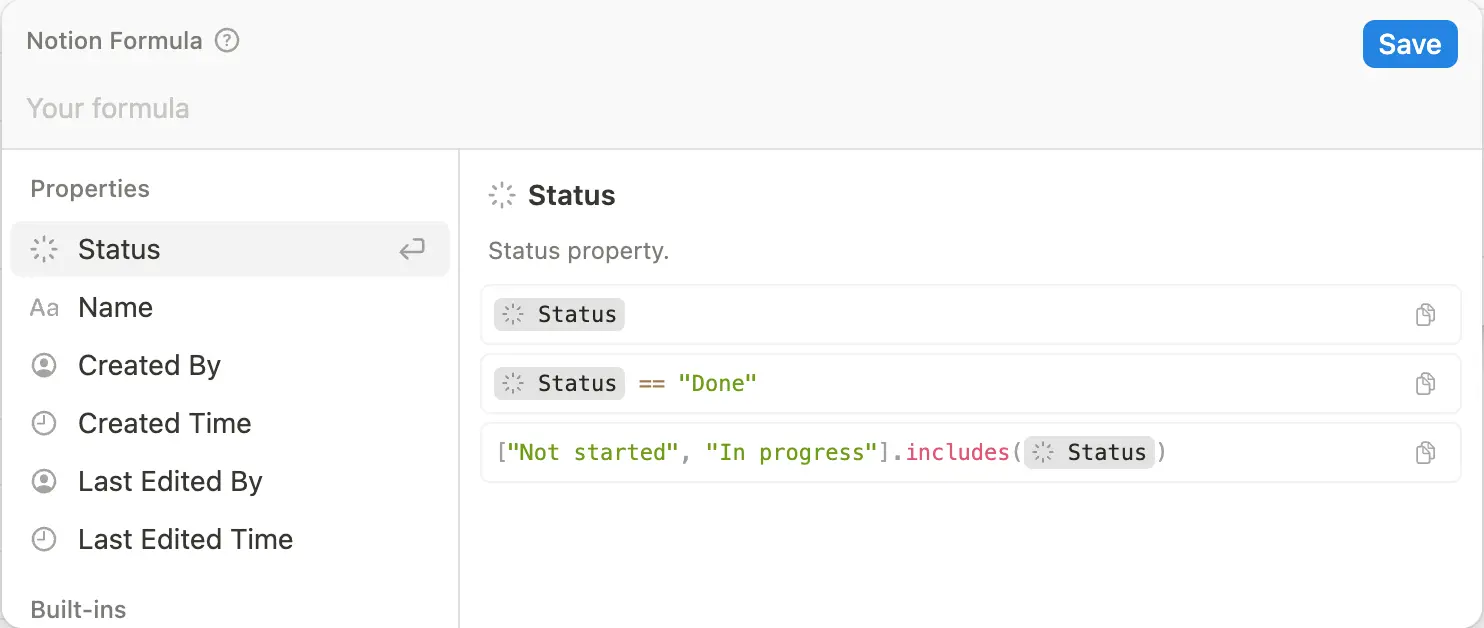
Fältet högst upp är där du anger och redigerar din formel. När du skriver din formel högst upp i redigeraren meddelar redigeraren vad som saknas, eller vad formeln förväntar sig för att kunna returnera utdata till dig.
Panelen till vänster i redigeraren visar de element som du kan använda i formeln – med andra ord de egenskaper, inbyggda funktioner och funktioner som är tillgängliga för dig.
Panelen till höger definierar formelelement när du för muspekaren över dem i den vänstra panelen. Den ger dig även exempel på hur du kan använda dessa element och hur de bör struktureras.
Om du öppnar formelredigeraren från en databasrad visas en förhandsvisning av formelns resultat för den raden.
Har du problem med din formel? Lär dig mer om vanliga formelfel och hur du felsöker dem i den här artikeln →

Den här funktionen finns i Business- och Enterprise-abonnemang.
Notion AI genererar svar med hjälp av LLM:er som GPT-5 och Claude. Se till att dubbelkolla alla svar så att de är korrekta.
Det finns många andra sätt att använda Slack och Notion tillsammans. Läs mer om vår Slack-anslutning →
Vet du vad du vill att din formel ska göra, men är inte helt säker på hur du bygger den? Vill du göra några justeringar i en befintlig formel? Ser du ett fel i din formel, men vet inte hur du åtgärdar det? Notion AI kan hjälpa till.
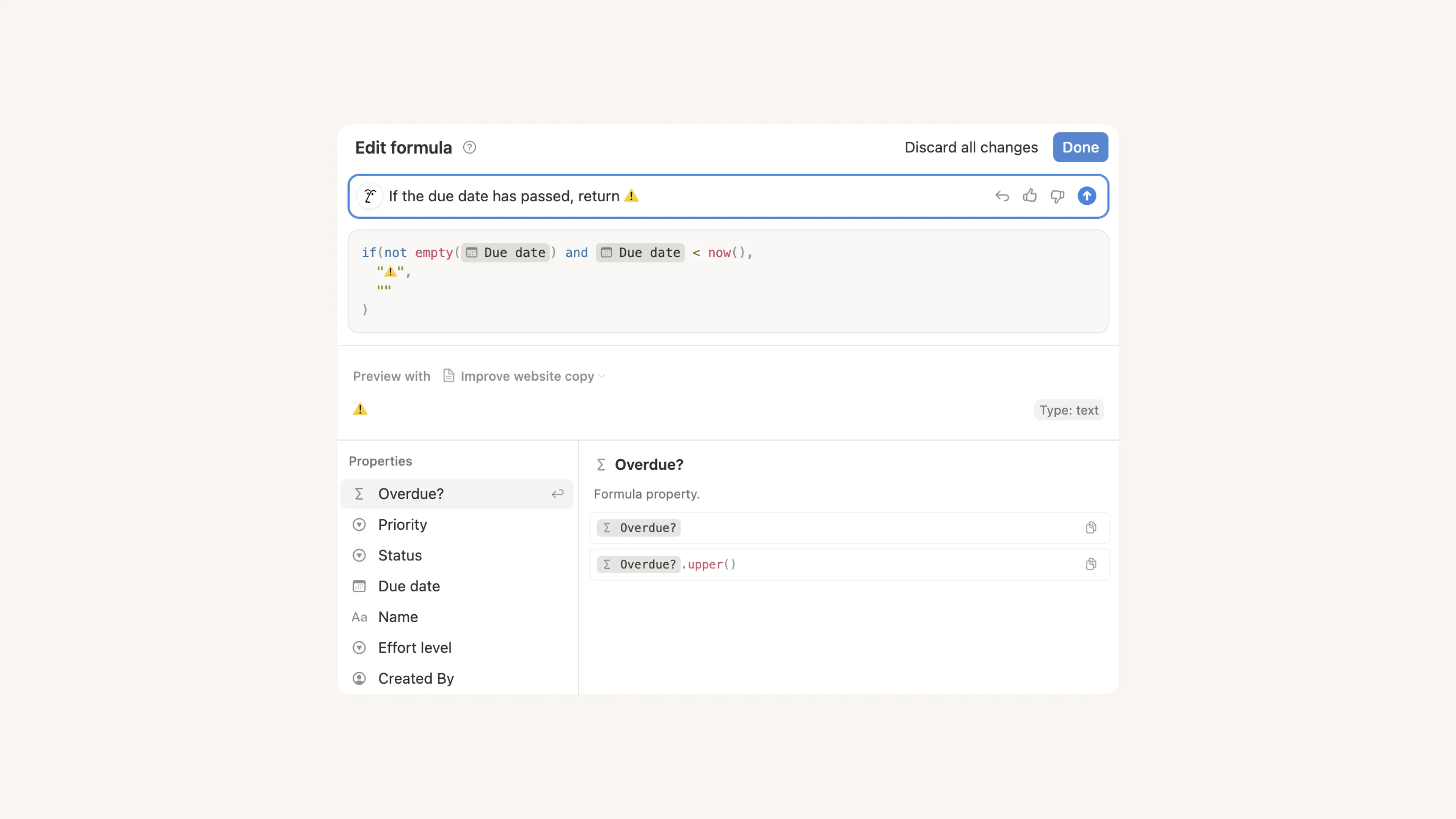
När du är i formelredigeraren ser du ett fält som innehåller Notion AI-ansiktet. Klicka i det här fältet och berätta för Notion AI vad du vill att din formel ska göra, eller ställ frågor om formeln för att förstå den bättre.
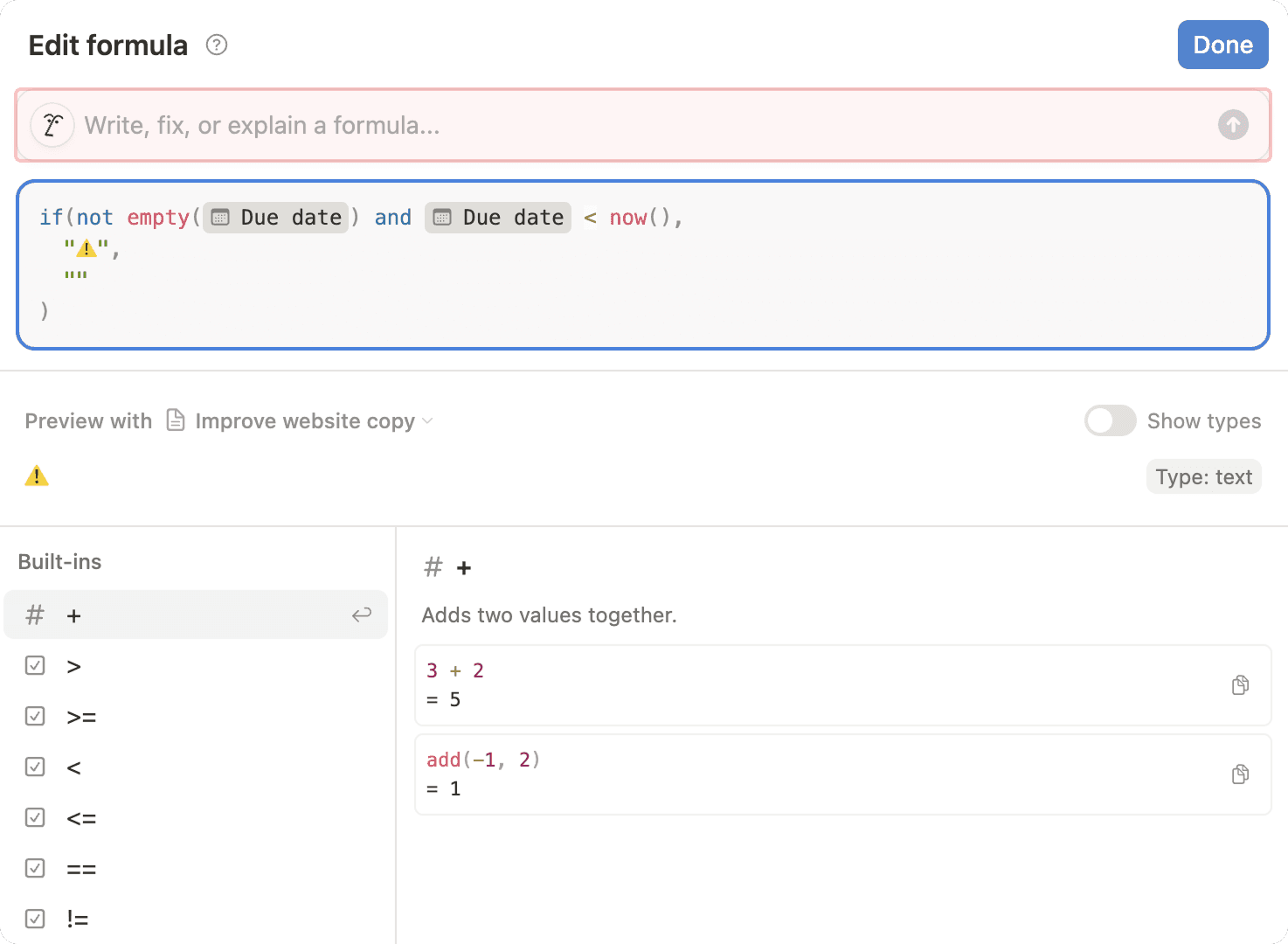
Här är några exempel på prompter som du kan ge till Notion AI:
”Gör om titelegenskapen till en URL-slug.”
”Returnera ⚠️ om förfallodatumet har passerat.”
”Lägg till en dag till datumegenskapen och gör utdata grön och fetstilt.”
”Returnera datumegenskapen från relationsdatabasen” (Notion AI känner även till dina relations egenskaper!)
”Kursivera utdata från den här formeln.”
”Åtgärda felen i den här formeln.”
”Gör så att den här formeln hanterar specialfall.” (Notion AI kan till exempel lägga till en if-sats så att formeln inte misslyckas när ett fält är tomt.)
”Vad gör den här formeln?”
När du har angett din prompt genererar Notion AI en formel eller svarar på din fråga om den. Du kan också se en förhandsgranskning av din formelutdata samt växla på Show types för att se utdatatypen (till exempel text), så att du kan säkerställa att allt ser ut som du vill. Du kan ångra Notion AI:s ändringar, ge den ytterligare prompter eller ge en tumme upp eller tumme ner för att låta oss veta hur det gick.
När du skapar och redigerar formler med Notion AI bör du notera att Notion AI för närvarande inte stöder följande:
Iterativ logik (som
for-loopar).Slumpmässiga genereringar som skulle kräva en
random()-funktion, vilket Notion-formler inte har. En prompt som ”Generera ett slumpmässigt nummer mellan 1 och 10” skulle inte fungera.Att komma ihåg tidigare prompter.
Notion AI kan hjälpa dig med formelegenskaper samt formler inuti knappar, databasknappar och databasautomatiseringar.
Formler kan skapas med en kombination av:
Egenskaper.
Inbyggda funktioner, eller operatorer och booleska värden som används för att ställa in en specifik beräkning. Några exempel inkluderar
+(addera),falseochor.Funktioner, eller åtgärder som formeln kan utföra för att returnera ett visst resultat. Några exempel inkluderar
replace,sumochsortera.
En fullständig lista över de inbyggda funktioner och funktioner som finns tillgängliga i formler finns här →