Connect Jira
Connect Jira with Notion for a seamless experience that keeps you and your team up to date 🔗
Notion’s connection with Jira allows you to do a few different things. You can insert Jira links into Notion pages to quickly access or preview them, or you can sync your Jira projects and work items to Notion databases so you can track all of your work in one place. Read on to learn about the different forms of the connection and how you can set them up.
Notion offers two Jira connections: Jira and Jira Sync. Think of them as the lightweight and full-featured options.
If you only need to sync a single Jira project with a Notion database once and don’t plan to set up additional syncs, Jira link previews, link mentions, and the legacy synced database through the Jira connection might be enough. Just keep in mind: it uses user tokens, which tend to be less reliable than the admin tokens used by Jira Sync.
For ongoing, flexible syncing across multiple projects and databases, Jira Sync is the newer, more powerful option. Just note: it requires a Jira admin to set up.

Note: There’s no one-click migration from the legacy Jira connection to Jira Sync. They are separate connections, so setting up the new Jira Sync will require a full reinstallation.
Jira | Jira Sync | |
|---|---|---|
Used for | • Link previews | • [New and improved] Synced databases |
Setup | Individual user connection | Workspace owner and Jira admin |
Where to set up |
|
|
Update legacy synced databases
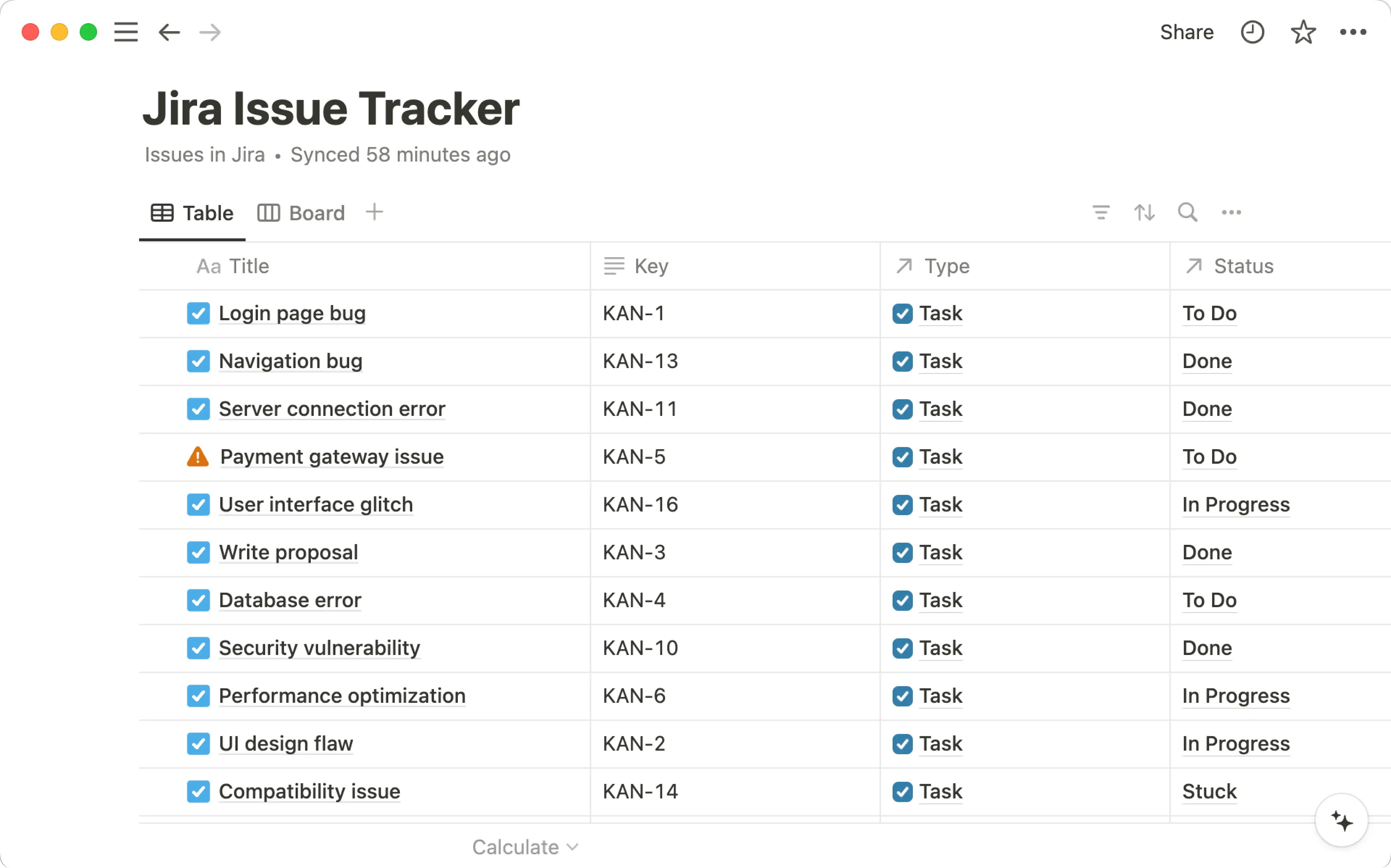
Legacy synced databases look something like this. If you do have a legacy synced database, you can follow the steps above to recreate your projects and issues databases in Notion using the new and improved Jira Sync.
Create link previews
Note: Link previews work with all Jira Software deployment models (Jira Cloud, Jira Data Center, and Jira Server).
To preview links from Jira:
Go to
Settings→Connections.If you’re using Jira Cloud, find the
Jiratile. If you're using Jira Data Center or Jira Server, find theJira preview (Data center)tile. You might have to scroll down a little to find the data center tile. Then, selectConnectunderneath the tile.In the window that appears, select your Jira version. Then, enter your site URL, username, and password and select
Authenticate.
Once you’ve authenticated successfully, you’ll see Jira or Jira preview (Data center) at the top of your connections list. Any Jira link pasted into Notion should automatically appear as a link preview.
Alternatively, you can set up link previews directly from a Notion page. To do this:
In a Notion page, paste a Jira URL.
In the window that appears, select your Jira version if prompted. Enter your site URL, username, and password and select
Authenticate.
Create link mentions
Note: Link mentions work with all Jira Cloud products.
Paste a Jira link into Notion.
Select Mention in the menu that appears to easily reference a project or issue in your documents.
If you haven’t already connected Jira with Notion, you’ll be prompted to when you paste your Jira link into Notion. Learn more about link mentions in this article →
The Jira Sync connection connects your Jira projects to Notion using an Admin API token (rather than a user token), providing a more consistent and centralized syncing experience.
To ensure reliable syncing, we recommend creating a scopeless token by selecting Create API token, not Create API token with scopes.
Now you can take full advantage of Notion's features including automations, rollups, and Notion AI. Use Notion AI to quickly answer questions about your Jira projects.
Jira Sync displays your Jira projects and work items as Notion projects and work items databases. This setup allows you to see and track multiple projects using a variety of helpful views, filters, and sorts.
You can even use identity mapping to connect Jira identities to Notion profiles so that you can see who’s responsible for what in synced Notion databases.
On Notion’s Enterprise Plan, Jira Sync supports two-way sync, respecting both Notion and Jira permissions for secure access and editing. Through Jira Sync, you can take full advantage of Notion's features including relations and rollups, Notion-only database properties, and Notion AI. Use Notion AI to quickly answer questions about your Jira projects.
The Jira Sync connection connects your Jira projects to Notion using an Admin API token (rather than a user token), providing a more consistent and centralized syncing experience. To ensure reliable syncing, we recommend creating a scopeless token by selecting Create API token, not Create API token with scopes.
Note:
A workspace owner must set up Jira Sync first using a Jira Admin token. After that, any member can utilize the connection.
You can create a Jira service account to set up Jira Sync — just make sure the service account has access to any projects you want to sync into Notion beforehand.
Synced databases work with Jira Cloud products (Jira Software, Jira Product Discovery, Jira Work Management, and Jira Service Management), with support for Jira Server coming soon!
Set up Jira Sync
Note: If you’ve already set up a Jira Sync and you’re on Notion’s Enterprise Plan, you can update your Jira synced database to the new two-way sync functionality by clicking the Synced badge at the top of the database and toggling on 2-way sync. You’ll be prompted to re-authenticate. Once you’re authenticated, you can click into a Notion database cell and update any supported field in the work items synced database or add comments and attachments to the Jira synced database.
Although any member can create syncs, you'll need to be a workspace owner to set up Jira Sync initially.
Go to
Settingsin your sidebar →Import→Jira Sync.You can also paste in a Jira database link or use the slash command
/jira sync.If you’ve previously created a Jira synced database in Notion, open that database and select
Improve your Jira syncat the top.
In the window that appears, select
Get started.Enter your Jira admin email, Jira site URL, and API token, then select
Next.

Tip: When creating an admin token for Jira Sync, we strongly recommend setting the expiration date as far in the future as possible.
Jira Sync relies on this token to maintain a stable connection. If it expires, the sync can break and updates may be missed.
Add a new sync
Note: Members need to authenticate their Jira to add or remove projects. They can only add projects they have access to in Jira.
Go to
Settingsin your sidebar →Import→Jira Sync.You can also paste in a Jira database link or use the slash command
/jira sync.
In the window that appears, select
Get started.Select the Jira site you want to sync from.
Select
Create a new syncor select any existing sync you might already have in the dropdown menu. If you choose an existing sync, your projects will be added to your existing synced projects and work items databases.In the database that opens, you’ll need to connect your Jira account (unless you’re the workspace owner who set up the connection). From here, select the data you want to sync into Notion. First
Select projects to sync, thenSelect properties to sync.
Repeat the steps above if you’d like to set up another Jira sync for another site, teamspace, or workspace. Comments and attachments (up to five files per issue, no larger than 1MB) will also be synced.
You can apply permissions to the database page to make the synced databases accessible to your collaborators.
Note: Jira synced databases will inherit Notion permissions. Members can access synced databases on any pages they have permission to view.
If a member adds a private Jira project to a Notion page, anyone with Notion page access will see it.
People property in your synced database
Synced databases will include people properties! Now, you can use identity mapping to connect third party JIRA identities to your team's Notion profiles. To do this:
Confirm you have implemented Jira Cloud.
Confirm that your name and email address are the same in Notion as they are in Jira.
Follow the instructions here to set your visibility to
Anyone.
Edit or delete your synced database
To edit the Jira projects and issue properties that have been synced to your Notion database, select ••• at the top of your synced database → Source.
To delete a Jira synced database, select ••• at the top of your synced database → Delete Table.
After the initial import, your Jira-synced projects is kept up to date in two ways:
Webhooks: Updates made in Jira are sent to Notion in real time through webhooks.
These changes usually appear within minutes, but occasional delays or missed updates may occur due to network or system issues.
The webhook setup is done automatically when the sync is first established.
Resync: If a webhook update is missed our resync mechanism will sync your collection with Jira again to ensure it's up to date:
The resync only runs when the collection is actively viewed and can take time, especially for large collections.
It will run at most once per day and is indicated by a “Sync in progress” label.
During this process, users can’t modify the sync configuration (e.g., adding/removing projects or properties).
Note: If a Jira property is a custom "text" field, it will be parsed as a text string and appear distorted—even if the input in Jira is a date, number, etc.
As an example, the field type in Jira must be set as a date field for the data to translate correctly in Notion and display as a date.
Permissions and authentication
Two-way sync respects both Notion and Jira permissions for secure access and editing.
Only users with edit access to the synced Jira database can enable and use two-way sync.
Each user must authenticate their individual Jira account to enable editing from Notion. If you've previously connected Jira for viewing only, you'll need to re-authenticate to enable editing.
Guests or anyone accessing a Jira synced database via a public link can’t use two-way sync.
Projects database
Your Jira projects will be synced into a Notion projects database. Your projects will be intelligently mapped to their corresponding Jira work items in a related, synced work items database in Notion. This database will come with pre-populated default database views to help you get started more quickly:
Active (table view): This view shows the projects you’ve synced whose status is in progress. In other words, this view doesn’t show projects that have already been completed. There are also preset filters for owner and date to make searching easier.
Timeline view: This view displays project name, status, owner, and completion rate. There are also preset filters for status, owner, and date to make searching easier.
Board view: This view shows your projects grouped by status (
Planning,In Progress). You can customize the statuses that show in the view in the•••menu. Projects are sorted by descending priority.All (table view): This view displays all of your synced projects. There are preset filters for status, owner, and date to make searching easier.
Work items (issues) database
Your Jira work items (epic, bug, task, subtask, story) will be synced into a Notion work items database, the equivalent of a Notion tasks database. As with the synced projects database, there will be default database views created for you to help you get started more quickly:
By Project (table view): This view shows all tasks, grouped by project. There are pre-set filters for status, assignee, date, and project to make searching easier.
By Epic (table view): This view shows your Jira stories, tasks, and bugs grouped by Epic.
Board view: This view is grouped by status and sorted by descending priority. The pre-set properties that will be displayed are assignee, project, priority, and sub-tasks,
All tasks (table view): This view displays all your synced tasks. The pre-set properties that will be displayed are task name, status, assignee, date, priority, tags, and project
Mine (table view): This view is filtered to only show tasks that are assigned to you. There are pre-set filters for status, date, and project.
Jira Sync supports most Jira properties, but not all of them. Here's the list of unsupported Jira properties:
Time tracking | Resolution |
Security level | Σ progress |
Progress | Restrict to |
StatusCategory | Rank |
Note: While Notion doesn't support certain Jira custom properties, it does support all Jira primitive custom properties, such as string, number, select, person, and date.

Experiencing an issue with Jira Sync? See how you can troubleshoot common errors here →
At this time, Jira Sync only works with Jira Cloud. Jira Data Center and Jira Server aren’t supported.
It should only take a few minutes for the initial sync to complete, but depending on the size of your Jira projects and work items, this could take up to a few hours.
Some issue fields or properties may not sync, such as rich text in property and nested multi-selects.
While you can edit status, assignee, priority, attachments, and comments, some issue fields or properties can’t be edited. These include description, title, date, custom fields, and other select or multi-select fields (with the exception of priority and status).
Comments made in Notion will be added to Jira, but you won’t be able to edit or delete them afterward.
Attachments must be a maximum size of 1MB. Each Jira issue can have up to five attachments. If you try to upload an attachment that exceeds the size limit, the upload will fail.
You can’t drag and drop attachments into an issue. Use the attach icon to add an attachment.
Only priority values already used in synced Jira work items will appear in Notion — options that exist in Jira but haven’t been used yet won’t be available to select. To make them selectable, assign those values to at least one issue in Jira that has already been synced to Notion.
For optimal performance, Jira properties with more than 1,000 values won’t be imported.
Once the initial sync has been set up, updates to properties should be reflected in Notion in real time. If you create new properties, it could take up to 12 hours for those changes to sync.
You can’t manually sync Jira with Notion — syncs happen in response to updates made in Jira.
You’ll be able to see when Notion last
Synced with Jirawith Notion by hovering over the blue badge at the very top of a database. If instead you see a yellowSync failedorSync stopped, you may have to follow the steps below to reconnect Jira.The
Watcherproperty can take up to 12 hours to sync properly.Two-way sync isn’t available on mobile (but one-way is).
Note: If you delete a property in Jira, the associated database item in your synced database will be deleted too.
If your webhook registration has failed, or your project sync has failed, you’ll see Sync failed at the top of the database. To solve this issue, try the sync again with a different set of projects. You can also ensure that your projects don’t have any issues in Jira.
If your Jira token is no longer valid or someone has disconnected Jira from Notion, you’ll see Sync stopped at the top of the database. To solve this issue, select Re-authenticate next to Sync stopped. You must be a workspace owner to complete this process.
Once your Jira instance is reconnected with Notion, your projects and work items databases won’t be recreated; instead, you’ll continue to use the projects and work items databases you had before.
If you want to completely disconnect Jira from Notion:
Go to
Settingsin your sidebar →Import.Select select
•••next to Jira →Remove.