Layouter
Skapa en organiserad layout för dina uppgifter, mål, dagbok eller vad som helst annat du vill spåra i en Notion-databas 🔨
Layouter låter dig anpassa hur egenskaper organiseras på dina databassidor. Med layouter kan du få sidor i en databas att se annorlunda ut än sidor i en annan databas, beroende på användningsområde. Till exempel kan sidor i din databas för veckovisa marknadsföringsrapporter byggas för att se väldigt annorlunda ut än din databas för teamuppgifter.
Layouter hjälper dig också att hålla dina databassidor rena och lätta att navigera, särskilt när du arbetar med många egenskaper. Du kan lyfta fram vissa egenskaper medan du döljer andra, allt beroende på vad som är viktigast för dig och ditt team.

Obs!
För att bygga en databassida-layout måste du ha minst
Kan redigeraåtkomst till databasen.En sidlayout kommer att tillämpas på alla sidor i databasen. Layouter kan inte tillämpas endast på specifika sidor eller specifika vyer.
Obs: Även om du kan se layouter på mobilen får du bara den fullständiga upplevelsen av layoutverktyget på dator eller webb.
För att bygga en layout på dator eller webb:
Öppna databasen som en helsida (inte inline) och välj
•••längst upp.Välj
Anpassa layout. Använd växlingsknappen för sidförhandsgranskning under databasnamnet för att se hur dina layoutändringar kommer att se ut för vilken sida som helst i databasen.
För att bygga en layout på en smartphone eller surfplatta:
Öppna en databassida, tryck på
···→Anpassa layout.Alternativt, öppna databasinställningar →
Anpassa layout.
På en surfplatta kan du även trycka på layoutknappen som visas ovanför sidtiteln.
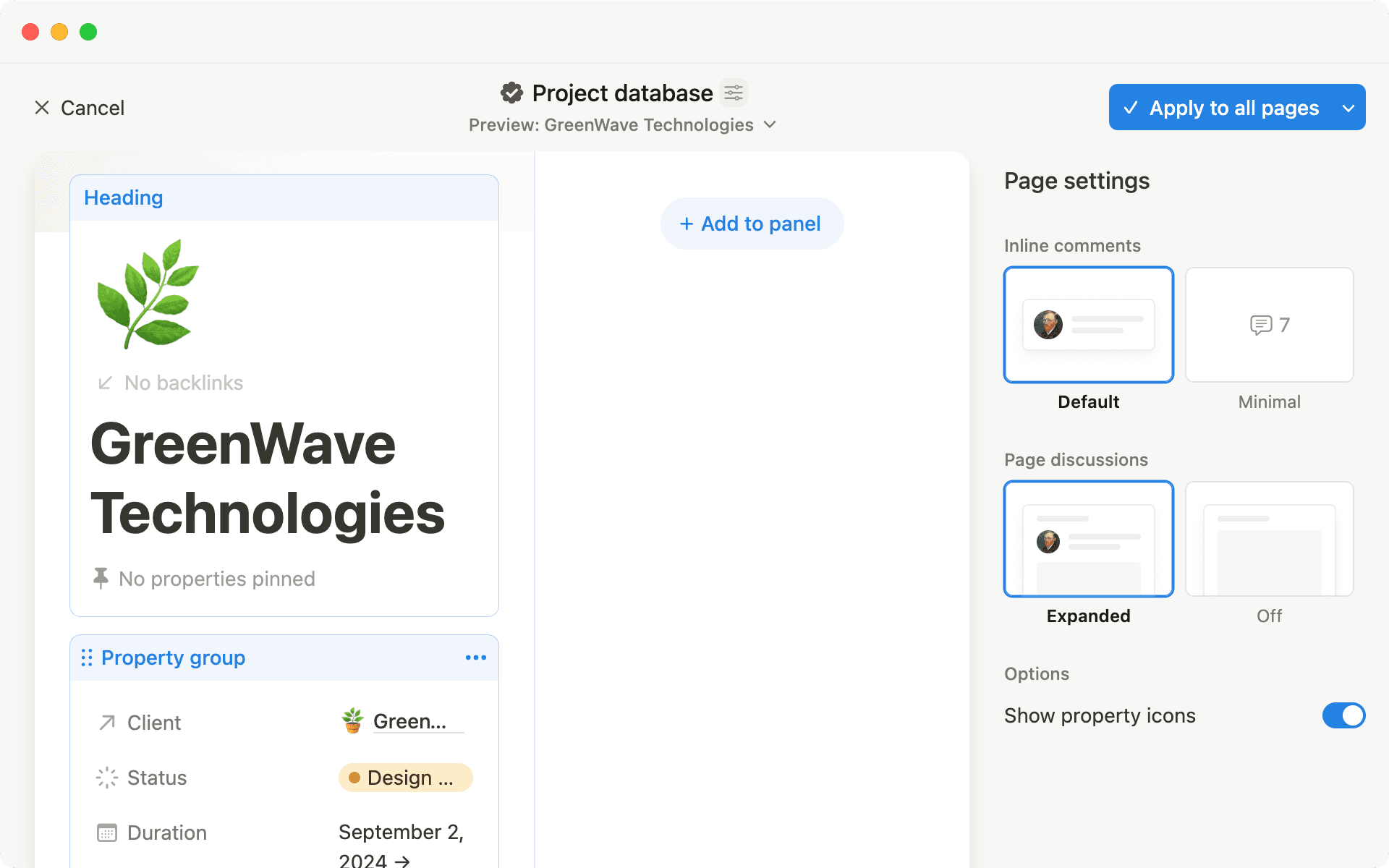
Du kommer att se några komponenter i den här layoutredigeraren:
En
rubrikmed namnet på din sida och utrymme för att fästa specifika egenskaperEtt huvudsidområde som innehåller en
egenskapsgruppmed egenskaper från din databassidaEn detaljpanel på höger sida
Några
Sidinställningar
För att anpassa din rubrik:
Klicka på
rubriken. Du ser en lista över dina databasegenskaper till höger på skärmen.Under
Ej fästa egenskaper, klicka på📌bredvid en egenskap för att fästa den. Du kan fästa upp till 15 egenskaper.Om du vill skapa nya egenskaper som du vill fästa, klicka på
Lägg till egenskapunderFästa egenskaper.Du kan också Öppna rullistan bredvid
Bakåtlänkaroch välja om du villAlltid visabakåtlänkar,Visa vid hovringendast, eller stänga avAvdem. Läs mer om bakåtlänkar här →
När du fäster fler egenskaper än vad som får plats på skärmen visas de i en horisontell rullningslist. Använd pilarna > och < för att rulla och se mer.
Ditt huvudsidaområde är utrymmet under sidans rubrik. Det är ett stort område som är idealiskt för att lagra egenskaper med mycket information, såsom underobjekt eller textegenskaper. Din Egenskapsgrupp visas här som standard, men du kan flytta den till din informationspanel på sidan, eller skapa nya moduler på din huvudsida för att lyfta fram specifika egenskaper.
Din Egenskapsgrupp visar egenskaperna för din databassida och kan visas på huvudsidan eller i informationspanelen. Varje layout har en Egenskapsgrupp.
Alla dina egenskaper visas här från början, men när du fäster en egenskap vid din Rubrik eller flyttar en egenskap till en egen modul på huvudsidan eller i informationspanelen, visas den inte längre i din Egenskapsgrupp.
Om din databas har många egenskaper, använd sökfältet högst upp i egenskapslistan för att snabbt hitta det du behöver.
Skriv valfri del av ett egenskapsnamn för att filtrera listan i realtid. Sökningen fungerar även i kollapsade avsnitt och dolda egenskaper. Sökningen är inte skiftlägeskänslig.
För att anpassa din Egenskapsgrupp:
Klicka på
Egenskapsgrupp. Du ser en lista över din databassidas egenskaper till höger på skärmen.Du kan visa eller dölja specifika egenskaper genom att klicka på
👁️bredvid dem.Du kan organisera dina egenskaper genom att klicka på
Lägg till avsnitthögst upp i inställningarna för dinEgenskapsgrupp. Om du bara har ett avsnitt kommer alla egenskaper i dinEgenskapsgruppatt hamna under det avsnittet.Skapa så många avsnitt du vill och ge varje avsnitt ett namn. När du har mer än ett avsnitt kan du dra egenskaper till ett avsnitt för att organisera dem.
Du kan också redigera en egenskap direkt inifrån layoutverktyget genom att klicka på dess namn i inställningarna för egenskapsgruppen.
Detaljpanelen på höger sida av din databassida kan öppnas och stängas. För att anpassa detaljpanelen:
Klicka på
Lägg till i panel.Du kan skapa en ny egenskap att visa här, eller välja en befintlig egenskap.
Du kan också visa
Egenskapsgruppeller någon annan modul du har skapat här.
Välj Sidinställningar högst upp i layoutverktyget för att göra ytterligare justeringar av din sida.
Struktur
Layouter kan ha olika strukturer:
Layoutstrukturen
Enkelvisar dina egenskaper och sidinnehåll över huvudsidan och detaljpanelen.Layoutstrukturen
Flikstrukturgör att du kan organisera din layout med flikar. En flik är enInnehållsfliksom innehåller sidans innehåll och layoutmoduler, och du kan lägga till fler flikar som innehåller vyer av andra databaser från din arbetsyta. Om du till exempel är i en projektdatabas kan du ställa in en flik som visar alla uppgifter som är kopplade till det projektet.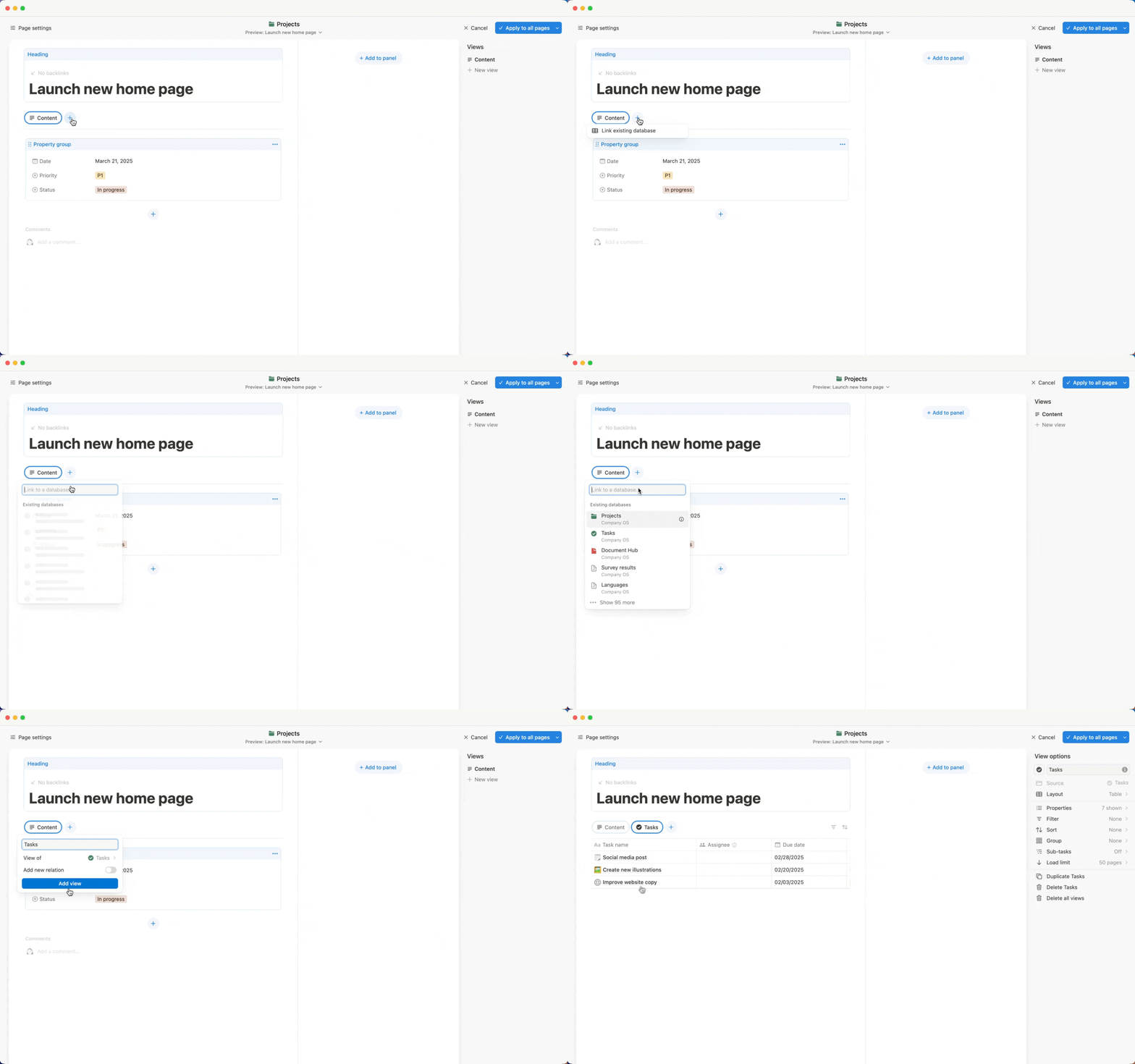
Alternativ
Det finns en mängd alternativ som du kan justera:
Du kan bestämma om du vill att inbyggda kommentarer på din sida ska visas som de är som
Standard(med kommentaren synlig bredvid kommenterarens profilfoto), eller visas på ettMinimaltsätt (där endast antalet kommentarer visas, vilket du kan klicka på för att expandera).Du kan bestämma om du vill att dina siddiskussioner, eller kommentarer som läggs till på sidnivå, ska visas eller inte visas i din layout.
Du kan välja att visa eller dölja
Egenskapsikoner. Om du döljer egenskapsikoner kommer endast egenskapsnamn att vara synliga på sidor.Du kan göra din sida
Fullbredd.
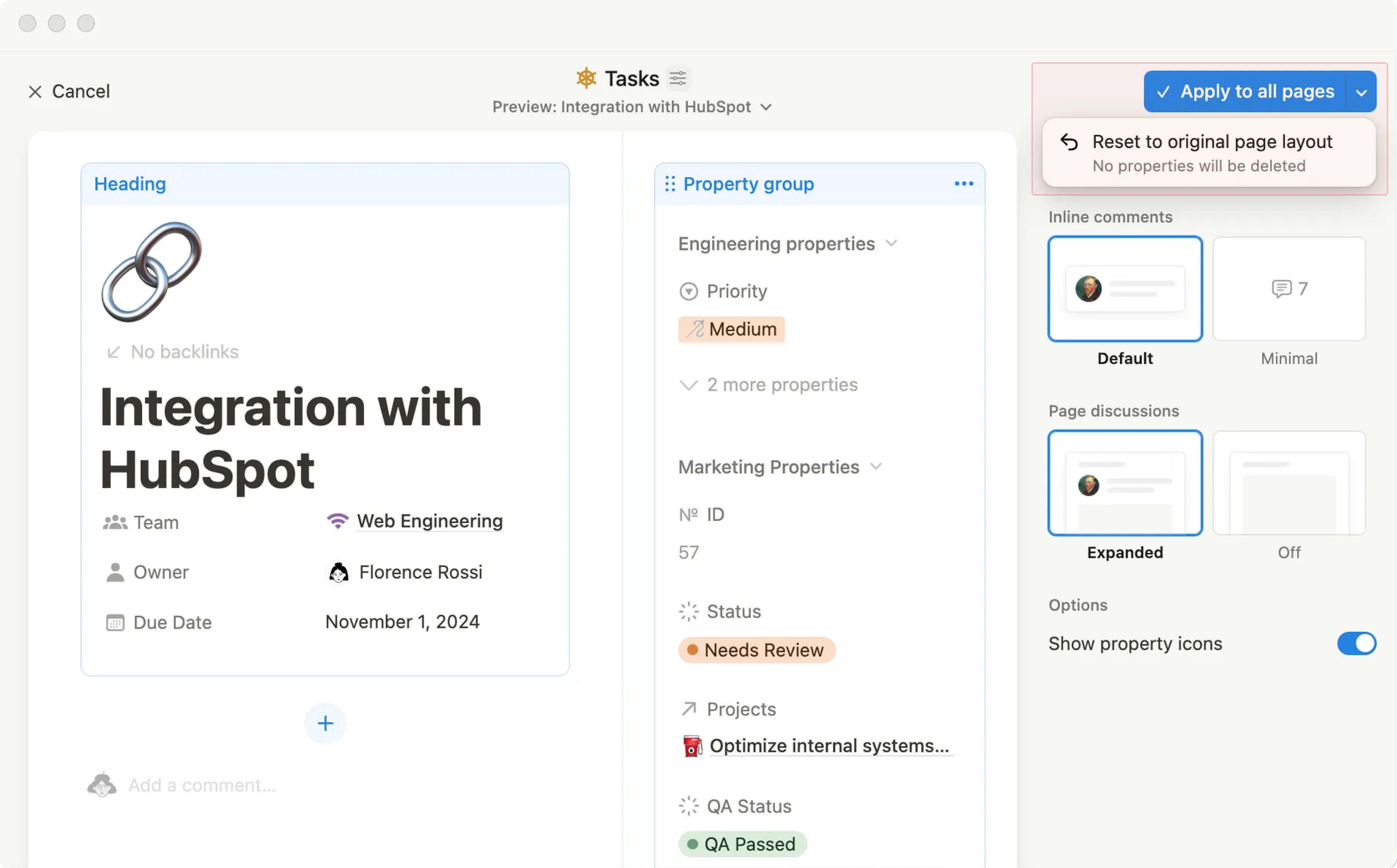
När du är klar med anpassningen av din layout klickar du på Använd på alla sidor högst upp. Varje sida i din databas kommer att ha samma layout, och nya sidor som du skapar kommer också att ha den layouten.
Du kan också återställa en layout, vilket innebär att dina databassidor kommer att se ut som de gjorde innan några layouter tillämpades. För att göra detta, öppna rullistan bredvid Använd på alla sidor och välj Återställ till ursprunglig sidlayout. Inga egenskaper kommer att raderas.
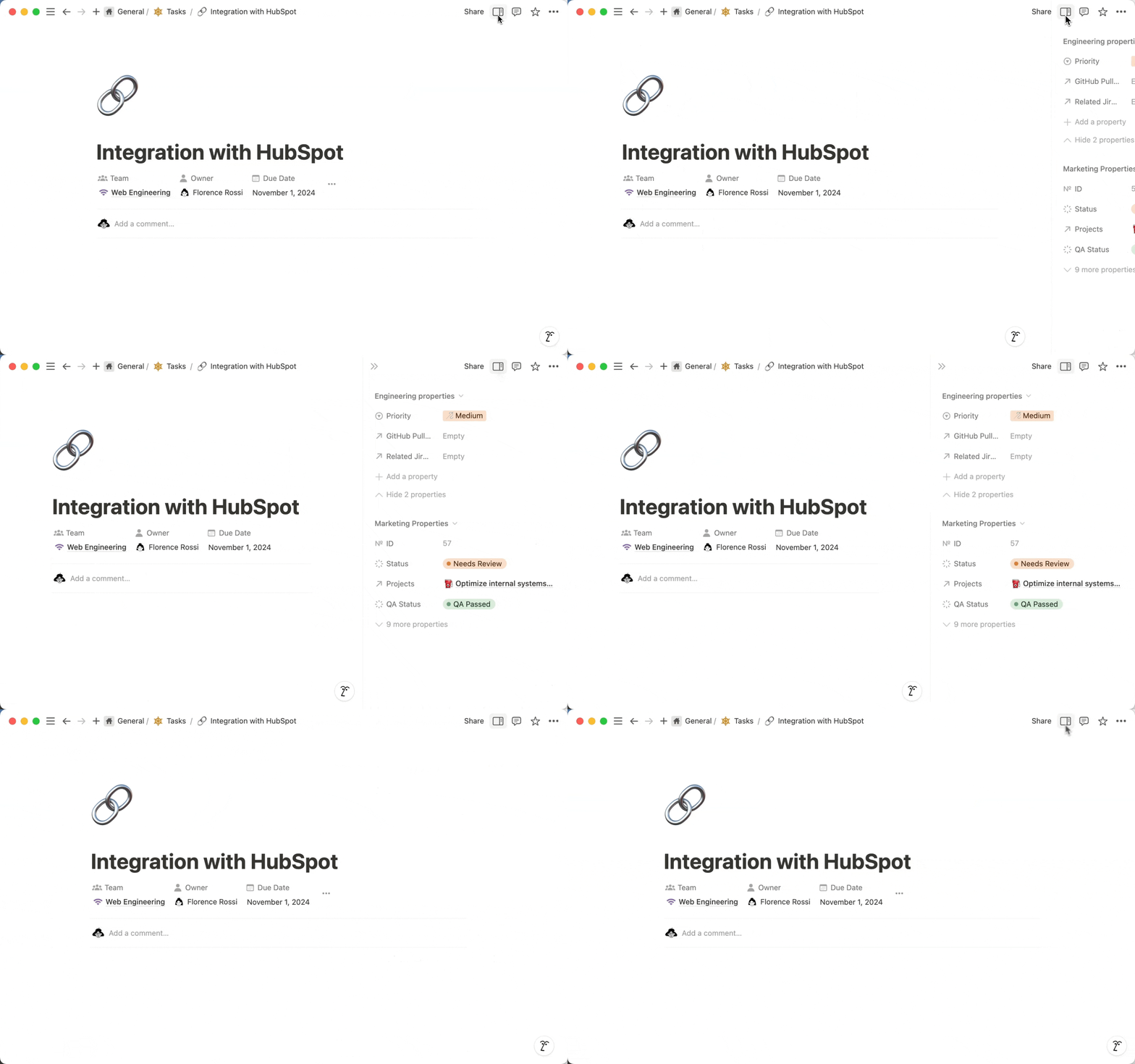
När du öppnar en databassida med en anpassad layout kan du öppna och stänga detaljpanelen genom att välja Visa detaljer högst upp på sidan.
Du kan markera specifika egenskaper som egna moduler på din databassida. För att göra detta:
Klicka på
+på din huvudsida eller i detaljpanelen.Du kan skapa en ny egenskap att visa här, eller välja en befintlig egenskap.
Det är enkelt att flytta runt olika delar av din layout för att passa dina behov. För att göra det kan du antingen:
Klicka och dra en modul till önskad plats.
Klicka på
•••högst upp i en modul och väljFlytta upp,Flytta ner,Flytta till panelellerFlytta till sida.
För att ta bort en modul från layouten, klicka på ••• högst upp i sektionen och välj Ta bort från layout.
Obs!
Du kan inte flytta eller ta bort en sidas
Rubrik.Du kan inte ta bort
Egenskapsgrupp.Vissa egenskaper, som
Relation, kan inte flyttas till detaljpanelen.