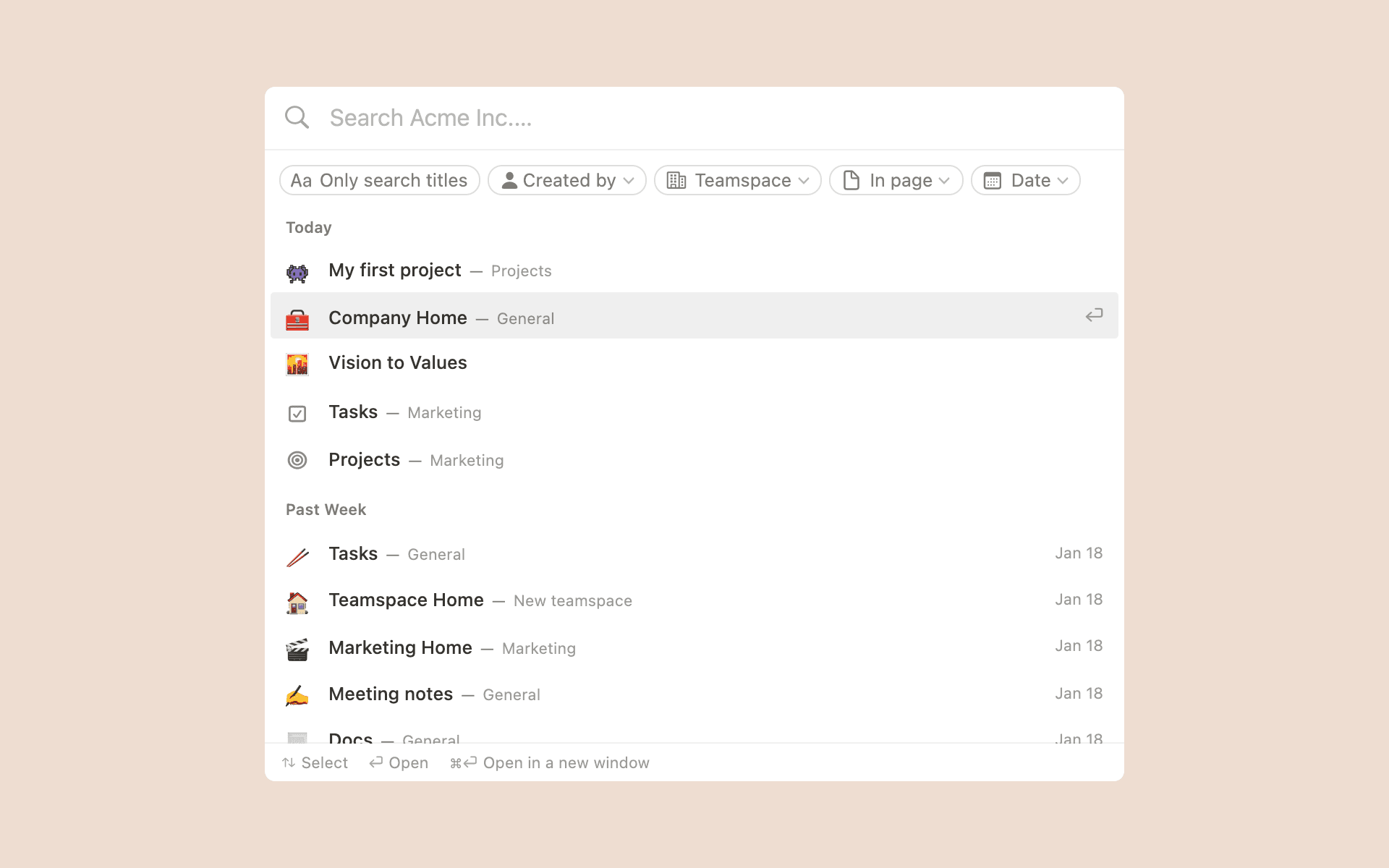
Hantera ditt bibliotek
Använd biblioteket för att hitta, organisera och hantera sidor i hela din arbetsyta, inklusive att anpassa vad som visas i sidofältet 📚
Biblioteket hjälper dig att hitta och organisera sidor i hela din arbetsyta, allt från en och samma plats.
I sidofältet väljer du Bibliotek.
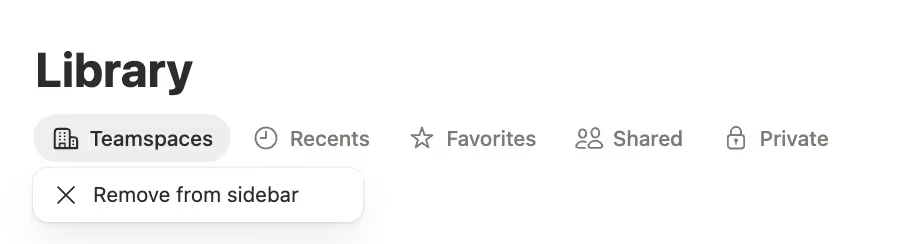
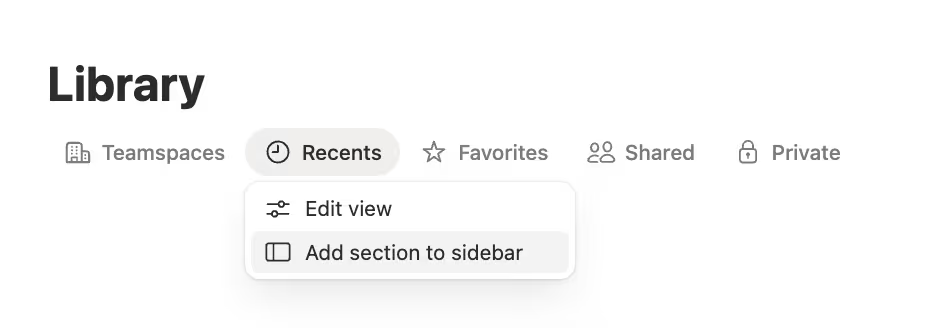
Med biblioteket kan du ta bort avsnitt från sidofältet för att hålla det rent. Anpassa vilka avsnitt som visas i sidofältet och välj hur många favoriter som ska visas. Om du tar bort ett avsnitt från sidofältet kan du fortfarande komma åt det senare från ditt bibliotek.
Gå till ditt bibliotek.
Klicka på avsnittsnamnet.
Välj
Ta bort från sidofältetellerLägg till avsnitt i sidofältet.
Längst upp i biblioteket hittar du flikar som hjälper dig att bläddra bland olika delar av din arbetsyta:
Teamutrymme — Hitta innehåll från dina Teamutrymmen.
Senaste — Hitta snabbt sidor som du nyligen har visat.
Favoriter — Hitta alla sidor som du har markerat som favoriter.
Delade — Hitta sidor som har delats med dig.
Privat — Hitta dina personliga sidor.
AI-antecknare — Hitta anteckningar från möten du deltagit i, organiserade här för enkel uppföljning.
Agenter — Skapa en ny skräddarsydd agent och se befintliga agenter.
I biblioteket kan du:
Sök efter en sida med namn.
Använd filter för att begränsa resultaten.
Anpassa vilka detaljer som visas när du bläddrar, söker eller filtrerar sidor.
Bibliotek låter dig utföra flera åtgärder på en gång så att du kan hantera flera sidor snabbare. Till exempel:
Välj flera lösa sidor från fliken Privat eller Senaste och flytta dem alla till ett Teamutrymme.
Välj flera viktiga sidor och radera dem alla på en gång.
Välj flera sidor och ta bort dem alla från Favoriter på en gång.
Redigera sidikoner på flera sidor samtidigt.