Navigate your inbox
Let’s explore the various parts of your Notion Mail inbox 📥

Notion Mail is shutting down on September 22, 2026. Learn what's changing and how to save your data →
Notion Mail’s left-hand sidebar is where you can find all of the ways your mail is organized. At the top of the sidebar, you’ll see the following:
Your name — click on it to access your
Settings, switch accounts, or log out.📝, which you can click to start a new email. Learn more about composing emails here →
The first section you’ll see in your sidebar is a Views section. Simply put, views are ways of organizing your emails in ways that are most helpful to you.
When you get started with Notion Mail, you’ll see some views already in your sidebar. As you create more views, you’ll see them in the Views sidebar section. Ready to create your own view? Dive into views in this article →
The Mail section of your sidebar contains the following folders:
All Mail: This is where all of your mail lives, including your archived emails.Sent: This is where all of your sent emails are.Drafts: This is where you can find all your drafted emails.Trash: This is where your deleted emails are.
Note: At this time, there's no way to see all of the emails across your various Notion Mail accounts. We also don't currently support delegated mailboxes.
There are three ways to read emails in Notion Mail. You can adjust this by going to Settings in your sidebar → Thread style. From here, you can select one of the following options:
Side peek: When you click on an email, it’ll open up on the right side of your screen. You can adjust the width of the page using click and drag.Center peek: When you click on an email, it’ll open up in the middle of your screen.Full page: When you click on an email, it’ll open up as a full page.
You can take the following actions when you have an email open:
🕘: Remind yourself to come back to the email at a certain date and time.Mark unread.Label.Archive.🗑️: Move the email to the trash.Open the
•••menu toMark as spamorReport phishing.
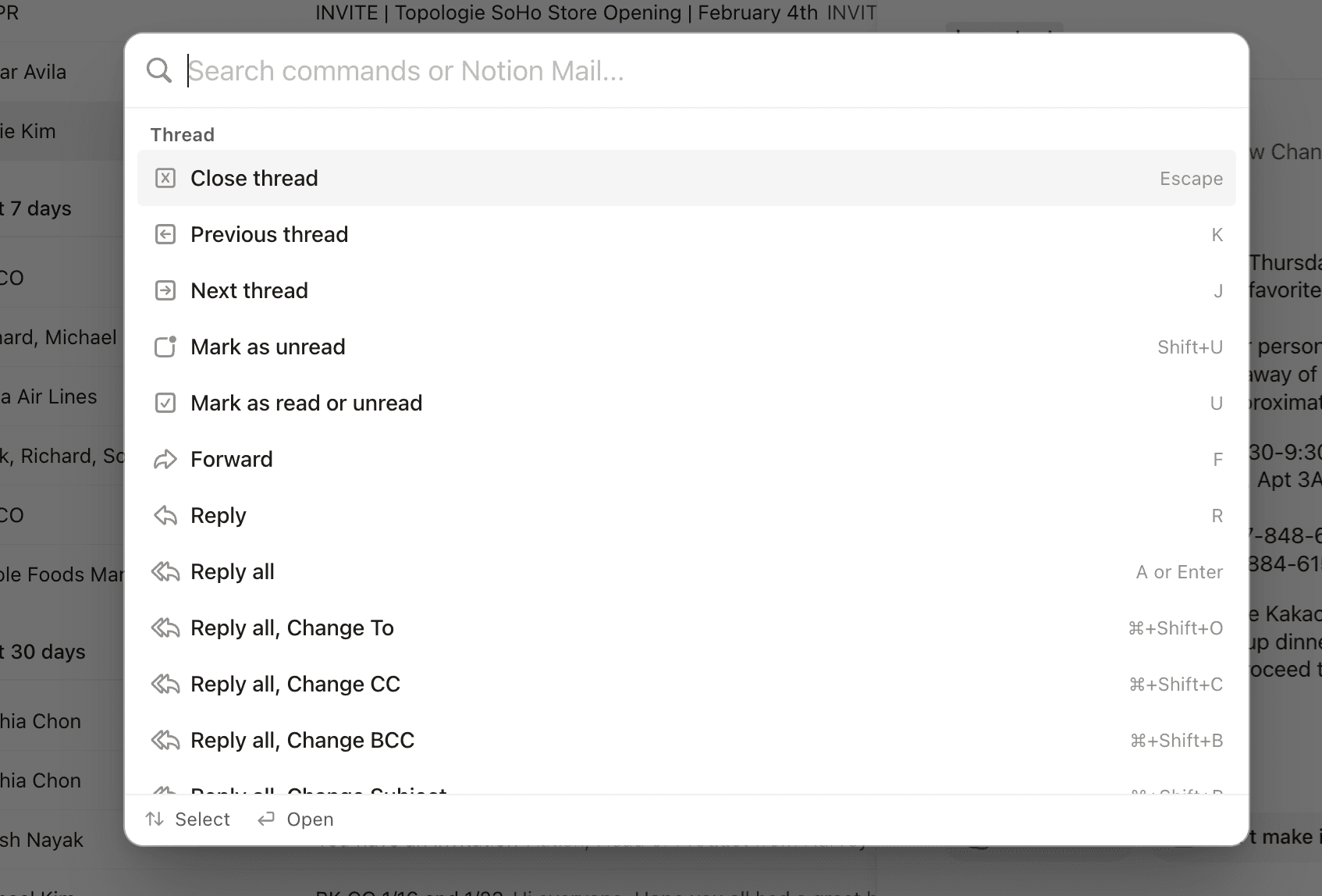
Notion Mail supports all Gmail shortcuts along with other powerful commands. Use the shortcut cmd + K to pull up a list of all of the shortcuts available to you and search for specific actions you want to take. You can also find a full list of Notion Mail keyboard shortcuts in this article →

Find tips for inbox organization here →