Inloggningsycklar
Lär dig hur du loggar in i Notion med inloggningsnycklar, ett enkelt och säkert alternativ till lösenord.
Gå till vanliga frågorInloggningsnycklar är säkra och lättanvända alternativ till lösenord. Istället för att komma ihåg ditt lösenord kan du logga in i Notion med samma metod som du använder för att låsa upp din enhet. I bakgrunden använder inloggningsnycklar kryptografi med publik nyckel för att skapa unika säkerhetsnycklar som endast fungerar med ditt Notion-konto.
Inloggningsnycklar är enklare och säkrare än lösenord, även med tvåstegsverifiering aktiverad. Eftersom inloggningsnycklar lagras på din enhet och kräver biometrisk autentisering som Face ID eller Touch ID, ger de bättre skydd mot nätfiskeattacker än traditionella inloggningsuppgifter.

Obs: För att kunna använda inloggningsnycklar får du inte tillhöra en organisation som kräver inloggning via en identitetsleverantör såsom Okta, Microsoft Azure eller Google Workspace.
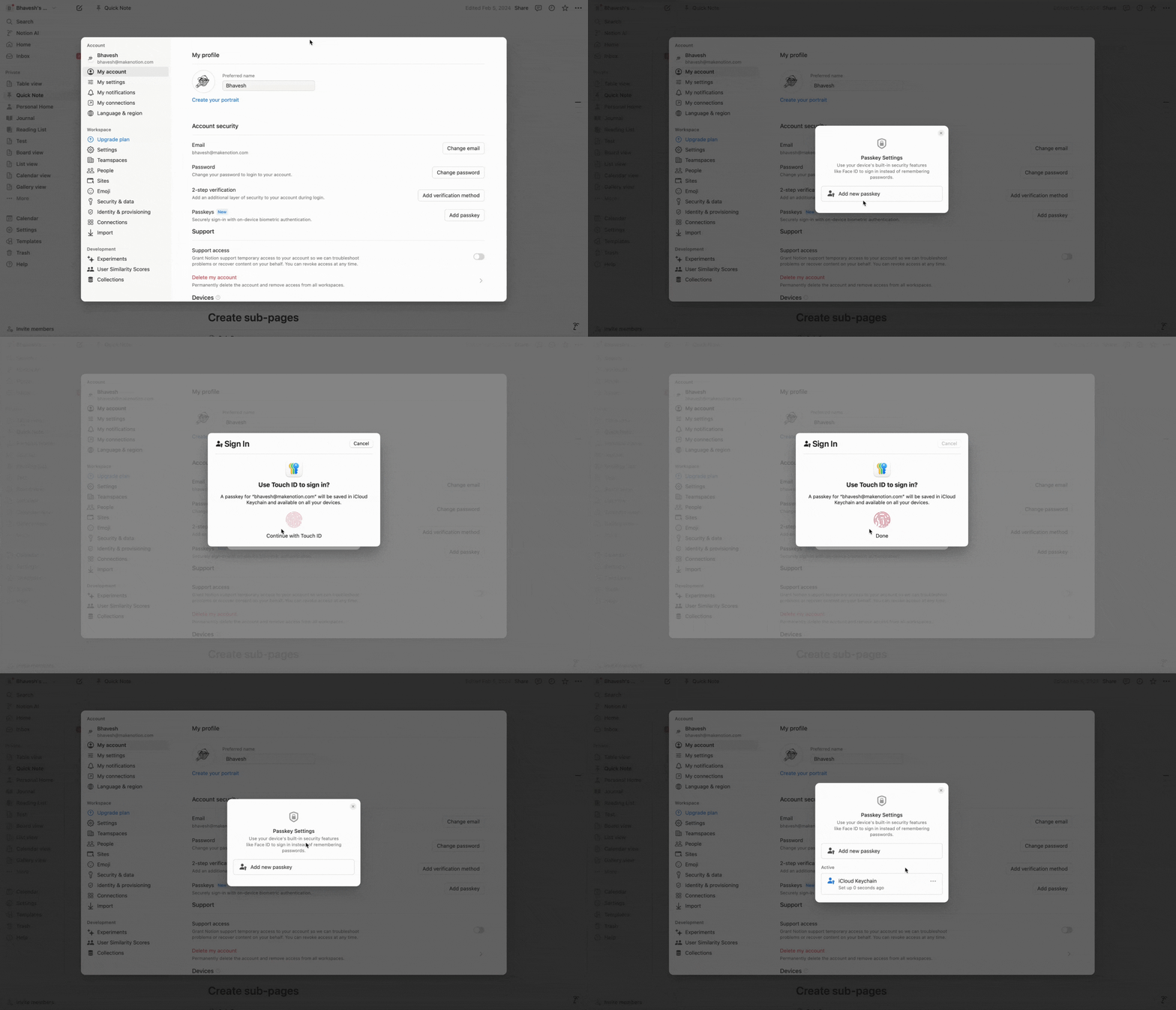
För att konfigurera en inloggningsnyckel på webben eller datorn:
Gå till
Inställningari sidofältet →{ditt namn}.Under
Kontosäkerhet, väljLägg till inloggningsnyckel.Välj var du vill lagra din inloggningsnyckel: i iCloud-nyckelring, Chrome-profil eller lösenordshanterare. Du kan lägga till upp till fem inloggningsnycklar.
För att konfigurera en inloggningsnyckel på mobilen:
Gå till
Inställningari sidofältet.Under
Mina inställningar, väljLägg till inloggningsnyckel.Välj var du vill lagra din inloggningsnyckel: i iCloud-nyckelring, Chrome-profil eller lösenordshanterare. Du kan lägga till upp till fem inloggningsnycklar.
Notion stöder två typer av inloggningsnycklar så att du kan välja den metod som fungerar bäst för dig:
Synkroniserade inloggningsnycklar
Operativsystem: Använd inloggningsnycklar som lagras i operativsystemets hanterare för inloggningsuppgifter, till exempel Apples iCloud-nyckelring eller Googles lösenordshanterare.
Inloggningsnycklar för lösenordshanterare: Använd inloggningsnycklar som lagras i lösenordshanterare som 1Password eller Bitwarden.
Enhetsbundna inloggningsnycklar
Hårdvarubaserade säkerhetsnycklar: Använd fysiska säkerhetsnycklar som stöder FIDO2-standarden, till exempel YubiKey.
Inloggningsnycklar för mobila enheter: Använd telefonens eller surfplattans inbyggda autentiseringsmetoder.
För att logga in med en inloggningsnyckel:
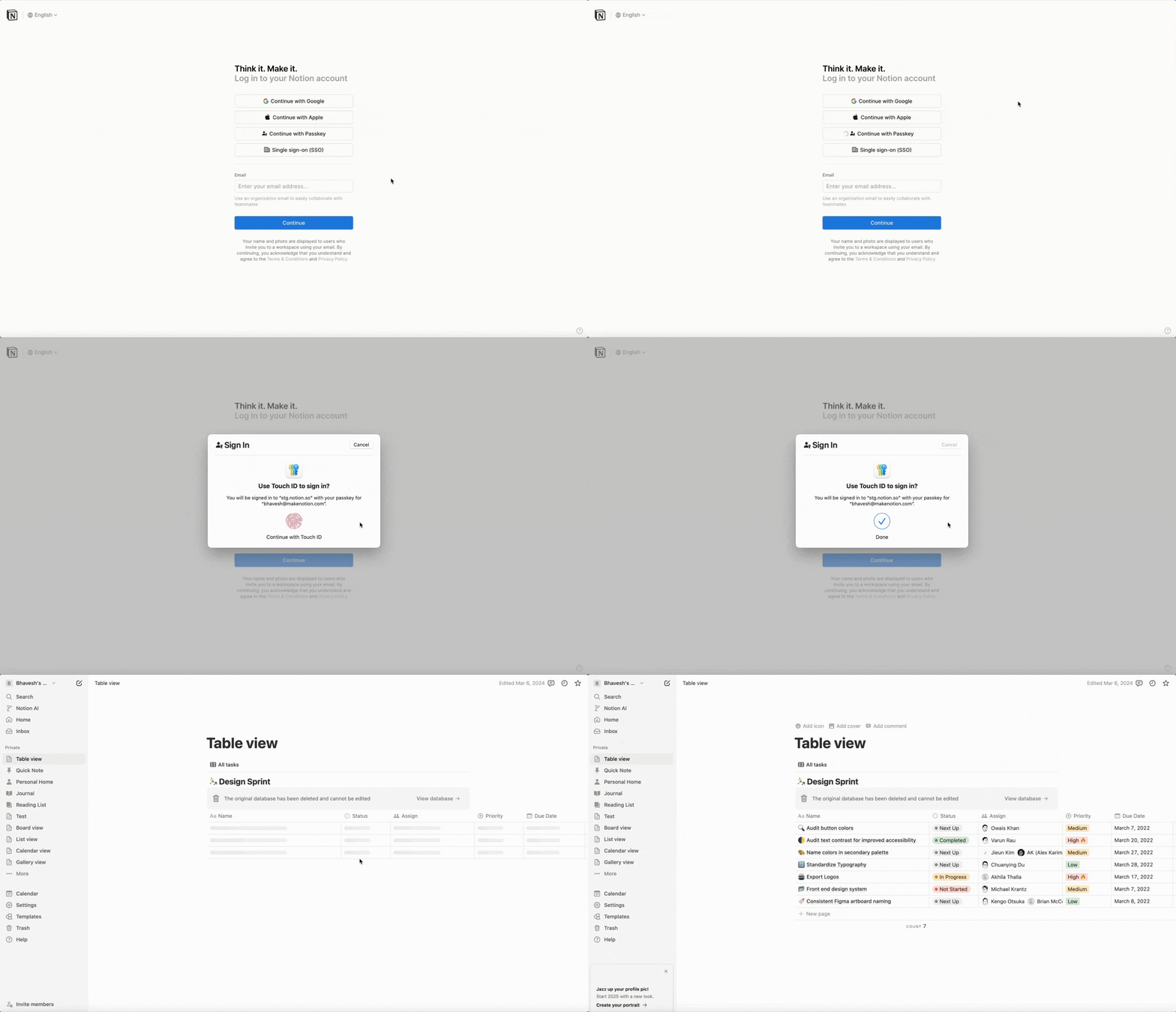
På inloggningssidan väljer du
Fortsätt med inloggningsnyckel.Välj var din inloggningsnyckel finns och bekräfta den. Detta görs vanligtvis med biometri, som Face ID eller Touch ID.
Så här tar du bort en inloggningsnyckel på webben eller datorn:
Gå till
Inställningari sidofältet →{ditt namn}.Under
Kontosäkerhetväljer duHantera inloggningsnycklar.Radera den inloggningsnyckel du vill radera.
Du kan även välja att radera inloggningsnyckeln från din enhet eller lösenordshanterare.
Så här tar du bort en inloggningsnyckel på mobilen:
Gå till
Inställningari sidofältet.Under
Mina inställningarväljer duHantera inloggningsnycklar.Radera den inloggningsnyckel du vill radera.
Du kan även välja att radera inloggningsnyckeln från din enhet eller lösenordshanterare.

Vanliga frågor
Måste jag konfigurera en inloggningsnyckel för att använda Notion?
Måste jag konfigurera en inloggningsnyckel för att använda Notion?
Inloggningsnycklar krävs inte för Notion-användare, men vi rekommenderar dem starkt som ett extra säkerhetslager för att skydda ditt arbete.
Observera att den här funktionen är utformad för användare som inte använder SAML SSO för att logga in i Notion.
Kan jag konfigurera olika typer av inloggningsnycklar samtidigt?
Kan jag konfigurera olika typer av inloggningsnycklar samtidigt?
Ja, du kan konfigurera upp till fem inloggningsnycklar – till exempel kan du ha en som använder din webbläsare och en som använder din lösenordshanterare. Du kan överväga att konfigurera flera inloggningsnycklar så att du alltid har ett reservalternativ.
Jag använder verifieringskoder för att logga in på Notion. Kan jag fortfarande konfigurera inloggningsnycklar om jag inte har ett lösenord för Notion?
Jag använder verifieringskoder för att logga in på Notion. Kan jag fortfarande konfigurera inloggningsnycklar om jag inte har ett lösenord för Notion?
Ja, du kan använda inloggningsnycklar med eller utan lösenord.
Vilka kostnader eller avgifter är förknippade med inloggningsnycklar?
Vilka kostnader eller avgifter är förknippade med inloggningsnycklar?
Inloggningsnycklar är tillgängliga för alla abonnemangstyper. Det tillkommer inga extra kostnader eller avgifter för att använda inloggningsnycklar med ditt konto.
Vad händer om jag tappar bort min telefon eller verifieringsenhet som jag använder för inloggningsnycklar? Hur loggar jag in?
Vad händer om jag tappar bort min telefon eller verifieringsenhet som jag använder för inloggningsnycklar? Hur loggar jag in?
Du kan helt enkelt använda en annan inloggningsmetod. Du kan fortsätta att logga in med Google eller Apple, eller ange din e-post och använda verifieringskoden som skickas till dig för att logga in.
Hur felsöker jag problem med inloggningsnycklar?
Hur felsöker jag problem med inloggningsnycklar?
Om du inte kan komma åt dina inloggningsnycklar rekommenderar vi att du använder en annan inloggningsmetod och går till dina inställningar för att uppdatera dina inloggningsmetoder. Om du fortsätter att ha problem, vänligen kontakta vårt supportteam.
Jag är ägare av en arbetsyta. Kan jag tvinga fram användning av inloggningsnycklar för alla i min arbetsyta?
Jag är ägare av en arbetsyta. Kan jag tvinga fram användning av inloggningsnycklar för alla i min arbetsyta?
Tyvärr kan ägare av arbetsytor inte tvinga fram den här funktionen för alla användare i sin arbetsyta just nu. Vi tar gärna emot din feedback – om detta är något du behöver för din arbetsyta, vänligen hör av dig och låt oss veta.