Mallokalisering på Marketplace
Lär dig hur du lokaliserar dina mallar på Notion Marketplace.
Mallokalisering gör det möjligt för skapare att snabbt och enkelt översätta sina mallar till olika språk. AI-lokalisering använder Notion AI för att översätta din mall och din mallannons, vilket gör att du kan publicera ditt arbete för en global publik.
När du lokaliserar din mall skapar du en översatt version av din befintliga mallannons — du skickar inte in en helt ny mall. Det innebär att dina översatta versioner delar samma länk och slug som din ursprungliga mall på Marketplace, men användare i olika regioner kommer att se versionen på sitt föredragna språk.
Användare kan ändra vilket språk de ser genom att justera sina språkinställningar i Notion-appen eller genom att ändra språkalternativet i sidfoten på notion.com.
Att lokalisera dina mallar hjälper dig att:
Nå en global publik — Gör dina mallar upptäckbara för miljontals Notion-användare världen över som föredrar att arbeta på sitt modersmål.
Öka antalet mallkopior — Användare är mer benägna att lägga till och använda mallar på sitt föredragna språk.
Bygg en internationell närvaro — Utöka din verksamhet som skapare utanför engelsktalande marknader.
Spara tid — Låt AI hantera översättningar istället för att skapa flera versioner manuellt.
För att översätta din mall till ett annat språk, börja från din Skapareprofil och välj en mall som du vill översätta.

Klicka på rullistan för språk längst upp till höger på sidan. Välj
Hantera språkfrån menyn. Klicka sedan påLägg till en översättning.
Välj önskat språk och välj sedan om du bara vill översätta mallannonsen eller både mallannonsen och mallinnehållet.

Du kommer att se en popup längst ner till vänster när din översatta mall är klar.
 Meddelande om att mallen är klar
Du kan klicka på
Visa mallför att visa din mall eller leta efter den översatta sidan på den ursprungliga mallens föräldrasida.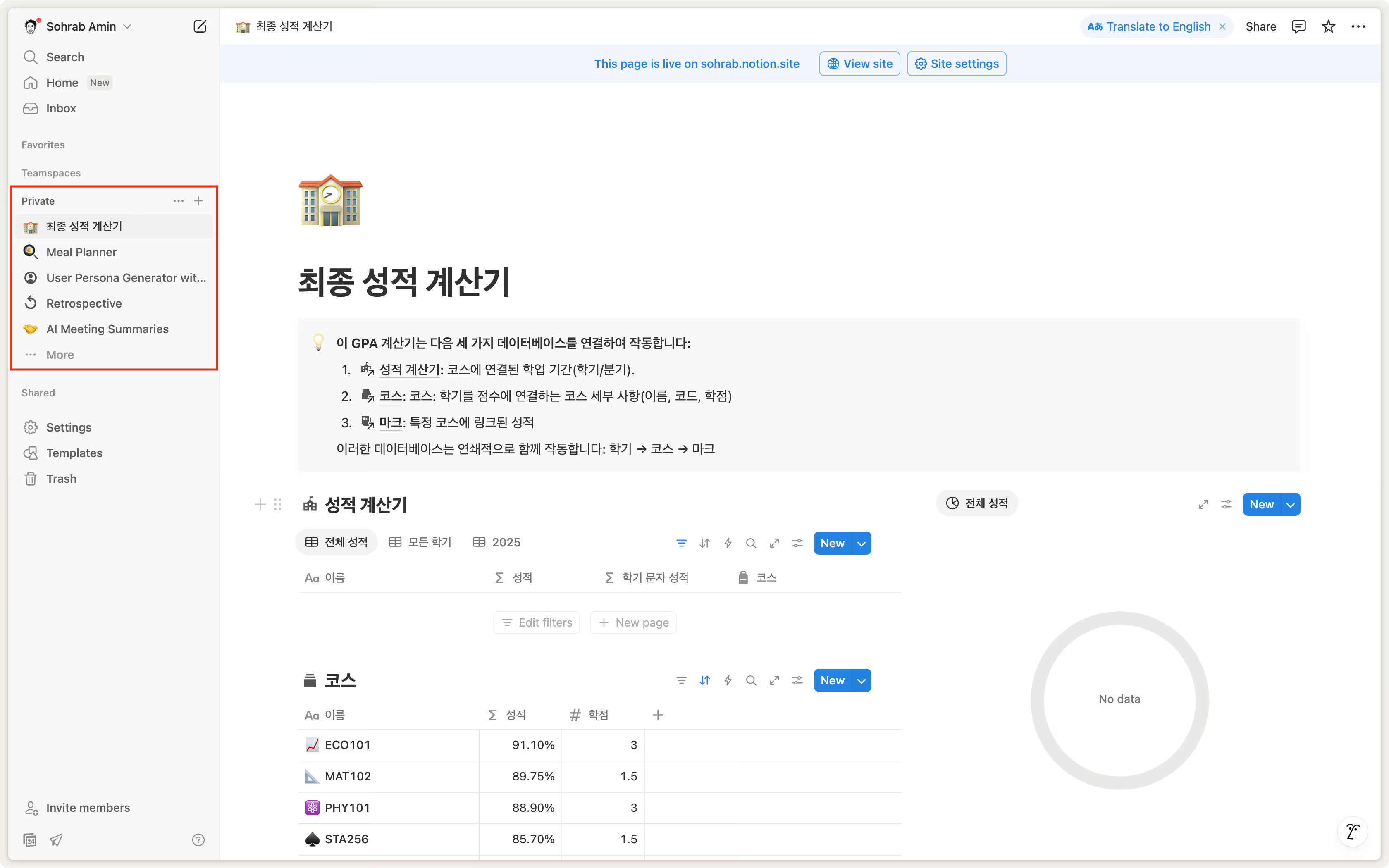
Klicka på
Webbplatsinställningaroch kopiera länken till den offentliga webbplatsen från den nyligen översatta sidan och lägg till den i fältet för mallannonslänk i den nyskapade mallannonsen.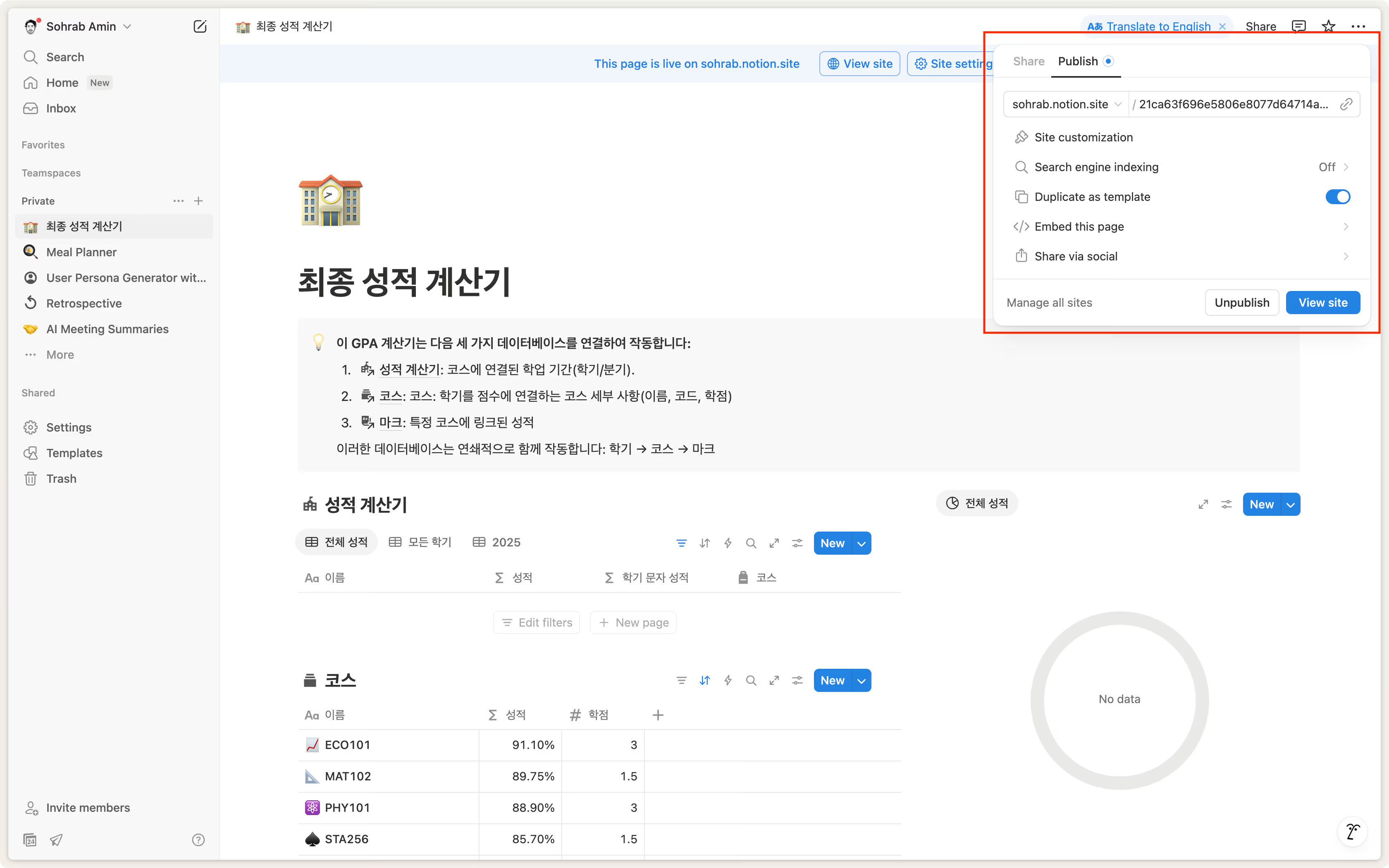
Klicka
Regenerateför att få en ny skärmdump.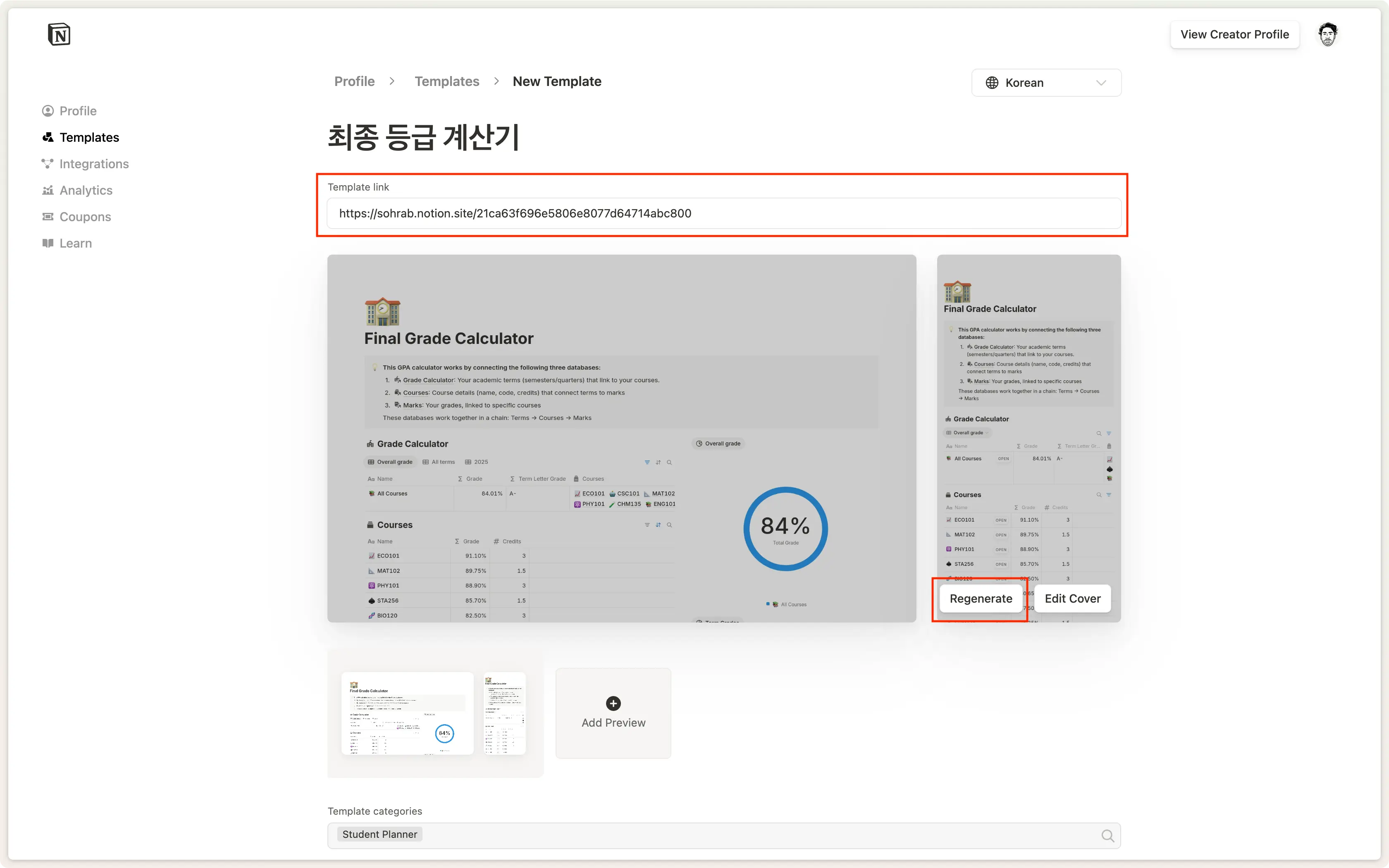
Omdöme före publicering — Även om AI-översättningar är praktiska är det alltid en bra idé att göra ett omdöme (eller låta en modersmålstalare göra ett omdöme) innan du publicerar dem. Din mall kan komma att avvisas om den inte är fullständigt lokaliserad.
Håll språket enkelt — Mallar med ett tydligt och rakt språk tenderar att översättas mer korrekt än de med komplexa idiom eller fackspråk.
Uppdatera alla versioner — När du gör ändringar i din ursprungliga mall, kom ihåg att även uppdatera dina lokaliserade versioner för att hålla dem synkroniserade.
Du kan endast översätta mallar med en total blockstorlek på mindre än 20 000.
Automatiseringar, knappar och anpassade instruktioner för AI-block inkluderas inte i översättningar.
Den här funktionen är endast tillgänglig om din arbetsyta har ett Abonnemang som inkluderar Notion AI.