Views, filters & sorts
Hoppsan! Det verkar som om din annonsblockerare hindrar videon från att spelas upp.
Titta på den på YouTube

Du kan visa en databas på flera olika sätt och växla fram och tillbaka mellan vyer efter dina behov. Du kan även lägga till filter och sorteringar i vyerna för att enkelt kategorisera innehållet. 📁
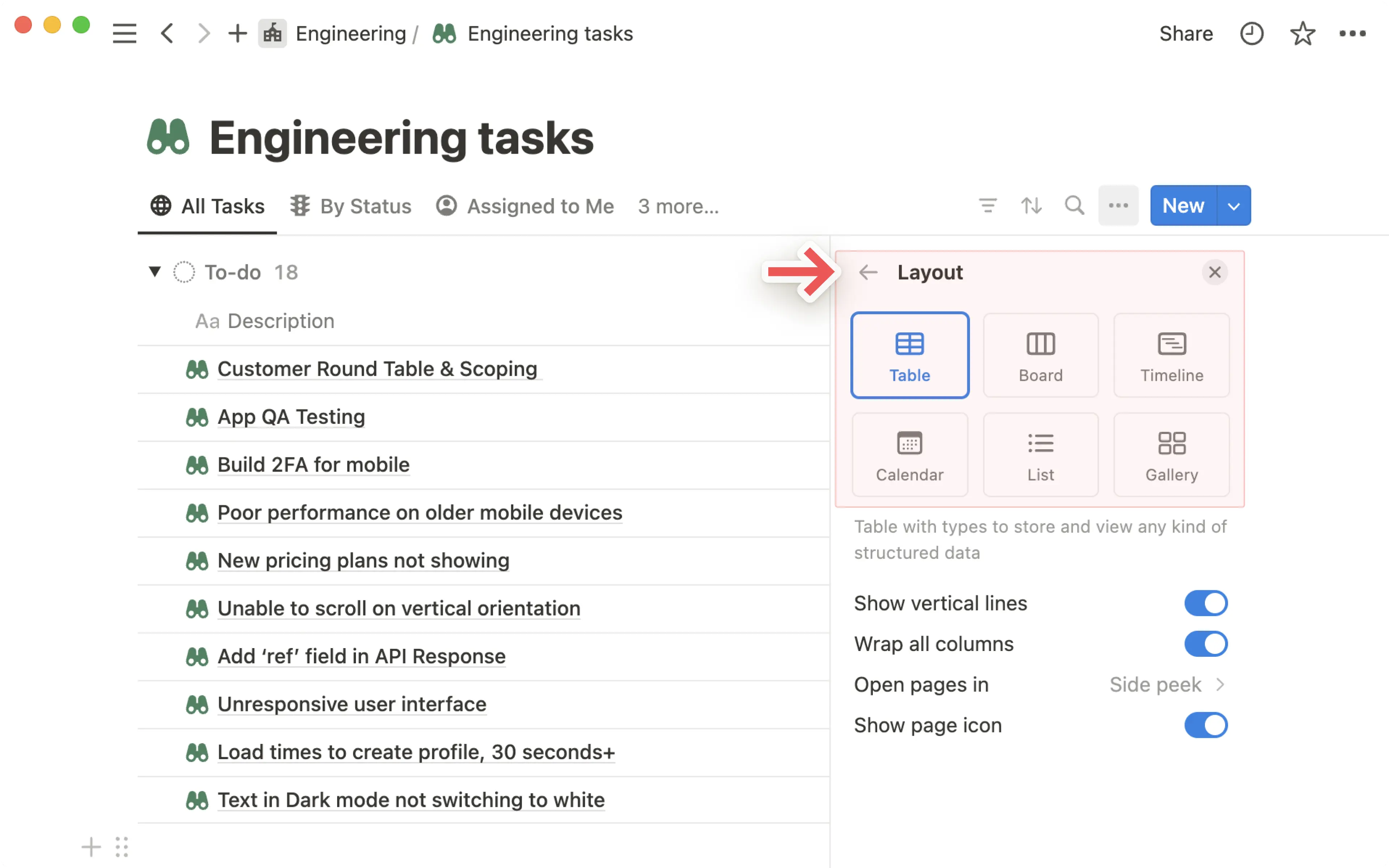
Det finns sex olika sätt att visualisera innehållet i en databas. Här är några översiktliga beskrivningar av dessa layouter:
Table: Tables allow you to see your database pages as rows, with every property represented by a column.
Board: This view groups your items by property. For example, you could use it as a Kanban board to move tasks from one status to another as you make progress on them.
Timeline: Use your database to plot project milestones on a timeline so you can see when they’re happening and how long they’ll take to complete.
Calendar: Calendar view displays your items based on their
Dateproperty.List: Lists are a very clean, minimal layout of your database items.
Gallery: This view is useful for highlighting images. You can edit your gallery to show images contained in the
Files & mediaproperty — otherwise, the gallery will show any content that the database page contains.Chart: This view visualizes your database items in a bar, line, or donut chart so you can easily analyze and report on the data.
När du först skapar en databas måste du välja en layout som ska vara standard. När du har gjort detta kan du skapa en ny vy genom att välja + bredvid dina befintliga vyer. Beroende på skärmstorlek kan du behöva öppna listrutan bredvid din nuvarande vy och välja Lägg till vy.
You can also provide others with information by giving your view a description. To do this:
Select a view →
Edit view.Select
ⓘnext to your view’s name, then enter your description.When you hover over a view, you will see its description.
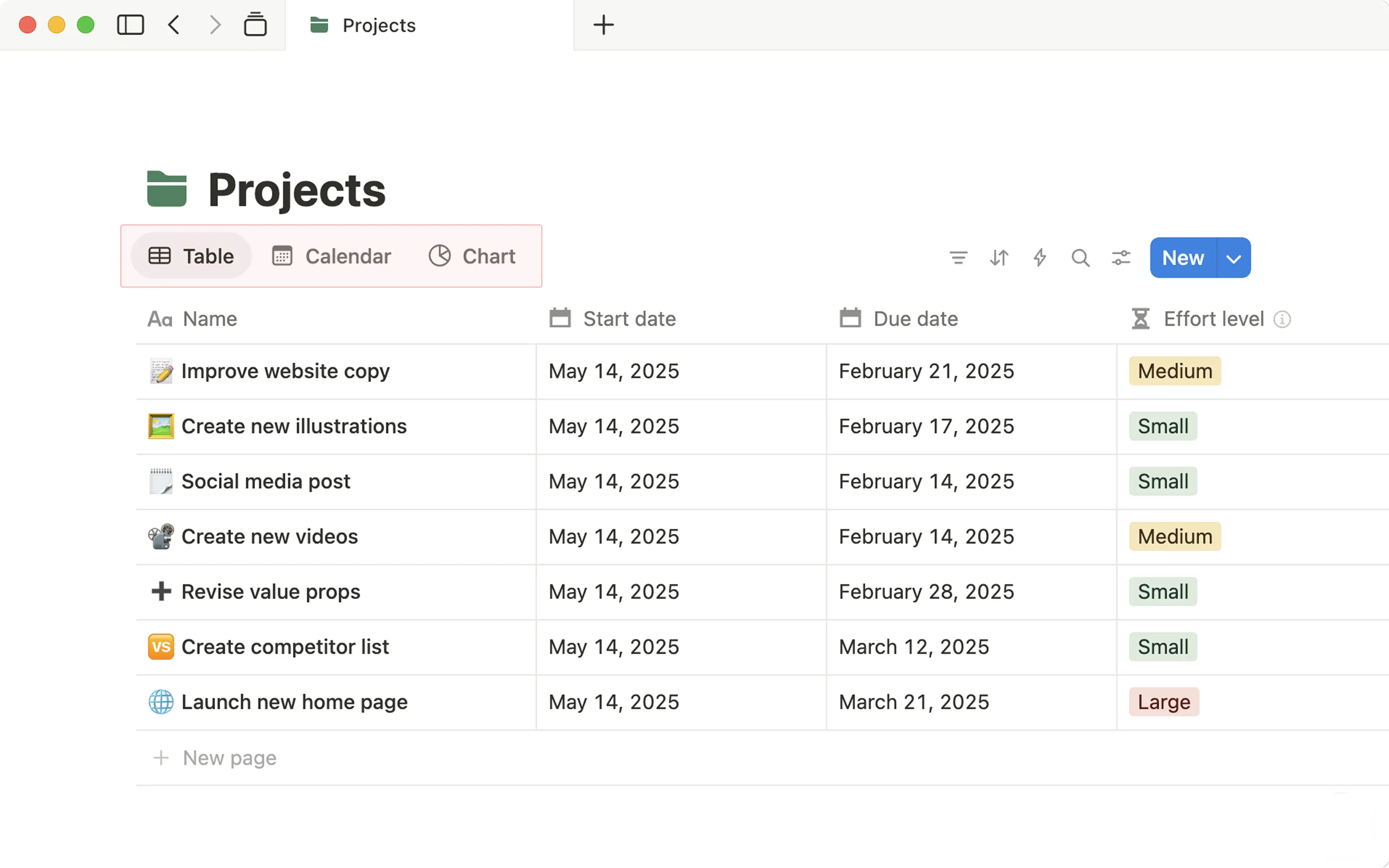
Du kan ändra ordningen på vyerna genom att dra dem. Om du har många vyer kan du välja {#} mer... bredvid vyn för att göra detta.
I sidofältet visas vyer som inkapslade objekt i alla helsidedatabaser. Du kan se att de är vyer eftersom de har en • till vänster om dem. Klicka på en valfri vy i sidofältet för att gå direkt till den.
När du befinner dig i en viss vy klickar du på dess namn för att byta namn, kopiera, radera, kopiera dess länk eller redigera dess komponenter. Du kan också redigera vykomponenter genom att klicka på ••• längst upp till höger i databasen.
Alla vyer av databasen har flera komponenter som du kan anpassa:
Layout: Välj hur du vill att databasen ska organiseras visuellt.
Egenskaper: Visa eller dölj databasegenskaper för varje vy.
Filter: Lägg till kriterier som bygger på egenskapsvärden för att visa eller dölja data.
Sorteringar: Sortera efter en egenskap för att ändra ordningen som sidor visas i.
Grupper: Gruppera dina data efter värdena i en egenskap.
Link to your database view
You can copy an anchor link to this specific view of your database so you can share it elsewhere.
Click the
•••icon at the top right of your table.Click
Copy link to {view}and the URL will copy to your clipboard so you can paste it.
Du kan välja hur du vill att databassidor ska öppnas i en vy. Det finns tre alternativ:
Sidovy: Öppna sidor på höger sida i databasen. Resten av databasvyn fortsätter att vara interaktiv till vänster.
Centrerad vy: Öppna sidor i en fokuserad, centrerad modal.
Helsida: Öppna sidor som helsidor direkt.
Om du vill ändra inställningarna per vy klickar du på ••• längst upp till höger i databasen och öppnar layoutmenyn.
Scroll down and change the
Open pages insetting.

Obs! Tabell-, översikts-, list- och tidslinjelayouter öppnar sidor in sidovy som standard. Galleri- och kalenderlayouter öppnar sidor i centrerad vy som standard.
Notion gör det enkelt att filtrera databasen så att den bara visar objekten som uppfyller kriterierna som du anger, dvs. om de har (eller inte har) en viss egenskap. Dessa filter kan vara så enkla eller så komplexa som du vill!
Lägg till ett filter
Så här filtrerar du posterna som du ser i en databasvy:
Klicka på
Filterlängst upp i databasen.Välj egenskapen som du vill filtrera efter i listrutan som visas.
Det här filtret kommer nu att visas längst upp i databasen. Klicka på filterikonen för att se och redigera alla filter som har tillämpats på databasen.
Add another filter by clicking the filter icon. You can have as many filters as you'd like!
Obs! I delade databaser påverkar inte ändringar som du gör till filter och sorteringar i vyerna andra personer i teamet förrän du klickar på Spara för alla.
Lägga till ett avancerat filter
Hoppsan! Det verkar som om din annonsblockerare hindrar videon från att spelas upp.
Titta på den på YouTube
Du kan skapa mer specifika databasvyer och kombinera AND- och OR-logik genom att använda filtergrupper. Du kan kapsla in dessa upp till tre lager djupt! Så här gör du:
Click the filter icon at the top of your database →
Add advanced filter.En ny meny visas. Här kan du välja egenskaperna som du vill filtrera efter och anpassa
AND-ochOR-logiken i det avancerade filtret.I exemplet nedan filtrerar vi tabellvyn på vår färdplan så att alla poster måste uppfylla kriterierna som omfattar både
AND-ochOR-logik.


Tips: Du kan snabbt göra om ett filter till en filtergrupp genom att klicka på ••• till höger om filtret och välja Lägg till i avancerade filter.
Du kan sortera databasen så att objekt visas baserat på egenskaper i stigande eller fallande ordning.
Du kan t.ex. ordna dem efter prioritet, när de senast redigerades eller i alfabetisk ordning.
Klicka på
⇅längst upp i databasen.Välj egenskapen som du vill sortera efter i listrutan som visas.
Den här sorteringen kommer nu att visas längst upp i databasen. Klicka för att redigera den.
Du kan lägga till så många sorteringar du vill, eller ta bort dem genom att klicka på
Xtill höger om dem.Du kan ändra ordningen som flera sorteringar tillämpas i genom att dra dem uppåt eller nedåt med
⋮⋮.
Obs! Olika egenskaper sorteras efter olika typer av logik, beroende på deras typ av värde.
Textegenskaper som
NamnochTextsorteras i alfabetisk ordning.Nummeregenskaper sorteras numeriskt.
Du kan själv definiera sorteringsordningen för egenskaperna
valochflerval. Klicka på egenskapen och dra alternativen uppåt eller nedåt för att ställa in sorteringsordningen.
You can group your database by different properties on your table to visualize them in different ways.
Click the
•••menu and findGroup. You can group by nearly any property type.The database will now group by values of that property. Each group includes a
👁️to the left, so you can quickly hide groups and focus on what you need.You can sort your database groups by selecting
Sortand choosing to sort manually or sort by the options provided (alphabetical, ascending, and more).Empty groups can also be hidden from view with the
Hide empty groupstoggle.
You can search for specific content in your database.
Click
🔎at the top right and type the word(s) you're looking for in page titles or properties.You'll see your database change in real-time to only show the items that fit that criteria.
Om du har en stor databas är det förmodligen enformigt att behöva gå fram och tillbaka mellan egenskaper för att jämföra data.
Istället kan du låsa en kolumn, vilket gör att den förblir synlig på vänster sida oavsett var du bläddrar i databasen.
Om du vill låsa en kolumn klickar du på namnet på kolumnen och sedan på
Lås upp till kolumn.Om du vill frigöra en kolumn klickar du på namnet på kolumnen och sedan på
Frigör kolumn.