Notion AI là gì?
Notion AI được tích hợp vào không gian làm việc Notion của bạn để bạn có thể mở khóa kiến thức và hoàn thành nhiệm vụ chỉ với một cú nhấp chuột.
Chuyển đến Câu hỏi thường gặp
Notion AI chỉ có trên các gói Business và gói Enterprise.
Để giữ cho Notion AI nhanh và đáng tin cậy, các gói Business và gói Enterprise bao gồm hạn mức sử dụng cho một số tính năng Notion AI. Tìm hiểu thêm về cách quản lý hạn mức sử dụng cho Notion AI →
Các mô hình AI cao cấp tiêu tốn tín dụng Notion, và chủ sở hữu hoặc quản trị viên không gian làm việc phải bật chúng trước.
Người dùng trên các gói Miễn phí và Gói Plus nhận được một số lượng giới hạn phản hồi AI miễn phí để họ có thể dùng thử các tính năng Notion AI.
Notion AI là thành viên nhóm được cá nhân hóa, tích hợp sẵn của bạn. Không cần phải chuyển đổi qua lại giữa Notion và các công cụ khác của bạn — Notion AI nằm cùng một nơi với các kế hoạch dự án, nhiệm vụ và mọi thứ khác mà bạn lưu trữ trong Notion, và nó thậm chí có thể tìm kiếm thông tin trong các ứng dụng được kết nối của bạn. Nó đảm nhận mọi loại nhiệm vụ, từ việc giúp bạn chỉnh sửa báo cáo đến xây dựng toàn bộ cơ sở dữ liệu nhiệm vụ cho nhóm của bạn.
Sơ lược về những gì Notion AI có thể làm. Chúng tôi sẽ đi sâu vào các tính năng của nó chi tiết hơn trong bài viết này.
Đảm nhận toàn bộ các nhiệm vụ cho bạn và trò chuyện với bạn thông qua Notion Agent. Notion Agent của bạn có thể sử dụng ngữ cảnh từ không gian làm việc và các ứng dụng được kết nối của bạn để tạo và chỉnh sửa các trang và cơ sở dữ liệu.
Tìm kiếm không gian làm việc và các ứng dụng được kết nối của bạn như Slack và Google Drive thông qua Enterprise Search và Trình kết nối Notion AI.
Đi sâu vào các chủ đề cụ thể và tạo báo cáo thông qua chế độ Nghiên cứu.
Chép lời, tóm tắt và rút ra thông tin chi tiết từ các cuộc họp thông qua AI Meeting Notes.
Giúp bạn cải thiện việc viết nội tuyến trên trang, hoặc tạo kết quả đầu ra tùy chỉnh trong một trang thông qua thành phần nội dung AI.
Dịch các trang sang các ngôn ngữ khác.
Tạo cơ sở dữ liệu, tự động điền các thuộc tính cơ sở dữ liệu thông qua tính năng Tự động điền (Autofill), và viết công thức trong cơ sở dữ liệu cũng như các quy trình tự động hóa.
Làm việc với các tệp và tạo các tệp mà bạn có thể tải xuống và xem trước trong Notion. Tải tệp lên trong trò chuyện và Notion AI có thể đọc tệp đó và giúp bạn sử dụng tệp. Nếu bạn cần thứ gì đó phức tạp hơn, chẳng hạn như báo cáo từ bảng tính, Notion AI có thể xử lý nhiệm vụ và cung cấp cho bạn tệp tải xuống, như bảng tính, PDF hoặc bản trình bày.
Đối với một số yêu cầu, Notion AI có thể sử dụng không gian làm việc trên máy tính để thực hiện công việc, chẳng hạn như đọc tệp hoặc làm toán. Nó vẫn tuân theo các quy tắc truy cập không gian làm việc của bạn và chỉ sử dụng thông tin mà nó được phép xem.
Rất tiếc! Có vẻ như trình chặn quảng cáo của bạn đang ngăn không cho phát video.
Vui lòng xem trên YouTube

Notion Agent của bạn không chỉ suy nghĩ thay bạn — nó thực sự thực hiện công việc thay bạn. Nó có thể đảm nhận các tác vụ từ đầu đến cuối, xem xét không gian làm việc và các ứng dụng được kết nối của bạn, sau đó thậm chí tạo hoặc chỉnh sửa nội dung (trang, cơ sở dữ liệu, biểu đồ và nhiều nội dung khác) trong không gian làm việc của bạn thay cho bạn.
Bạn có thể cá nhân hóa giao diện của Agent và sử dụng hướng dẫn và kỹ năng để định hình cách nó phản hồi. Notion Agent của bạn là một thành viên nhóm có thể tùy chỉnh được tích hợp sẵn trong không gian làm việc của bạn, vì vậy bạn có thể dạy nó cách làm việc cùng và làm việc cho bạn.
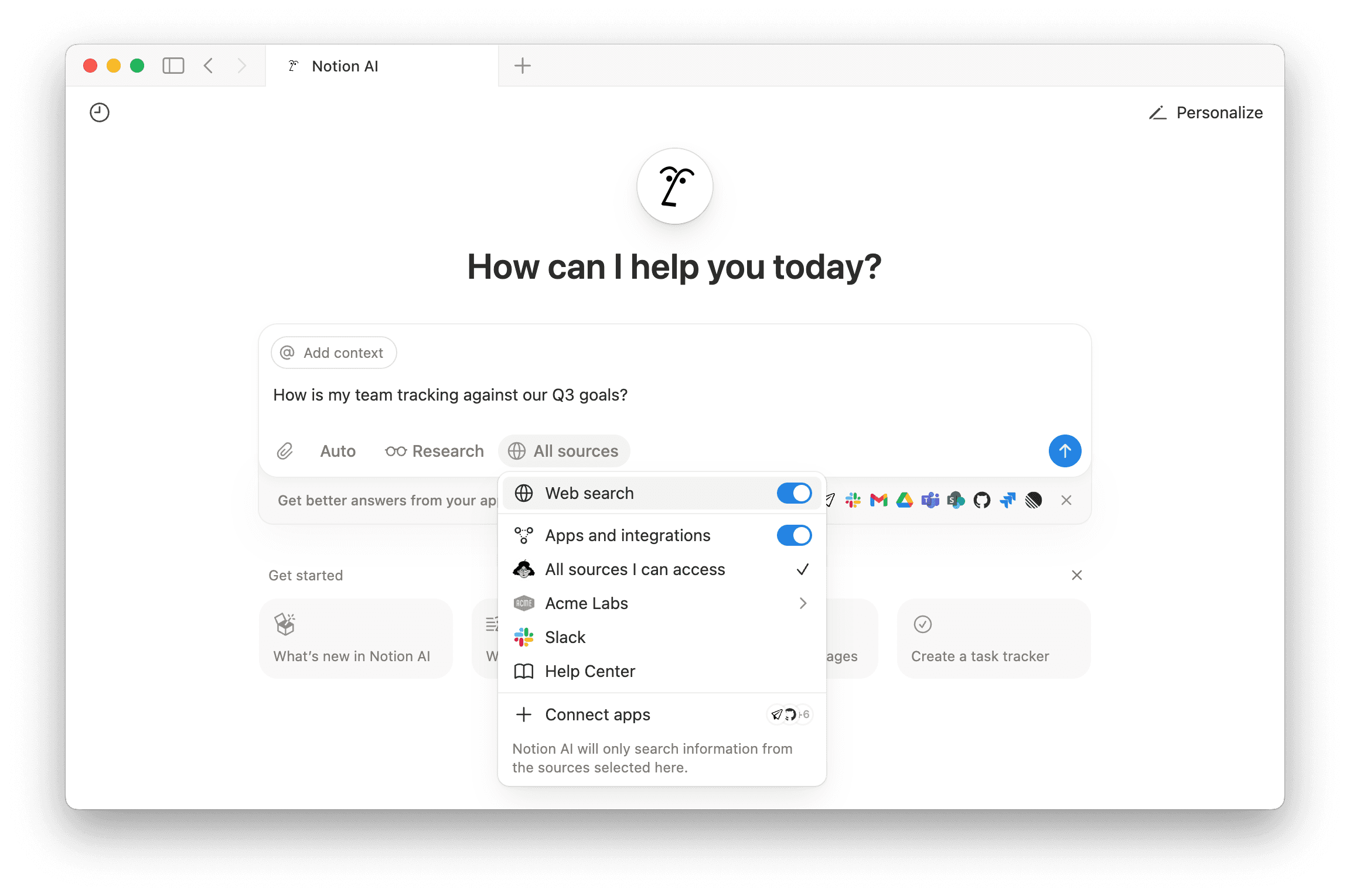
Notion AI rất mạnh mẽ vì nó có khả năng tìm câu trả lời cho các câu hỏi của bạn bằng cách sử dụng nhiều thông tin đa dạng. Điều này bao gồm các trang trong không gian làm việc Notion mà bạn có quyền truy cập; Trình kết nối Notion AI của bạn, giúp kết nối với các ứng dụng như Slack hoặc Google Drive; và thông tin từ web. Bạn thậm chí có thể chuyển đổi giữa các mô hình AI mới nhất.

Tìm hiểu thêm về Tìm kiếm Enterprise
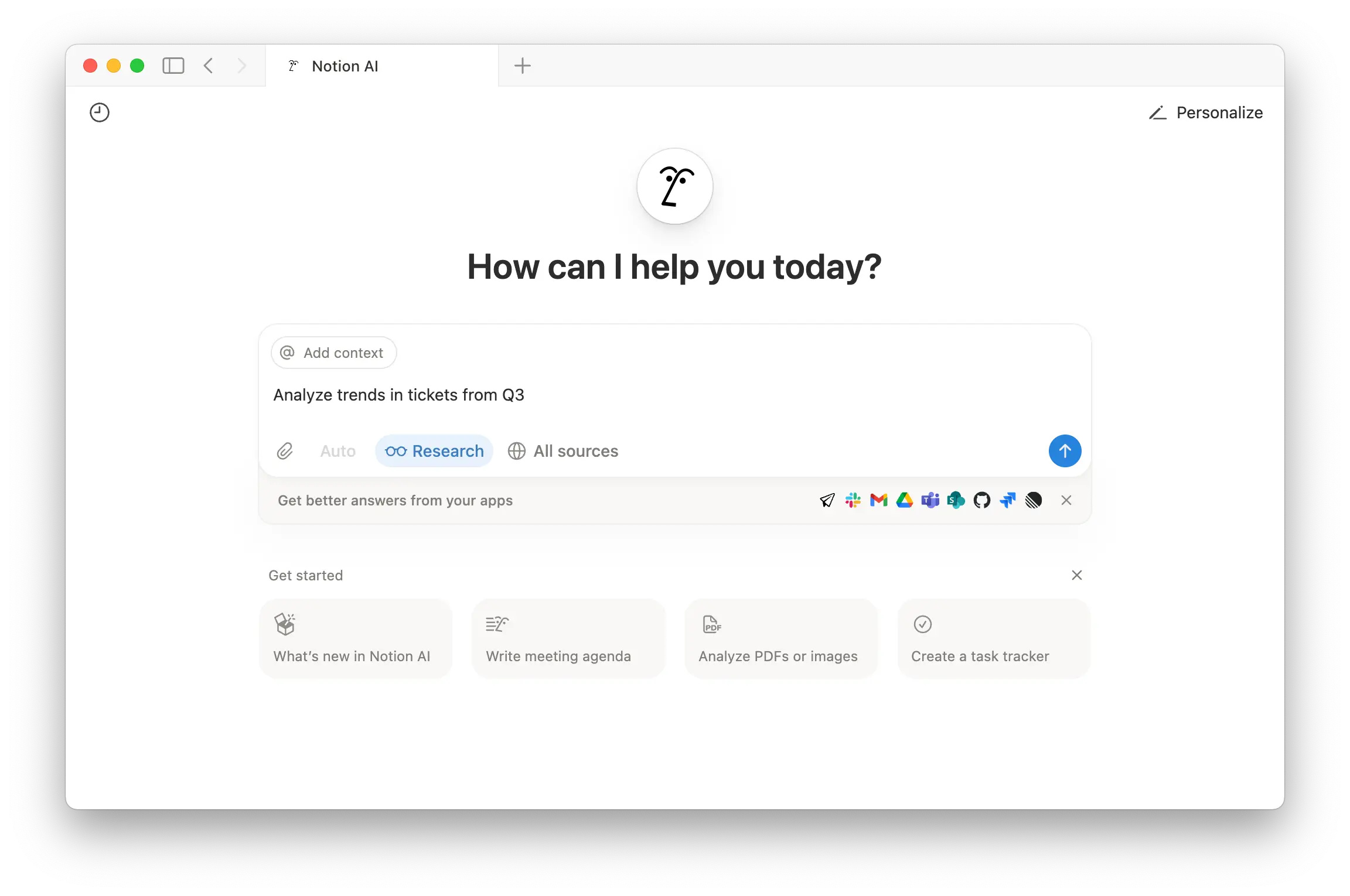
Nếu bạn đang sử dụng gói Business hoặc gói Enterprise, bạn có thể đi tới Notion AI trong thanh bên và bật chế độ Nghiên cứu để thực hiện phân tích các truy vấn phức tạp hoặc mở hơn. Bạn có thể thử tạo báo cáo về một dự án hoặc khám phá một giả thuyết mà bạn có, sử dụng thông tin từ không gian làm việc của bạn và từ web.
Tìm hiểu thêm về Chế độ nghiên cứu
Rất tiếc! Có vẻ như trình chặn quảng cáo của bạn đang ngăn không cho phát video.
Vui lòng xem trên YouTube
Notion AI có thể chép lời các cuộc họp của bạn và tóm tắt Ghi chép cuộc họp của bạn. Ghi chép cuộc họp với AI hoạt động với mọi ứng dụng khách, giữ tất cả ý tưởng và quyết định của bạn ở một nơi, và có thể tìm kiếm được bằng Notion AI.
Tìm hiểu thêm về Ghi chép cuộc họp với AI
Trong giai đoạn Beta, tính năng tạo hình ảnh có các giới hạn sau cho mỗi người dùng:
10 lượt tạo hoặc chỉnh sửa hình ảnh mỗi 24 giờ
30 lượt tạo hoặc chỉnh sửa hình ảnh mỗi 30 ngày
Các giới hạn được đặt lại theo cơ sở luân phiên. Nếu bạn thấy lỗi khi tạo hoặc chỉnh sửa hình ảnh, Thử lại sau khi khoảng thời gian quy định đã trôi qua.
Tạo hình ảnh mới và chỉnh sửa hình ảnh hiện có bằng Notion AI. Điều này hữu ích cho các mục như sơ đồ, lưu đồ và ghi chú trực quan mà bạn có thể tinh chỉnh bằng các hướng dẫn bổ sung.
Tính năng tạo hình ảnh bằng AI khả dụng trên các gói Business và gói Enterprise. Chủ sở hữu và quản trị viên không gian làm việc cũng có thể kiểm soát việc bật hoặc tắt tính năng này.
Tìm hiểu thêm về cách tạo hình ảnh bằng Notion AI trong bài viết này.
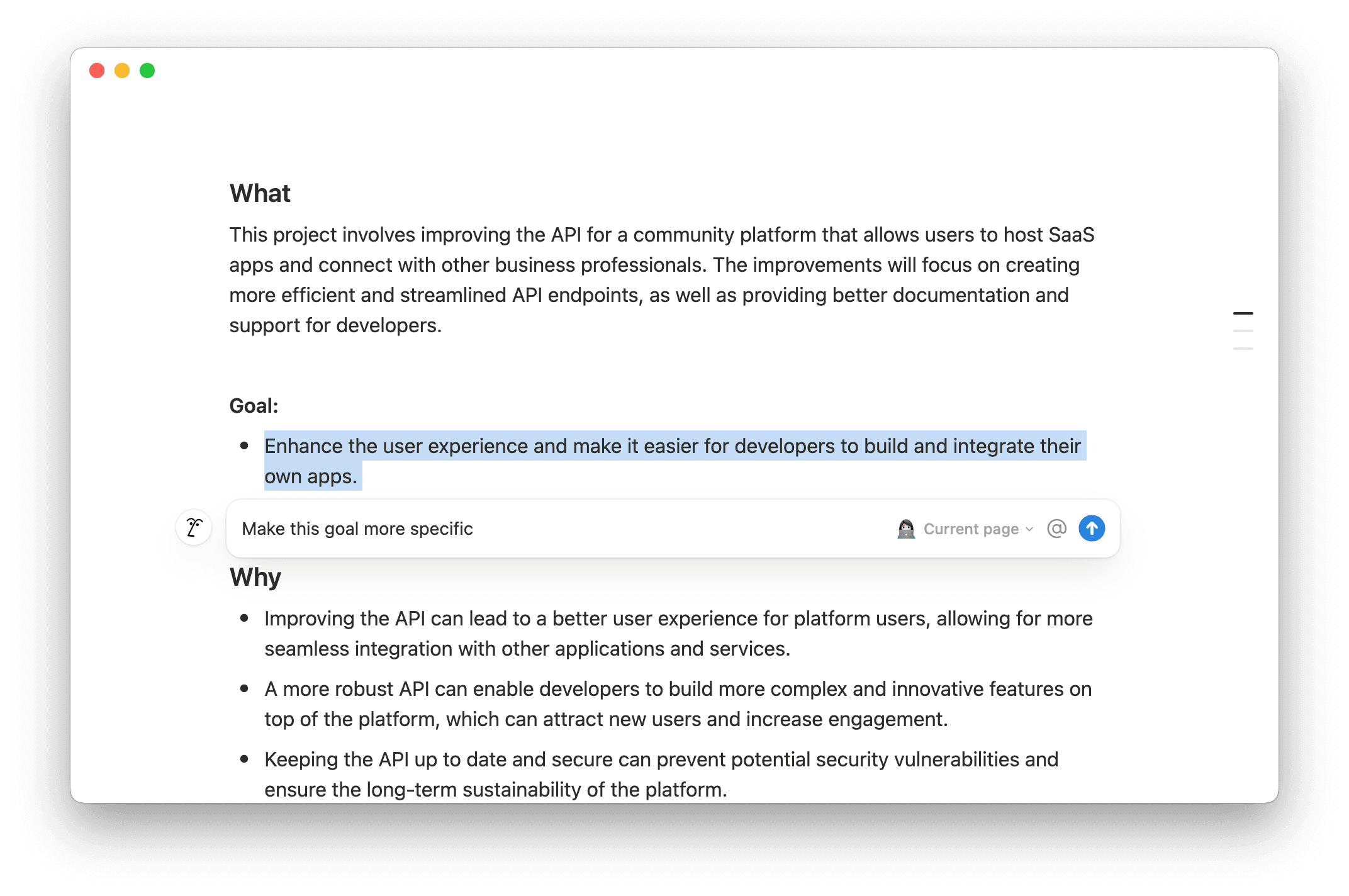
Cho dù bạn đang viết bản nháp đầu tiên hay chỉnh sửa các trang hiện có, Notion AI đều có thể trợ giúp. Nó thậm chí có thể tạo nội dung cho bạn dựa trên ngữ cảnh từ không gian làm việc của bạn — chỉ cần @đề cập một trang hoặc người cụ thể trong truy vấn của bạn.
Bạn có thể bôi đen văn bản trong một trang hoặc nhấn space trong một trang để Notion AI:
Thực hiện chỉnh sửa trang, chẳng hạn như thêm bản tóm tắt hoặc dịch nội dung của trang.
Xem xét và chỉnh sửa một phần cụ thể của trang bằng cách sửa ngữ pháp, làm cho nội dung dài hơn hoặc ngắn hơn, thay đổi giọng văn, v.v.
Tạo nội dung mới, chẳng hạn như dàn ý, bản nháp email hoặc bảng biểu.
Động não về một chủ đề nhất định.
Khi Notion AI tạo hoặc chỉnh sửa nội dung cho bạn, bạn sẽ có tùy chọn chấp nhận hoặc loại bỏ các thay đổi đó, hoặc yêu cầu Notion AI thử lại.
Các thành phần nội dung AI
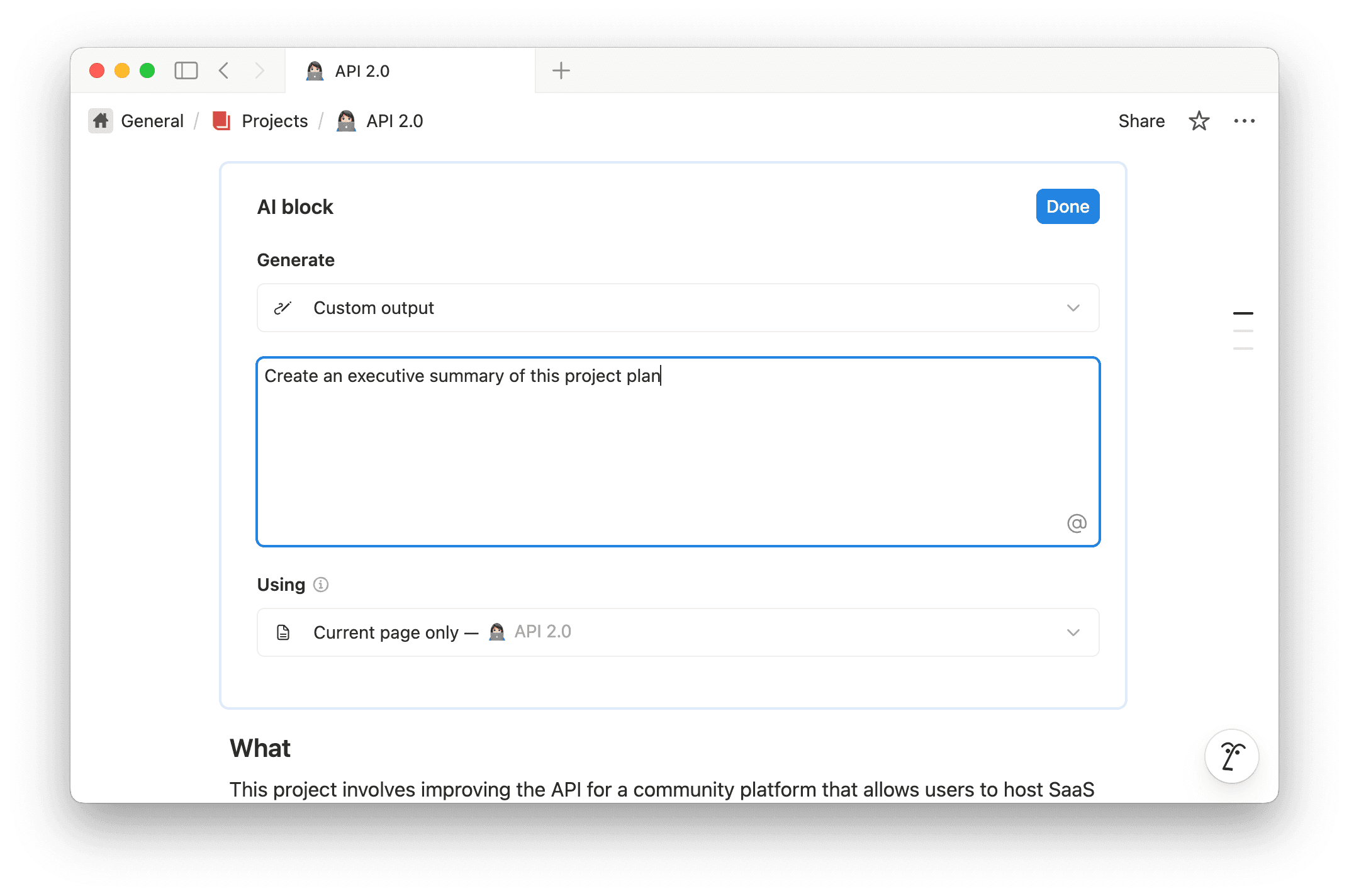
Bạn có thể kích hoạt Notion AI cho toàn bộ một thành phần nội dung bằng Notion AI. Nhập /AI Block vào một trang và đưa ra cho Notion AI hướng dẫn về nội dung cần tạo. Kết quả có thể là một đầu ra tùy chỉnh, bản tóm tắt của trang bạn đang xem hoặc các ý chính của trang đó.
Nếu bạn muốn có kết quả tùy chỉnh, hãy cung cấp cho Notion AI càng nhiều thông tin càng tốt để mô tả nội dung cần tạo. Sử dụng @-đề cập để chỉ đến mọi người, trang và ngày tháng. Bạn cũng có thể nhấp vào trường bên dưới Specified context để chọn nội dung từ không gian làm việc Notion của bạn và bất kỳ ứng dụng được kết nối nào mà Notion AI nên sử dụng làm nguồn chính để tạo nội dung. Bên dưới Search, hãy chọn bất kỳ nguồn bổ sung nào mà bạn muốn Notion AI cân nhắc để tạo nội dung của mình.
Chọn Done → Generate trên một thành phần nội dung AI để tạo nội dung dựa trên kết quả đầu ra bạn đã chọn. Bạn có thể tiếp tục sử dụng cùng một thành phần nội dung AI theo thời gian — chỉ cần nhấp Generate để làm mới nội dung! Bạn cũng có thể chỉnh sửa thiết lập thành phần nội dung AI của mình bằng cách chọn biểu tượng thanh trượt bên trong thành phần nội dung.
Dịch trang
Đi tới ••• ở đầu trang → Translate và Notion AI sẽ dịch trang đó sang ngôn ngữ bạn muốn. Bạn cũng có thể mở trò chuyện với Trợ lý của mình và chọn Dịch trang này.
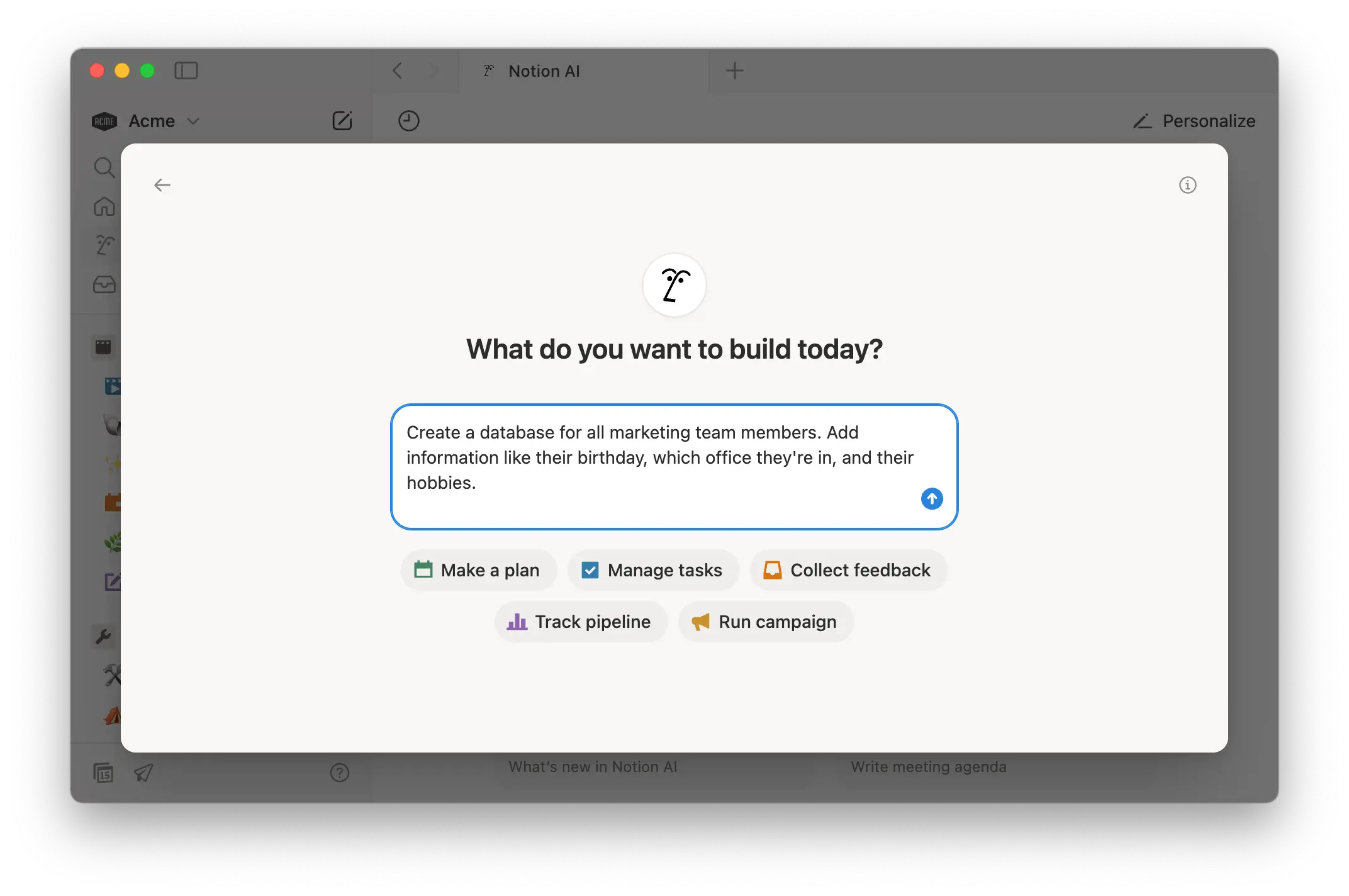
Notion AI có thể giúp bạn tạo cơ sở dữ liệu, hoàn chỉnh với các chế độ xem và thuộc tính, bao gồm cả các liên kết đến các cơ sở dữ liệu khác. Sau đó, Notion AI có thể điền vào các trang cơ sở dữ liệu với nhiều ngữ cảnh và thông tin hơn, như bản tóm tắt, từ khóa, v.v. Nếu cơ sở dữ liệu của bạn có thuộc tính công thức, Notion AI cũng có thể giúp viết hoặc chỉnh sửa các công thức của bạn.
Tìm hiểu thêm về Notion AI cho cơ sở dữ liệu
Chủ sở hữu không gian làm việc trên bất kỳ gói Notion nào đều có thể đi tới Settings → Notion AI và điều chỉnh các cài đặt sau:
Chia sẻ dữ liệu để cải thiện Notion AI: Cho phép dữ liệu từ không gian làm việc của bạn được chia sẻ với Notion để giúp cải thiện Notion AI.
Trình kết nối Notion AI: Thiết lập Trình kết nối Notion AI cho các ứng dụng bên thứ ba khác nhau của bạn.
Tìm kiếm trên web bằng AI:
Bật tìm kiếm web cho không gian làm việc: Bật tính năng này nếu bạn muốn Notion AI có thể tìm kiếm thông tin trên web khi trả lời các câu hỏi.
Yêu cầu xác nhận đối với các yêu cầu web: Hãy bật tính năng này nếu bạn muốn Notion AI yêu cầu xác nhận trước khi xem các trang web bên ngoài.
Cá nhân hóa: Đặt tên, phụ kiện và Hướng dẫn cách ứng xử cho Trợ lý Notion của bạn.
Ghi chép cuộc họp với AI: Bật các cài đặt khác nhau cho Ghi chép cuộc họp với AI, bao gồm lưu trữ âm thanh, xóa bản chép lời và hơn thế nữa. Tìm hiểu thêm về các cài đặt này →
Kiểm soát mô hình: Chọn các mô hình AI mà nhóm của bạn có thể sử dụng. Các mô hình cao cấp sẽ tắt cho đến khi bạn bật chúng lên.
Sử dụng: Thiết lập số lượng tín dụng Notion mà mỗi thành viên có thể chi tiêu và cấp hạn mức cao hơn cho những người cụ thể.
Nếu không gian làm việc sử dụng các tính năng Notion AI vượt quá hạn mức sử dụng, bạn có thể thấy tạm dừng. Hãy đợi quyền truy cập tự động làm mới hoặc chủ sở hữu không gian làm việc (các gói Business hoặc gói Enterprise) có thể cho phép nhóm sử dụng tín dụng Notion để tiếp tục ngay lập tức. Tìm hiểu thêm về hạn mức sử dụng và cách quản lý cài đặt này →
Theo mặc định, bạn có thể sử dụng phím tắt shift + cmd/ctrl + J để kích hoạt Notion AI bất cứ khi nào bạn cần, ngay cả khi bạn không làm việc trong Notion. Để tùy chỉnh phím tắt này, hãy đi tới Cài đặt → Tùy chọn và nhập phím tắt bạn muốn bên cạnh Phím tắt cho Notion AI.
Có một vài cách để truy cập nhanh Notion AI trên thiết bị iOS của bạn:
Yêu cầu Siri mở Notion AI.
Tìm kiếm Notion trong Spotlight.
Mở ứng dụng
Lối tắttrên thiết bị của bạn. TìmNotionvà nhấn vàoAIđể đặt câu hỏi. Nếu bạn muốn lưu lối tắt Notion AI vào màn hình chính, hãy nhấn giữAI, sau đó nhấnThêm vào Màn hình chính.Nếu bạn sử dụng iPhone 15 Pro, hãy tùy chỉnh nút Hành động để mở Notion AI.
Việc giữ an toàn cho dữ liệu của bạn rất quan trọng đối với chúng tôi. Tìm hiểu thêm về các biện pháp bảo mật và quyền riêng tư của Notion AI tại đây →
Bạn có phản hồi về Notion AI không? Hãy sử dụng biểu tượng hài lòng và không hài lòng trong Notion AI để cho chúng tôi biết nó đang hoạt động như thế nào. Nếu bạn cho Notion AI không hài lòng, bạn cũng sẽ có cơ hội cung cấp thêm thông tin cho chúng tôi về lý do.
Phản hồi của bạn không được sử dụng để huấn luyện Notion AI. Thay vào đó, nó được chia sẻ với Đội ngũ Notion để giúp chúng tôi cải thiện trải nghiệm. Đọc thêm về cách chúng tôi sử dụng dữ liệu của bạn tại đây →
Câu hỏi thường gặp
Tôi có thể tắt tìm kiếm web cho Notion AI không?
Tôi có thể tắt tìm kiếm web cho Notion AI không?
Có — chủ sở hữu không gian làm việc có thể tắt tìm kiếm web cho Notion AI trên toàn bộ không gian làm việc của họ. Để thực hiện việc này, hãy đi tới Cài đặt → Notion AI và trong phần Tìm kiếm web bằng AI, hãy tắt bật Tìm kiếm web cho không gian làm việc.
Tại sao tôi gặp lỗi?
Tại sao tôi gặp lỗi?
Bạn có thể đã đạt đến hạn mức sử dụng theo chu kỳ sáu giờ hoặc hàng tháng cho Notion AI. Tìm hiểu thêm về những việc cần làm khi một số tính năng Notion AI tạm thời không khả dụng sau khi đạt đến hạn mức sử dụng →
Có mô hình AI nào tính phí bổ sung không?
Có mô hình AI nào tính phí bổ sung không?
Các mô hình cao cấp tốn kém hơn nhiều để vận hành, vì vậy việc sử dụng chúng yêu cầu tín dụng Notion. Các mô hình này vẫn tắt cho đến khi chủ sở hữu hoặc quản trị viên không gian làm việc bật chúng lên, và quản trị viên có thể đặt số lượng tín dụng mà mỗi người có thể chi tiêu. Tìm hiểu cách quản lý các mô hình AI và mức chi tiêu tín dụng của thành viên →
Notion tính phí token theo mức giá đã công bố của từng nhà cung cấp, không tính thêm phí. Mức giá và phương pháp định giá của nhà cung cấp có thể thay đổi.