الأزرار
في Notion، يمكنك أتمتة المهام البسيطة والمتكررة بسهولة لتوفير الوقت 🍣
الانتقال إلى الأسئلة الشائعةقد تتضمن العديد من سير عملك مهاماً صغيرة ومتكررة مثل إعداد جدول أعمال اجتماع أو تغيير حالة مهمة. بضغطة زر، يمكنك أتمتة هذه المهام وتوفير الوقت.
الأزرار متاحة في جميع الخطط، ولكن بعض إجراءات الأزرار متاحة فقط في الخطط المدفوعة. يمكنك معرفة المزيد أدناه →
إذا كان لدى شخص ما أذونات
وصول كاملأويمكنه التعديلفي صفحة ما، فيمكنه إنشاء الأزرار وتعديلها والنقر عليها في تلك الصفحة.
لإنشاء زر:
اكتب
/في صفحة، ثم ابحث عنزروحدده.امنح الزر اسماً ورمزاً تعبيرياً.
حدد
إجراءً جديداًواختر إجراءً. تعرف على المزيد حول إجراءات الأزرار أدناه →أضف المزيد من الإجراءات إذا أردت، ثم حدد
تم.

جرب استخدام الأزرار لإخطار الأشخاص فوراً. اكتشف كيف في هذا الدليل →

ملاحظة: إذا كنت ترغب في أن تقوم أتمتتك بإضافة أو تعديل صفحات وقواعد بيانات، فتأكد من أن لديك إذنًا بتعديل تلك الصفحات وقواعد البيانات. بالإضافة إلى ذلك، تأكد من أن الصفحات المعدلة متاحة وليست خاصة أو مشتركة. وإلا، فلن تعمل أتمتتك.
سيؤدي
إدراج كتلإلى إضافة كتل من اختيارك، مثل النصوص، والنقاط، وقوائم قابلة للطي/طي، والمزيد، إلى صفحتك. يمكنك اختيار إضافة هذه الكتلفوق الزر، أوتحت الزر، أوفي أعلى الصفحة، أوفي أسفل الصفحة.سيقوم
إضافة صفحة إلىبإضافة صفحة إلى قاعدة بيانات من اختيارك، وتحرير خصائص تلك الصفحة.سيقوم
تحرير صفحات فيبتحرير الصفحات والخصائص في قاعدة بيانات من اختيارك.سيؤدي
إرسال إشعار إلىإلى إرسال إشعار إلى أشخاص محددين في مساحة عمل Notion الخاصة بك. يمكن أن يكون المستلمون ما يصل إلى 20 شخصاً في مساحة عملك، أو أشخاصاً مرتبطين بخاصية "أشخاص" معينة. أضف رسالة تود إرفاقها مع الإشعار.سيؤدي
إرسال بريد إلكتروني إلىإلى إرسال بريد إلكتروني من حساب Gmail الخاص بك إلى مستلم واحد أو أكثر. هذا الإجراء متاح فقط للمستخدمين المشتركين في الخطط المدفوعة. تعرف على المزيد حول هذا أدناه.سيؤدي
إرسال خطاف ويبإلى إرسال طلب HTTP POST إلى عنوان URL محدد. هذا الإجراء متاح فقط للمستخدمين المشتركين في الخطط المدفوعة. تعرف على المزيد هنا →سيؤدي
إظهار تأكيدإلى فتح شاشة تأكيد صغيرة في أي وقت ينقر فيه شخص ما على الزر. على سبيل المثال، يمكنك استخدامه لإظهار تحذير قبل تغيير صفحة أو قاعدة بيانات بواسطة الزر.سيؤدي
فتح صفحة أو رابطإلى فتح صفحة أو رابط محدد. إذا اخترت ضبط الزر لفتح صفحة Notion، فقد تكون هذه صفحة موجودة بالفعل أو صفحة يتم إنشاؤها داخل الزر نفسه.سيؤدي
إرسال إشعار Slack إلىإلى إرسال إشعار مخصص إلى قناة Slack التي تريدها. هذه الميزة متاحة فقط في خطط Plus وBusiness والخطة المؤسسية. تعرف على المزيد هنا →.سيسمح لك
تحديد متغيراتبإنشاء متغير مخصص باستخدام الإشارات والمعادلات. يمكنك بعد ذلك استخدام هذا المتغير في إجراءات أزرار أخرى. تعرف على المزيد حول هذا أدناه.
إرسال بريد إلى
ملاحظة:
تحتاج إلى حساب Gmail لاستخدام هذه الأتمتة.
بمجرد أن يقوم شخص ما بربط حساب Gmail الخاص به بزر، سيكون هو الوحيد القادر على تعديل الزر. سيتمكن الآخرون فقط من النقر على الزر.
قد تستغرق رسائل البريد الإلكتروني المرسلة باستخدام هذه الأتمتة ما يصل إلى دقيقتين لتصل إلى صندوق بريد المستلم.
كن على دراية بحدود Gmail لعدد المستلمين الذين يمكن أن تحتوي عليها الرسالة، أو عدد رسائل البريد الإلكتروني التي يمكنك إرسالها في اليوم الواحد.
سيؤدي هذا إلى إرسال بريد إلكتروني من حساب Gmail الخاص بك إلى عنوان بريد إلكتروني واحد أو أكثر عند حدوث مشغل. لضبط الزر الخاص بك لإرسال بريد إلكتروني عبر Gmail:
في إعدادات الزر الخاصة بك، حدد
Add action.إذا لم يكن لديك حساب Gmail مرتبط بحساب Notion الخاص بك، فسيُطلب منك ربط حساب. إذا كان حساب Notion الخاص بك مرتبطاً بالفعل بحساب Gmail، فسترى عنوان بريدك الإلكتروني بجوار
إرسال بريد إلكتروني من. إذا كنت ترغب في استخدام حساب Gmail آخر لهذه الأتمتة، فانقر على عنوان بريدك الإلكتروني ←أضف حساب Gmail. وإلا فسيُطلب منك ربط حساب جديد.يمكنك إعداد أجزاء مختلفة من بريدك الإلكتروني:
إلى: يمكن أن يكون هذا خاصية شخص (مثل من نقر أو منشئ الصفحة)، أو شخصاً في مساحة عمل، أو عنوان بريد إلكتروني محدد. يمكن أن يكون عنوان البريد الإلكتروني هذا خارجياً — ولا يشترط أن ينتمي إلى شخص ما في مساحة عملك أو مؤسستك.حدد
CC/BCCبجوار حقلToلإرسال نسخة كربونية (CC) أو نسخة كربونية مخفية (BCC) إلى أشخاص آخرين اختيارياً.
الموضوع: أدخل موضوعاً لبريدك الإلكتروني. حدد
@في حقلSubjectإذا كنت تريد أن يشير موضوعك إلى شخص أو صفحة Notion محددة أو تاريخ. حدد∑في حقلSubjectإذا كنت تريد إنشاء معادلة لموضوعك باستخدام خصائص الزر الخاص بك، مثل من نقر عليه، وتاريخ تشغيل إجراء الزر، والمزيد.الرسالة: أدخل رسالة لبريدك الإلكتروني. حدد
@في حقلMessageإذا كنت تريد أن تشير رسالتك إلى شخص أو صفحة Notion محددة أو تاريخ. حدد∑في حقلMessageإذا كنت تريد إنشاء معادلة لرسالتك باستخدام خصائص الزر الخاص بك، مثل من نقر عليه، وتاريخ تشغيل إجراء الزر، والمزيد.Send with display name: سيظهر اسم العرض الاختياري هذا بجوار بريدك الإلكتروني عندما يتلقاه المستلم. حدد@في حقل اسم العرض إذا كنت تريد أن يشير اسم العرض الخاص بك إلى شخص أو صفحة Notion محددة أو تاريخ. حدد∑في حقل اسم العرض إذا كنت تريد إنشاء معادلة لاسم العرض الخاص بك باستخدام خصائص الزر الخاص بك، مثل من نقر عليه، وتاريخ تشغيل إجراء الزر، والمزيد.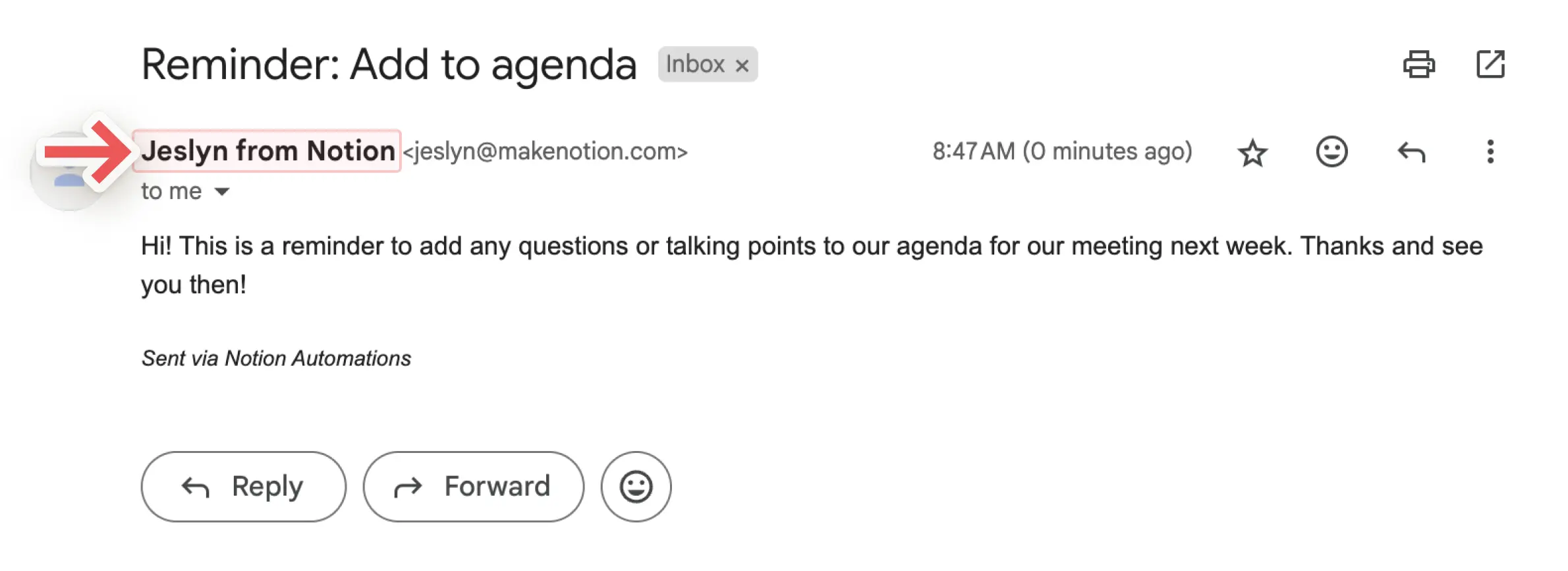
إرسال الردود إلى: إذا كنت تريد إرسال الردود على بريدك الإلكتروني إلى شخص آخر غير عنوان البريد الإلكتروني الذي استخدمته لإرساله، يمكنك استخدام هذا الإعداد الاختياري لإرسال الرد إلى من نقر على زرّك، أو إلى شخص في مساحة عمل.
انقر فوق
تم.
حدّد المتغيرات
سيسمح لك هذا بإنشاء متغير مخصص باستخدام الإشارات والمعادلات. يمكنك بعد ذلك استخدام هذا المتغير في إجراءات الزر الأخرى. لتعريف متغير:
في إعدادات الزر الخاصة بك، حدد
Add action.أضف خطوة وحدد
تحديد متغيرات.انقر على
Variable 1لمنح المتغير اسماً، أو تعديل المعادلة، أو تكراره. يمكنك أيضاً تحديدAdd variable.حدد
@أو∑في حقل المتغير لتعريف متغيراتك.يمكنك استخدام هذه المتغيرات في إجراءات زر إضافية.
ملاحظة:
في هذا الوقت، لا يمكن استخدام الإشارات والمعادلات إلا في إجراءات الزر، وليس في المشغلات.
لا يمكن استخدام المعادلات في إجراءات الأزرار التالية:
إدراج الكتل.
فتح صفحة أو رابط URL.
إرسال إشعارات Slack.
يمكنك استخدام الإشارات والمعادلات في إجراءات الزر الخاصة بك لجعل أتمتتك تعمل بشكل أفضل من أجلك. على سبيل المثال:
قد ترغب في الإشارة إلى التاريخ في اسم صفحة جديدة ينشئها زرّك في قاعدة بيانات معينة.
قد ترغب في إعداد زر لإرسال إشعار إلى شخص ما يشير إلى صفحة معينة في مساحة عمل Notion الخاصة بك.
لتضمين إشارة أو معادلة في إجراء زر:
مرر مؤشر الماوس فوق الزر الخاص بك وانقر على
⚙️.اعثر على إجراء موجود أو حدد
Add another step.أثناء إعداد إجراء الزر، حدد
@في الحقل إذا كنت ترغب في تضمين تاريخ أو شخص أو صفحة أو مجموعة. حدد∑في الحقل إذا كنت ترغب في إنشاء معادلة.حدد
تم.

يمكن لـ Notion AI المساعدة في إنشاء المعادلات وتعديلها، بالإضافة إلى الإجابة على الأسئلة المتعلقة بالمعادلات. تعرف على المزيد هنا ←
للتأكد من أن أتمتتك تعمل بشكل صحيح، سنساعدك على فهم مكان عدم صلاحية الأتمتة الخاصة بك.
إذا واجهت أتمتتك أي أخطاء أثناء إعدادها:
سترى معلومات حول مكان تلك الأخطاء وماهيتها أثناء قيامك بإنشاء الأتمتة أو تحريرها.
لن تتمكن من حفظ الأتمتة حتى تقوم بإجراء التصحيحات المطلوبة.
إذا كانت الأتمتة الخاصة بك قد عملت من قبل ولكنها واجهت خطأً، فمن المحتمل أن:
قاعدة بيانات تقوم الأتمتة الخاصة بك بالإضافة إليها أو تعديلها مفقودة.
خاصية قاعدة بيانات تقوم الأتمتة الخاصة بك بتعديلها مفقودة.
ربط طرف ثالث، مثل Gmail أو Slack، لم يعد صالحاً أو يحتاج إلى المصادقة.
يمكنك الانتقال إلى الأتمتة المعطلة وإصلاحها حتى يمكن استخدامها مرة أخرى.
لتعديل الزر الخاص بك:
مرر مؤشر الماوس فوق الزر الخاص بك وانقر على
⚙️.قم بتعديل نمط الزر واسمه وإجراءاته.
لحذف الزر الخاص بك:
قم بتمرير مؤشر الماوس فوق الزر الخاص بك وانقر على
⋮⋮في الهامش الأيسر.انقر على
حذفلإزالة الزر الخاص بك تماماً.
الأسئلة الشائعة
هل يمكنني استخدام وسم @ مثل @today داخل زر القالب؟
هل يمكنني استخدام وسم @ مثل @today داخل زر القالب؟
نعم! ستتمكن من تحديد ما إذا كنت تريد أن يقوم وسم @ بإدخال تاريخ أو مستخدم ثابت، أو التاريخ أو المستخدم عند النسخ.
ما مستوى الصلاحية الذي أحتاجه للتفاعل مع زر؟
ما مستوى الصلاحية الذي أحتاجه للتفاعل مع زر؟
يجب أن يتمتع المستخدم بصلاحيات الوصول الكامل أو يمكنه التعديل للتفاعل مع زر على صفحة.
إذا كان الزر يتفاعل مع صفحة أو قاعدة بيانات أخرى أو يجري تغييرات عليها، فستكون هناك حاجة إلى صلاحيات إضافية:
إذا كان الزر يضيف صفحة إلى قاعدة بيانات أو يعدل صفحة فيها، فيجب أن يكون الشخص الذي ينقر على الزر محرراً لقاعدة البيانات المستهدفة.
إذا كان الزر يفتح صفحة، فيجب أن يكون لدى الشخص الذي ينقر على الزر صلاحية الوصول لعرض الصفحة.
لماذا لا يقوم زرّي بتسمية الصفحة التي تم إنشاؤها بشكل صحيح؟
لماذا لا يقوم زرّي بتسمية الصفحة التي تم إنشاؤها بشكل صحيح؟
أحد الأسباب التي قد تؤدي إلى حدوث ذلك هو استخدامك لقالب داخل زر لإنشاء صفحة. إذ تقوم القيم الموجودة في القالب باستبدال قيم الزر.