عرض لوحة المعلومات
تعرّف على كيفية إنشاء طريقة عرض لوحة المعلومات، وإضافة الأدوات وترتيبها، وإدارة الأذونات والأداء.
الانتقال إلى الأسئلة الشائعةتحوّل طرق عرض لوحات المعلومات أي قاعدة بيانات إلى مركز تحكم سريع الاطلاع. بدلاً من التبديل بين طرق عرض متعددة، يمكنك ترتيب أدوات مثل الجداول، واللوحات، والتقويمات، والمخططات، والخطوط الزمنية في تخطيط واحد.
طرق عرض لوحة المعلومات متاحة على Business والخطة المؤسسية.
تعمل لوحات المعلومات بشكل جيد من أجل:
تقارير حالة الفريق
نظرات عامة على التذاكر أو الحوادث
ملخصات المبيعات وخطوط الأنابيب
أداء المحتوى أو الحملات
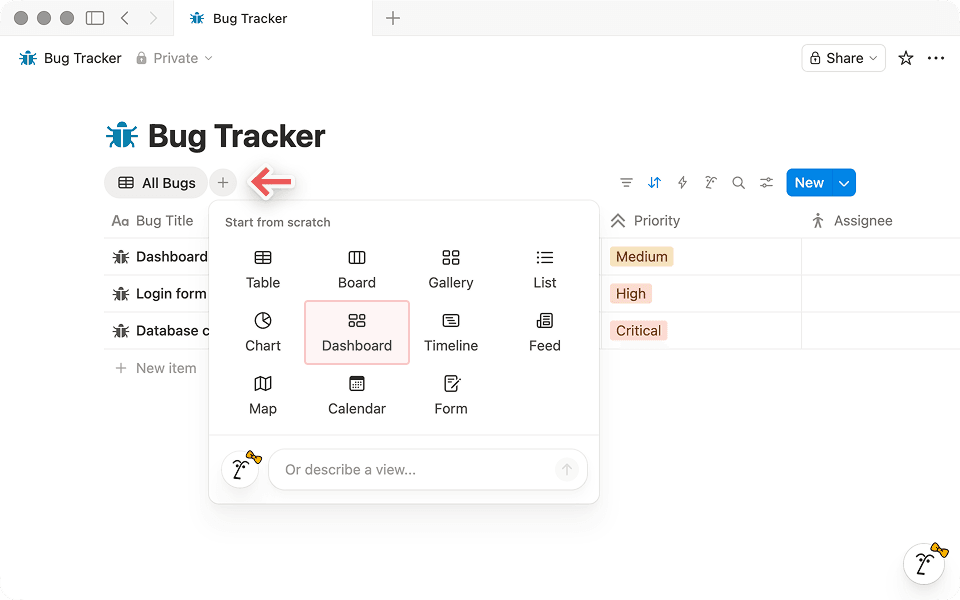
يمكنك إضافة طريقة عرض لوحة المعلومات إلى أي قاعدة بيانات.
افتح قاعدة بيانات (في صفحة كاملة أو مضمنة).
حدد
+ Add a new view.حدد
Dashboard.
ستبدأ في وضع Edit، لذا يمكنك البدء في تصميم التخطيط الخاص بك على الفور.
الإنشاء باستخدام أمر الشرطة المائلة
يمكنك أيضاً إنشاء طريقة عرض لوحة المعلومات باستخدام أمر الشرطة المائلة:
داخل صفحة، افتح قائمة الأوامر أو اكتب
/dash.حدد
لوحة المعلومات.قم بتسمية طريقة العرض، ثم ابدأ في تحرير التخطيط.
يمكنك إنشاء لوحة المعلومات يدوياً، أو استخدام Notion Agent لإنشاء مسودة أولية.
الإنشاء باستخدام Notion Agent
يمكنك أيضاً استخدام Notion Agent لإنشاء لوحة المعلومات وتحسينها. يكون هذا مفيداً بشكل خاص عندما تريد نقطة بداية سريعة أو لست متأكداً من الأدوات التي يجب تضمينها.
على سبيل المثال، يمكنك أن تطلب:
“Create a dashboard for my [@ Tasks database] that gives me an overview of key metrics for the work.”
بعد أن ينشئ الوكيل مسودة أولية، انتقل إلى وضع Edit لإعادة ترتيب الأدوات، وضبط ارتفاعات الصفوف، وتحسين طرق العرض التي تعرضها كل أداة.
يمكن لوكيل Notion أيضاً مساعدتك في iterate on an existing dashboard. على سبيل المثال، يمكنك أن تطلب منه:
إضافة أدوات جديدة لتتبع خصائص محددة
إعادة تنظيم التخطيط لإبراز المقاييس الرئيسية
إنشاء طرق عرض تركز على مهام أو مالكين أو حالات معينة
تُشكل الأدوات اللبنات الأساسية لطرق عرض لوحات المعلومات. تعرض كل أداة طريقة عرض قاعدة بيانات من مصدر بيانات. يمكن للوحات المعلومات الجمع بين أدوات من قاعدة بيانات واحدة أو عدة قواعد بيانات.
إضافة أدوات
ادخل إلى وضع
Editعن طريق تحديدEditفي رأس قاعدة البيانات.انقر على أيقونة
+في صف أو في أسفل الجدول لإضافة أداة جديدة.اختر طريقة عرض قاعدة البيانات التي يجب أن تعرضها الأداة:
حدد existing view في قاعدة البيانات، أو
أنشئ عرضًا جديدًا لهذه لوحة المعلومات.
إذا كنت تخطط لتخطيط أكبر، ضع في اعتبارك أن لوحة المعلومات تدعم ما يصل إلى 4 أدوات لكل صف و12 أداة إجمالاً.
إدارة الأدوات
لفتح قائمة إجراءات الأداة، انقر بزر الماوس الأيمن على الأداة (أو انقر على عنوانها).
تكرار أداة: اختر
تكرارلإنشاء نسخة بنفس إعدادات العرض والتخطيط.حذف أداة: اختر
حذفلإزالة الأداة من اللوحة.
ترتيب الأدوات
في وضع التحرير، يمكنك تنظيم تخطيطك عن طريق نقل الأدوات إلى صفوف مختلفة، أو إعادة ترتيبها داخل الصف، أو إزالة الأدوات التي لا تحتاج إليها.
اسحب الأدوات لنقلها إلى مكانها.
إذا لم يظهر لك خيار لنقل أداة، فافتح قائمة الأداة بالنقر بزر الماوس الأيمن على الأداة أو النقر على عنوانها، ثم استخدم خيارات النقل أو إعادة الترتيب المتاحة.
ضبط عرض الأدوات وارتفاعات الصفوف
العروض:
في وضع
التحرير، مرر مؤشر الماوس بين أداتين.اسحب المقبض يميناً ويساراً لتغيير الحجم.
الارتفاعات:
في وضع
التحرير، مرر مؤشر الماوس فوق الحد الفاصل بين صفين.اسحب الفاصل لأعلى أو لأسفل.
تغيير ما تعرضه الأداة
تعرض كل أداة عرضاً محدداً لواجهة قاعدة بيانات. من خيارات عرض الأداة، يمكنك ضبط إعدادات مثل:
عوامل التصفية (على سبيل المثال، المهام "المفتوحة" فقط)
الفرز (على سبيل المثال، الأحدث أولاً)
المجموعات (على سبيل المثال، حسب الحالة أو المسؤول)
نوع العرض المرئي (على سبيل المثال، جدول، أو لوحة، أو مخطط)
طالع مقالتنا حول طرق العرض، وعوامل التصفية، والفرز، والمجموعات لمعرفة كيفية تحسين بياناتك وتنظيمها.

حفظ عوامل التصفية والفرز في لوحات المعلومات
لن يتم حفظ عوامل التصفية والفرز المطبقة في وضع العرض في لوحة المعلومات افتراضياً. يتم تخزينها محلياً ما لم تختر "حفظ للجميع" وتكن لديك أذونات التعديل.
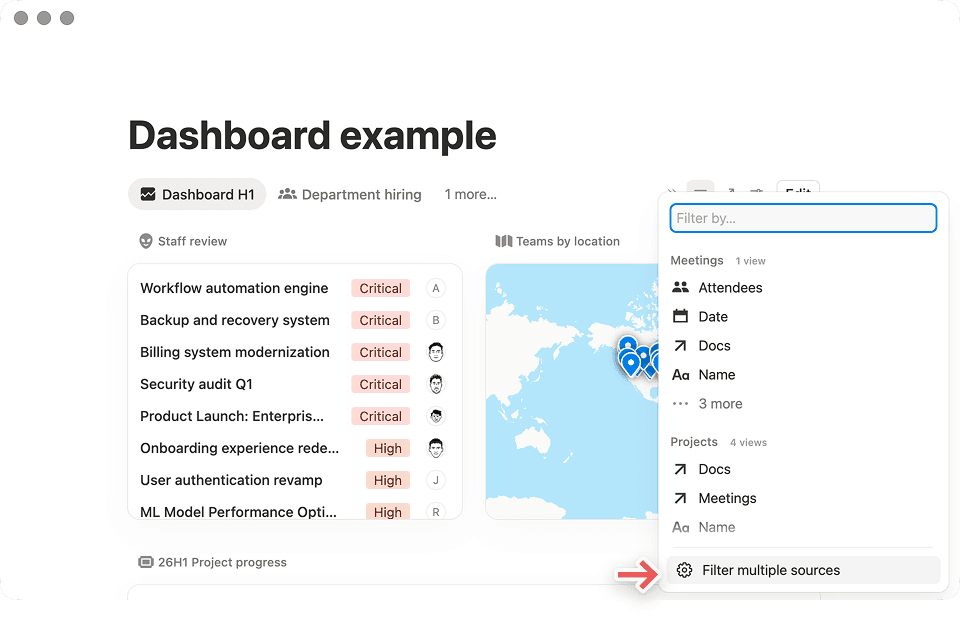
تتيح لك عوامل التصفية العامة تطبيق عامل تصفية عبر أدوات متعددة في لوحة معلومات في وقت واحد، حتى إذا كانت تلك الأدوات تسحب البيانات من مصادر مختلفة.
حدد أيقونة عامل التصفية في لوحة المعلومات الخاصة بك.
اختر
تصفية مصادر متعددة.حدد خاصية وقم بتعيين معايير التصفية الخاصة بك.
استخدام عوامل التصفية العامة عبر الأدوات
تعمل عوامل التصفية العامة بشكل مختلف عن عوامل تصفية مستوى الأداة:
تؤثر عوامل التصفية العامة فقط على الأدوات التي تتضمن طرق عرضها الأساسية الخاصية التي تقوم بتصفيتها.
على سبيل المثال، إذا أضفت عامل تصفية عاماً لـ
الحالة، فإنه ينطبق فقط على الأدوات التي تتضمنحالةخاصية.
يمكنك إضافة عوامل تصفية عامة متعددة إلى اللوحة نفسها، بما في ذلك عوامل تصفية لخصائص مختلفة.
يمكنك تطبيق عوامل تصفية عامة عبر مصادر متعددة، طالما أن الأدوات تشترك في الخصائص ذات الصلة.
تحتوي طرق عرض لوحة المعلومات على وضعين. يساعد هذا في الحفاظ على استقرار لوحات المعلومات للمشاهدين مع منح المحررين مساحة مخصصة لتصميم التخطيط.
الوضع | استخدمه عندما | ما يمكنك القيام به |
|---|---|---|
وضع العرض | أنت تستهلك لوحة المعلومات. | • فتح الصفحات من الأدوات. |
وضع التحرير | أنت ترغب في تصميم أو تحديث تخطيط لوحة المعلومات. | • إضافة الأدوات وإزالتها وإعادة ترتيبها. |
تعرض كل أداة طريقة عرض محددة لقاعدة البيانات. يمكنك ضبط تخطيط الأداة أو طريقة العرض التي تعرضها.
تحرير تخطيط الأداة
في وضع التحرير، يمكنك القيام بما يلي:
نقل أداة إلى صف آخر
تغيير حجم صفها
إزالته من لوحة المعلومات
تحرير طريقة عرض قاعدة بيانات الأداة
من خيارات عرض الأداة، يمكنك تحديث إعدادات طريقة العرض الأساسية (مثل عوامل التصفية، وعمليات الفرز، والمجموعات، ونوع التصور).

قد تظهر تعديلات العرض في صفحات أخرى
قد تظهر التغييرات التي تطرأ على العرض الأساسي أيضًا في أي مكان آخر يُستخدم فيه هذا العرض، وذلك بناءً على إعدادات مساحة عمل الخاصة بك.
تتبع طرق عرض لوحة المعلومات نفس أذونات قاعدة البيانات الأساسية.
إذا كان لديك حق الوصول للتحرير إلى قاعدة البيانات، يمكنك ما يلي:
إنشاء طريقة عرض لوحة المعلومات
تحرير تخطيط لوحة المعلومات
تكوين طرق العرض المستخدمة بواسطة الأدوات
إذا كان لديك حق الوصول للعرض فقط إلى قاعدة البيانات، يمكنك ما يلي:
فتح طرق عرض لوحة المعلومات في وضع العرض
تفاعل مع المحتوى بناءً على أذوناتك (على سبيل المثال، فتح الصفحات)
تحتاج إلى حق الوصول للتحرير إلى قاعدة البيانات لتغيير تخطيط لوحة المعلومات.
يمكن أن تتباطأ لوحات المعلومات إذا قامت بتحميل الكثير من البيانات في وقت واحد. للحفاظ على سرعتها واستجابتها:
ركز كل أداة على ما هو أكثر أهمية. تجنب إضافة أدوات أكثر مما هو ضروري.
استخدم عوامل التصفية لتقييد البيانات التي تحملها كل أداة. على سبيل المثال، قم بالتصفية حسب "هذا الأسبوع" أو "الحالة ليست مكتملة".
تجنب أدوات الجداول الكبيرة وغير المفلترة. استخدم المخططات أو طرق العرض المجمعة لعرض الملخصات، ثم انقر للوصول إلى التفاصيل.
ابدأ برؤى عالية المستوى. استخدم الأدوات كنقاط دخول لاستكشاف البيانات الأساسية عند الحاجة.
تجنب تحميل لوحة المعلومات الخاصة بك بشكل مفرط
تدعم لوحات المعلومات ما يصل إلى 12 عنصر واجهة مستخدم إجمالاً (بحد أقصى 4 لكل صف). للحفاظ على سرعة الأداء، تجنب إضافة عروض لوحة المعلومات المتعددة في نفس الصفحة.
يمكنك إنشاء صفحة بنمط لوحة المعلومات باستخدام طرق عرض قاعدة بيانات مضمنة مرتبة في أعمدة. ومع ذلك، استخدم طرق عرض لوحة المعلومات عندما تريد تخطيطاً ثابتاً وقابلاً للتكرار.
إذا كنت بحاجة إلى نص منسق وصور وعدة قواعد بيانات في صفحة حرة التنسيق، فاستخدم طرق العرض المضمنة في أعمدة. وإذا كنت تريد تخطيطًا متسقًا يمكنك إعادة استخدامه كعرض، فاستخدم عرض لوحة المعلومات.
استخدم عرض لوحة المعلومات عندما تريد:
واجهة مستقرة تشبه التطبيقات ويصعب كسرها عن طريق الخطأ
فصل واضح بين تحرير التخطيط واستخدام لوحة المعلومات بشكل يومي
محاذاة أكثر نظافة، حيث يتم تغيير حجم الصفوف معاً
استخدم طرق عرض قواعد البيانات المضمنة في أعمدة عندما تريد:
تخطيط صفحة أكثر حرية يمزج بين قواعد البيانات والنصوص المنسقة والصور وإبراز/تنبيه
المرونة في التجربة بسرعة دون الالتزام بطريقة عرض قابلة لإعادة الاستخدام
تخطيطات مخصصة للغاية تتغير من صفحة إلى أخرى
إليك بعض النماذج التي يمكنك استخدامها كنقطة بداية.
1) مركز حالة الفريق
تخطيط بسيط لاجتماعات الفريق الأسبوعية، يجمع بين التقدم، والعمل الحالي، والمعوقات في مكان واحد.
الصف 1 :
مخطط لخط سير العمل حسب المرحلة (أو إجمالي الإيرادات السنوية المتكررة ARR حسب القطاع)
الصف 2 :
جدول المشاريع ذات الأولوية القصوى
جدول المخاطر أو العناصر المعطلة
الصف 3 :
خط زمني للمعالم الرئيسية
2) نظرة عامة على الحوادث أو التذاكر
تخطيط يركز على الفرز لمراقبة الحجم، والأهمية، والمسؤولية حتى لا يغيب أي شيء.
الصف 1 :
مخطط للتذاكر المفتوحة حسب الخطورة
مخطط للتذاكر حسب القناة
الصف 2 :
جدول التذاكر غير المعينة
جدول التذاكر التي تجاوزت اتفاقية مستوى الخدمة (SLA)
الصف 3 :
خط زمني للتذاكر حسب تاريخ الإنشاء
3) التقارير التنفيذية
تخطيط رفيع المستوى للقيادة لمسح المقاييس الرئيسية، والأولويات القصوى، وتوقيت المعالم في لمحة سريعة.
الصف 1 :
مخطط لخط سير العمل حسب المرحلة (أو إجمالي الإيرادات السنوية المتكررة ARR حسب القطاع)
الصف 2 :
جدول المشاريع ذات الأولوية القصوى
جدول المخاطر أو العناصر المعطلة
الصف 3 :
خط زمني للمعالم الرئيسية
الأسئلة الشائعة
لماذا يتم تحميل لوحة المعلومات ببطء؟
لماذا يتم تحميل لوحة المعلومات ببطء؟
قد يستغرق تحميل لوحات المعلومات وقتاً أطول عندما تتضمن العديد من عناصر واجهة المستخدم أو طرق عرض كبيرة وغير مصفاة. للحصول على أفضل أداء، اجعل عناصر واجهة المستخدم مركزة واستخدم عوامل التصفية لتقييد كمية البيانات التي يحتاج كل عنصر واجهة مستخدم إلى عرضها.