تحرير وتخصيص مواقع Notion الخاصة بك
إذا كنت مشتركاً في خطة مدفوعة، يمكنك تخصيص مظهر مواقع Notion الخاصة بك، والربط مع Google Analytics، والمزيد.

ملاحظة: هذه الميزة متاحة فقط في الخطط المدفوعة.
يمكن لمستخدمي الخطط المدفوعة:
تخصيص الأيقونة المفضلة وشريط التنقل لمواقع Notion الخاصة بهم.
تخصيص معاينات المشاركة لمواقع Notion الخاصة بهم
تخصيص عنوان الصفحة ووصفها لمواقع Notion الخاصة بهم (والتي سيتم استخدامها في معاينات المشاركة ولأغراض تحسين محركات البحث SEO).
إذا كنت ترغب في استخدام نطاق مخصص مع مواقع Notion، فيمكنك شراء الإضافة للنطاق المخصص. اعرف المزيد هنا →
أثناء تخصيص مواقع Notion الخاصة بك، سترى معاينة لها على يسار شاشتك.
يمكنك اختيار الطريقة التي تريد بها معاينة مواقع Notion الخاصة بك عند مشاركة عنوان URL الخاص بها. للقيام بذلك:
افتح
مشاركةفي أعلى صفحة Notion المنشورة الخاصة بك →نشر→تخصيص الموقع.ضمن
معاينة المشاركة، سترى معاينة تستخدم صورة الغلاف والعنوان الحاليين لموقعك. مرر مؤشر الماوس فوق المعاينة وحددتحميل صورةلاستخدام صورتك الخاصة.حدد
نشر التغييراتفي أعلى الشاشة.
لتعيين سمة لمواقع Notion الخاصة بك:
افتح
مشاركةفي أعلى صفحة Notion المنشورة الخاصة بك →نشر→تخصيص الموقع.ضمن
السمة، حددالنظام، أوفاتح، أوداكن.حدد
نشر التغييراتفي أعلى الشاشة.
ملاحظة: لا يتم دعم الأيقونات المفضلة (favicons) المخصصة حالياً في متصفح Safari.
لتخصيص الأيقونة المفضلة لمواقع Notion الخاصة بك:
افتح
مشاركةفي أعلى صفحة Notion المنشورة الخاصة بك →نشر→تخصيص الموقع.افتح القائمة المنسدلة بجوار
الأيقونة المفضلةوحددأيقونة الصفحةإذا كنت تريد استخدام الأيقونة الحالية لصفحة Notion الخاصة بك، أو حددتحميل صورةلاستخدام صورتك الخاصة.ستتمكن من رؤية أيقونتك المفضلة المخصصة في شريط عنوان URL في أعلى معاينة مواقع Notion الخاصة بك. بمجرد أن يبدو كل شيء جيداً بالنسبة لك، حدد
نشر التغييراتفي أعلى الشاشة.
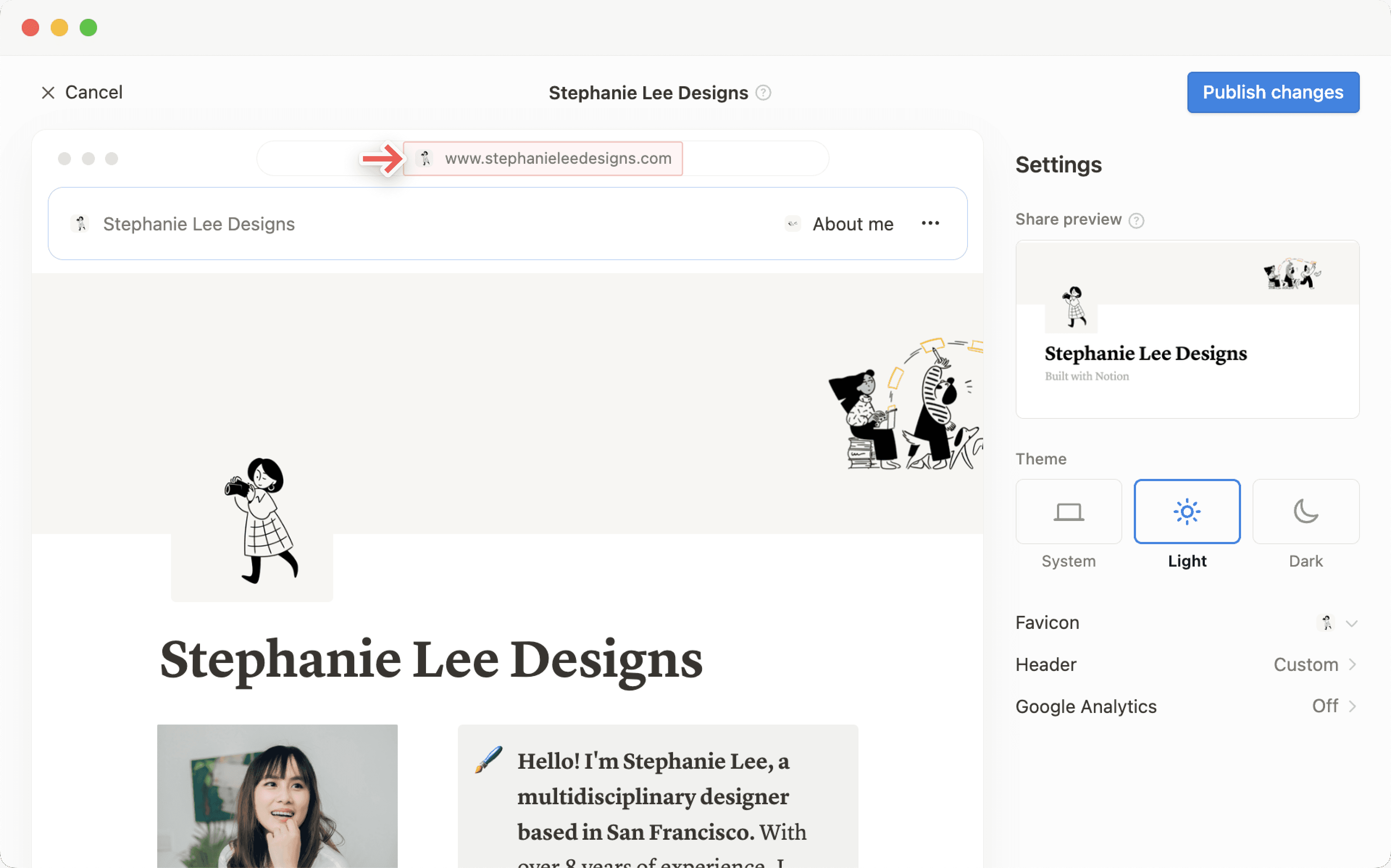
يمكنك تخصيص ترويسة مواقع Notion الخاصة بك، وهي جميع المعلومات المعروضة في أعلى مواقع Notion. للقيام بذلك:
افتح
مشاركةفي أعلى صفحة Notion المنشورة الخاصة بك →نشر→تخصيص الموقع.حدد
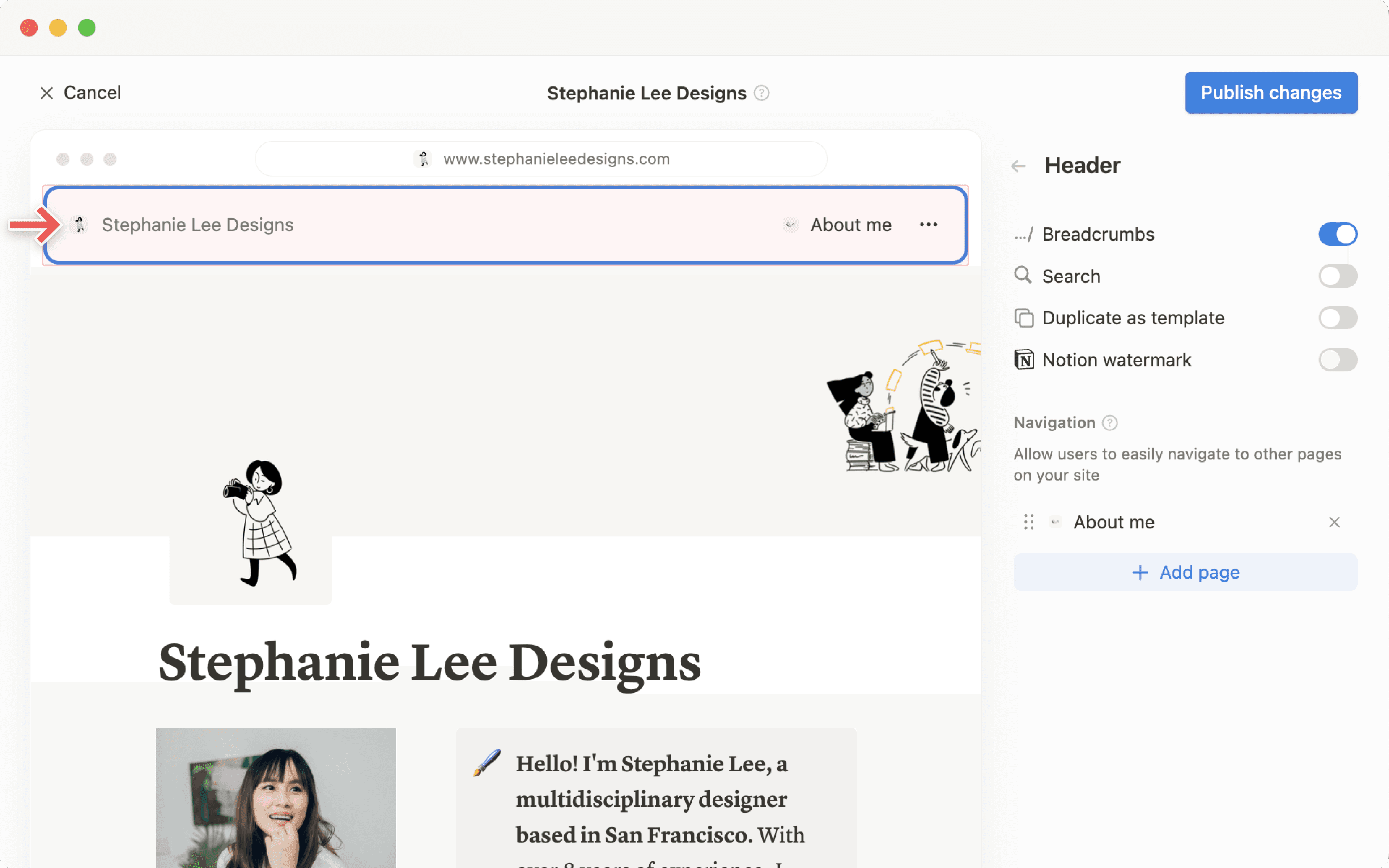
ترويسة الموقع.استخدم زر قائمة قابلة للطي لتشغيل أو إيقاف العناصر التالية:
مسار التنقل: هذه قائمة في ترويسة الموقع الخاصة بك تُظهر لزوارها الصفحة التي يتواجدون فيها.البحث: يتيح هذا للزوار البحث في مواقع Notion الخاصة بك.علامة Notion المائية: هذه هي علامةتم الإنشاء بواسطة Notionالمائية. لا يمكنك إيقاف تشغيلها إلا إذا كانت مواقع Notion الخاصة بك تستخدم نطاقاً مخصصاً.
ضمن
التنقل، اخترإضافة صفحةلمساعدة زوارك على التنقل بسهولة وسرعة إلى صفحة أخرى ضمن مواقع Notion الخاصة بك.حدد
نشر التغييراتفي أعلى الشاشة.
نحن نوفر تكاملاً مدمجاً مع Google Analytics حتى تتمكن من تتبع الزيارات إلى مواقع Notion الخاصة بك وإعداد تقارير عنها. للربط مع Google Analytics:
افتح
مشاركةفي أعلى صفحة Notion المنشورة الخاصة بك →نشر→تخصيص الموقع.اختر
Google Analytics.أدخل معرف القياس الخاص بك.
حدد
نشر التغييراتفي أعلى الشاشة.