إدارة مواقع Notion الخاصة بك
من السهل عرض وإدارة جميع مواقع Notion الخاصة بك في مكان واحد.
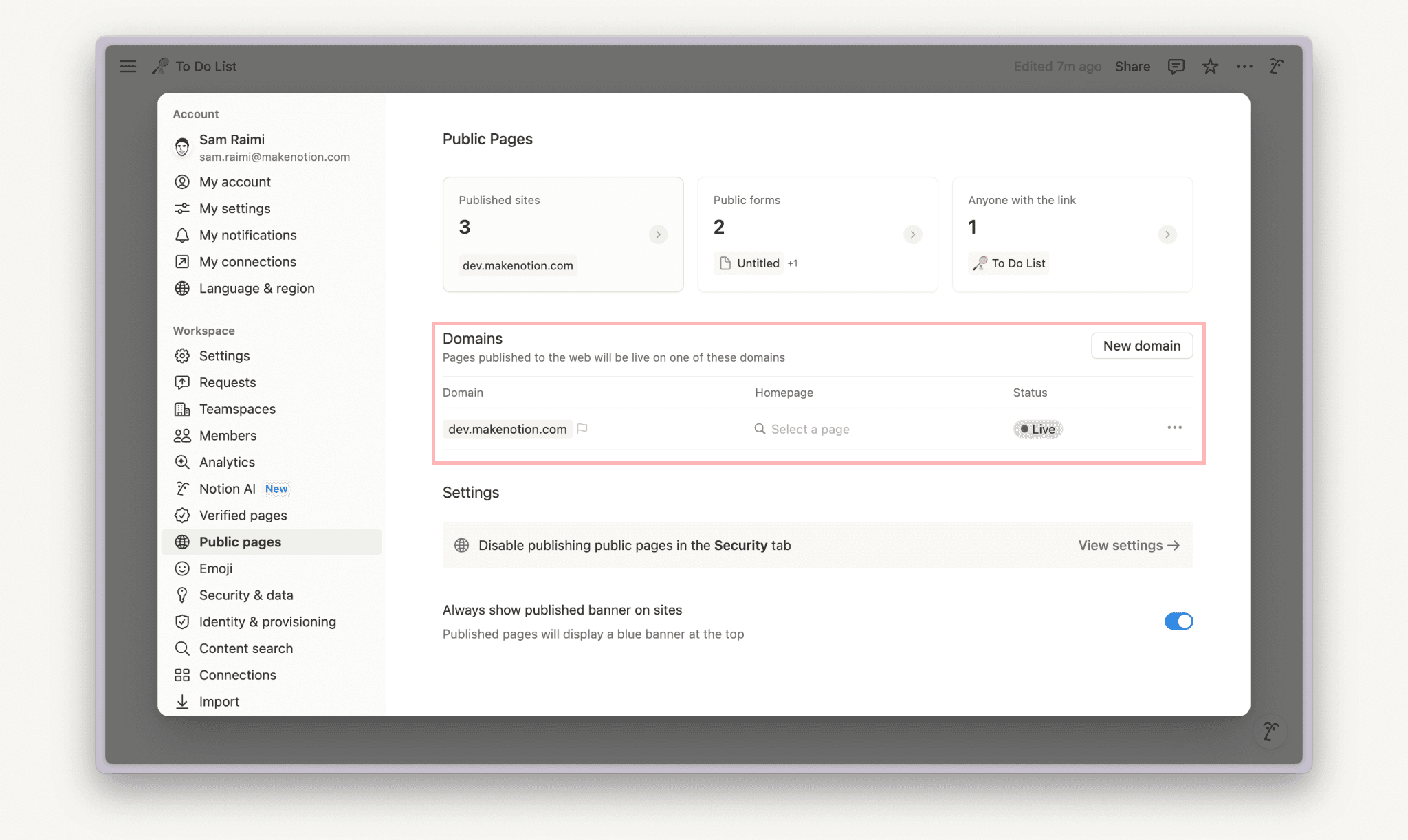
يمكن لجميع أعضاء مساحة العمل رؤية وإدارة مواقع Notion الخاصة بمساحة عملهم من خلال الانتقال إلى الإعدادات في الشريط الجانبي ← الصفحات العامة.
من هنا، يمكن لأعضاء مساحة العمل:
رؤية النطاقات التي تنتمي إلى مساحة العمل.
رؤية مواقع Notion التي يمكنهم الوصول إليها من خلال مساحة فريق، أو مجموعة، أو صفحة أصل، أو دعوة مباشرة.
رؤية نماذج والصفحات العامة التي يمكن لأي شخص لديه رابط الوصول إليها.
الانتقال إلى الموقع المنشور، أو نسخ عنوان URL الخاص به، أو فتح إعدادات النشر الخاصة به.
يمكن لمالكي مساحة العمل القيام بكل ما سبق، بالإضافة إلى تقييد القدرة على نشر مواقع Notion لمساحة العمل الخاصة بهم.

هل تتطلع إلى تخصيص الرابط المختصر (slug) لموقع Notion الخاص بك؟ للقيام بذلك، افتح صفحتك المنشورة في Notion، ثم حدد مشاركة → نشر. انقر على الرابط المختصر الحالي، وأدخل الرابط المفضل لديك، ثم انقر على حفظ. تعرف على المزيد حول الروابط المختصرة المخصصة من هنا →
إنشاء نطاق notion.site جديد

ملاحظة: إذا كنت مشتركاً في خطة مجانية، يمكنك المطالبة بنطاق notion.site واحد. وإذا كنت مشتركاً في خطة مدفوعة، يمكنك المطالبة بما يصل إلى خمسة نطاقات.
لتخصيص نطاق notion.site جديد والمطالبة به:
انتقِل إلى
الإعداداتفي الشريط الجانبي ←الصفحات العامة.بجانب
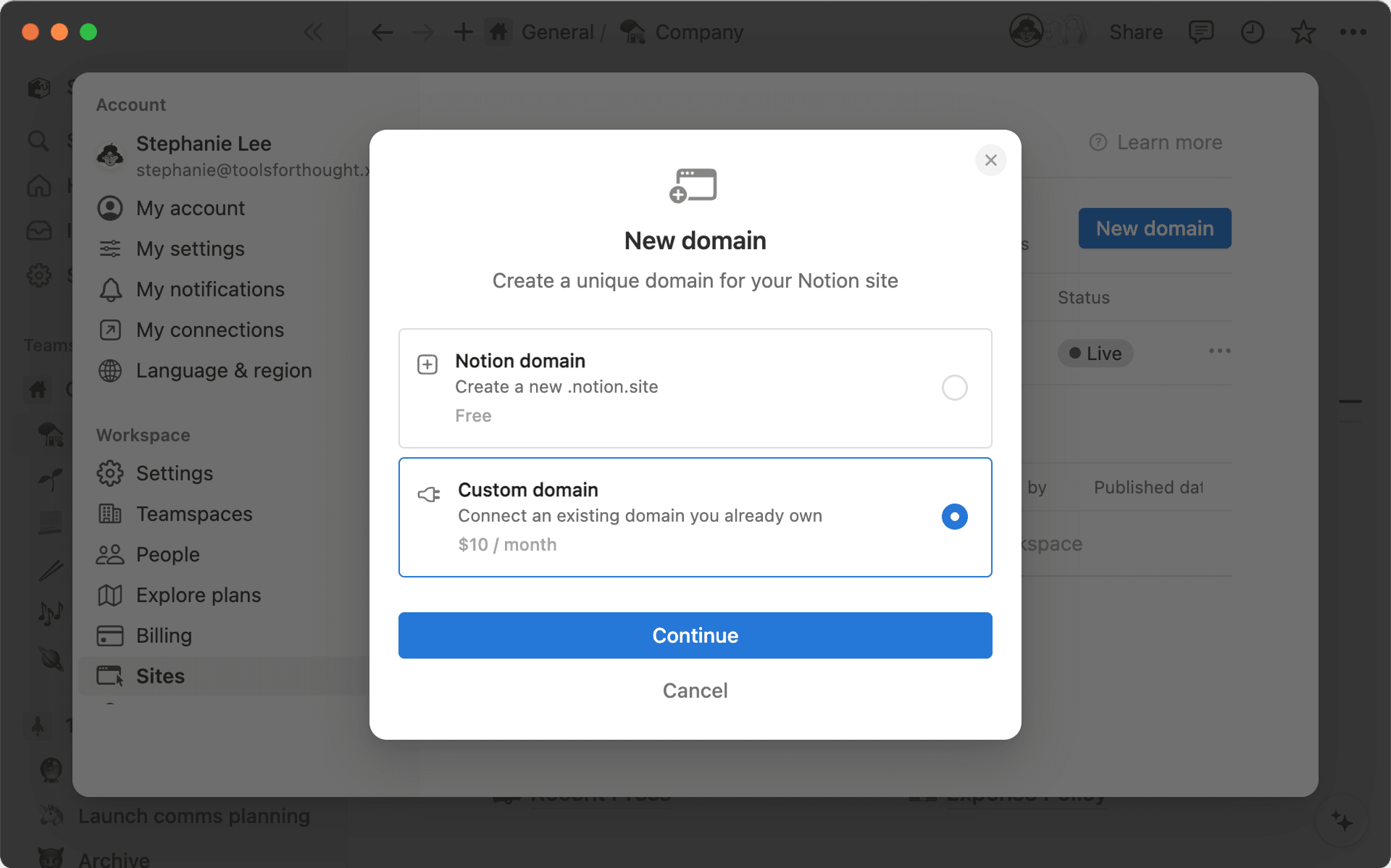
النطاقات، حددنطاق جديد.حدد
نطاق Notion→متابعة.أدخل النطاق الذي تريده.
حدد
إنشاء نطاق.
بمجرد تعيين نطاق مساحة العمل الخاص بك، سيتم عرضه في بداية عناوين URL لأي صفحة عامة، مثل acme.notion.site. يُستخدم عنوان URL الفريد acme.notion.siteفقط للصفحات المشتركة علنًا من داخل مساحة العمل الخاصة بك. داخليًا، ستظل ترى عنوان URL بصيغة app.notion.com/p/acme.
ملاحظة:
تحتفظ Notion بالحق في استرداد نطاق notion.site في أي وقت، وفقاً لتقديرها الخاص.
بمجرد تعيين نطاق notion.site مخصص، ستحتاج إلى الاستمرار في استخدام مساحة عمل Notion الخاصة بك بفاعلية للحفاظ عليه. إذا لم تقم بذلك، فقد تفقد النطاق.
إذا قمت بالتبديل إلى نطاق notion.site مخصص جديد، فلن تعمل أي روابط حالية تبدأ بالنطاق السابق (
previousdomain.notion.site)! ستحتاج إلى إعادة مشاركة روابط جديدة تحتوي على النطاق الجديد.
ربط نطاق مخصص
ملاحظة: هذه الميزة متاحة فقط في الخطط المدفوعة.
يمكن لمالكي مساحة العمل في الخطط المدفوعة ربط نطاقاتهم المخصصة الحالية بمواقع Notion عن طريق شراء إضافة النطاق المخصص. لا تبيع Notion نطاقات مخصصة ولا تحل محل مزود النطاق الحالي — تتيح الإضافة استخدام مواقع Notion مع نطاق مخصص تمتلكه بالفعل. اعرف المزيد حول هذه الميزة هنا →
عند استخدام نطاق مخصص مع مواقع Notion، سيكون لديك أيضاً خيار إزالة أي علامة تجارية لـ Notion من هذا النطاق المخصص. تعرّف على المزيد حول تخصيص مواقعك في هذه المقالة ←
تغيير أو تعيين الصفحة الرئيسية لنطاقك
ملاحظة: هذه الميزة متاحة فقط في الخطط المدفوعة.
لتحديث الصفحة الرئيسية لنطاق ما:
انتقِل إلى
الإعداداتفي الشريط الجانبي ←الصفحات العامة.اعثر على النطاق الذي تريد تحديث صفحته الرئيسية، ثم تحت
الصفحة الرئيسية:إذا لم تكن قد قمت بتعيين صفحة رئيسية بعد، فحدد
تحديد صفحة، ثم ابحث عن صفحة وحددها. لن تظهر في هذا البحث سوى الصفحات التي تم نشرها بالفعل كموقع Notion تحت هذا النطاق.إذا كنت قد قمت بالفعل بتعيين صفحة رئيسية ولكنك ترغب في تغييرها، فحدد أيقونة القلم، ثم ابحث عن صفحة وحددها.
إذا كنت قد قمت بالفعل بتعيين صفحة رئيسية ولكنك ترغب في مسحها، فحدد
X.
تحديث نطاق أو التحقق منه أو حذفه
لتحديث نطاق أو التحقق منه أو حذفه:
انتقِل إلى
الإعداداتفي الشريط الجانبي ←الصفحات العامة.بجانب النطاق المطلوب، حدد
•••.من هنا، حدد:
تحديثلتغيير اسم نطاقnotion.siteالخاص بك. ستنطبق أي تغييرات على جميع مواقع Notion المرتبطة بهذا النطاق. أدخل اسماً جديداً وحددحفظ التغييرات. إذا كنت تحاول تحديث اسم نطاقك المخصص، فسيتعين عليك حذف النطاق الحالي وإضافة نطاق مخصص مرة أخرى، باستخدام الاسم الصحيح.حذفلإزالة نطاقك. إذا تم نشر أي من مواقع Notion على النطاق الذي تحاول حذفه، فسيُطلب منك إلغاء نشر تلك المواقع قبل المتابعة.التحققللتأكد من صحة نطاقك المخصص.
ملاحظة:
إذا كان نطاقك يحتوي على علامة بجانبه في إعدادات مواقع Notion الخاصة بك، فلن تتمكن من حذفه. وذلك لأنه النطاق الافتراضي لمساحة عملك الذي تم إنشاؤه عند إنشاء مساحة العمل.
عند حذف نطاق مخصص، ستظل قادراً على استخدامه مع مواقع Notion حتى نهاية دورة الفوترة الحالية. بعد ذلك الوقت، لن يتم تحصيل رسوم منك مقابل هذا النطاق المخصص.
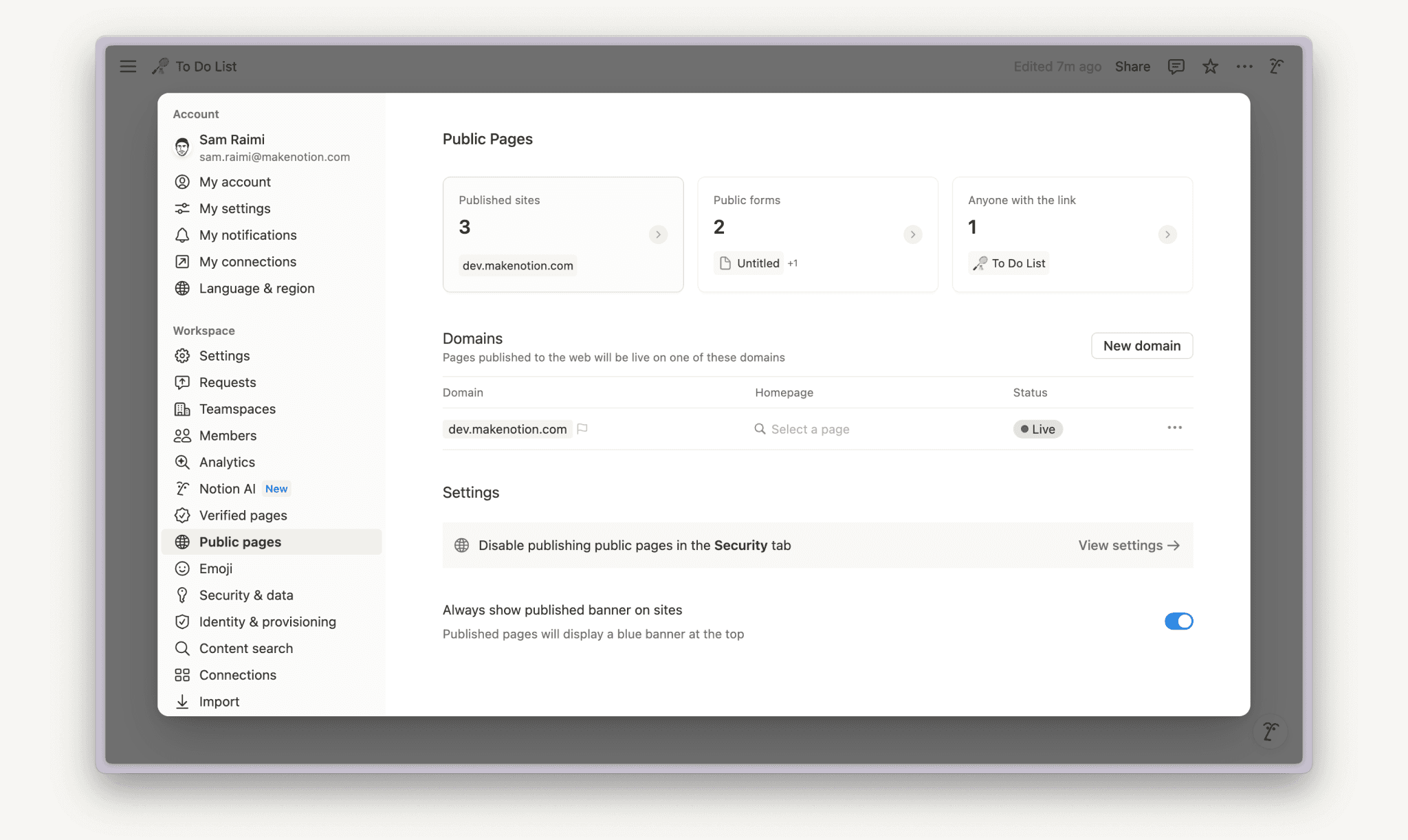
انتقل إلى الإعدادات في الشريط الجانبي → الصفحات العامة لرؤية أي من صفحات Notion الخاصة بك قد تم نشرها كمواقع Notion. من هنا، يمكنك:
عرض وإدارة جميع صفحاتك العامة، بما في ذلك مواقع Notion المنشورة، والنماذج العامة، والصفحات التي يمكن لأي شخص لديه رابط الوصول إليها.
رؤية أسماء صفحات Notion الخاصة بك، والنطاق المرتبط بها، ومن قام بنشرها، ومتى تم نشرها.
حدد
•••بجوار كل صفحة منشورة لعرض الصفحة، أو نسخ رابطها، أو الانتقال إلى إعدادات النشر الخاصة بها.