الربط مع Jira
اربط Jira مع Notion للحصول على تجربة سلسة تبقيك أنت وفريقك على اطلاع دائم.
يتيح ربط Notion بـ Jira لك القيام ببعض الأشياء المختلفة. يمكنك إدراج روابط Jira في صفحات Notion للوصول إليها أو معاينتها بسرعة، أو يمكنك مزامنة مشاريع Jira وعناصر العمل الخاصة بك مع قواعد بيانات Notion حتى تتمكن من تتبع كل أعمالك في مكان واحد. تابع القراءة للتعرف على نماذج الربط المختلفة وكيفية إعدادها.
يوفر Notion عمليتي ربط لـ Jira هما: Jira و Jira Sync. فكّر فيهما كخيارين، أحدهما خفيف والآخر كامل الميزات.
إذا كنت بحاجة فقط إلى مزامنة مشروع Jira واحد مع قاعدة بيانات Notion مرة واحدة ولا تخطط لإعداد مزامنات إضافية، فقد تكون معاينات روابط Jira، وذكر الروابط، وقاعدة البيانات المتزامنة القديمة من خلال ربط Jira كافية. فقط ضع في اعتبارك: أنها تستخدم رموز المستخدمين، والتي تميل إلى أن تكون أقل موثوقية من رموز المسؤول التي يستخدمها Jira Sync.
للمزامنة المستمرة والمرنة عبر مشاريع وقواعد بيانات متعددة، يُعد Jira Sync الخيار الأحدث والأكثر قوة. فقط لاحظ: أنه يتطلب مسؤول Jira لإعداده.

ملاحظة: لا يوجد ترحيل بنقرة واحدة من ربط Jira القديم إلى مزامنة Jira الجديدة. إنهما ربطان منفصلان، لذا سيتطلب إعداد مزامنة Jira الجديدة إعادة تثبيت كاملة.
Jira | مزامنة Jira | |
|---|---|---|
يُستخدم لـ | • معاينات الروابط | • [جديد ومحسّن] قواعد البيانات المتزامنة |
الإعداد | ربط المستخدم الفردي | مالك مساحة العمل ومسؤول Jira |
مكان الإعداد |
|
|
تحديث قواعد البيانات المتزامنة القديمة
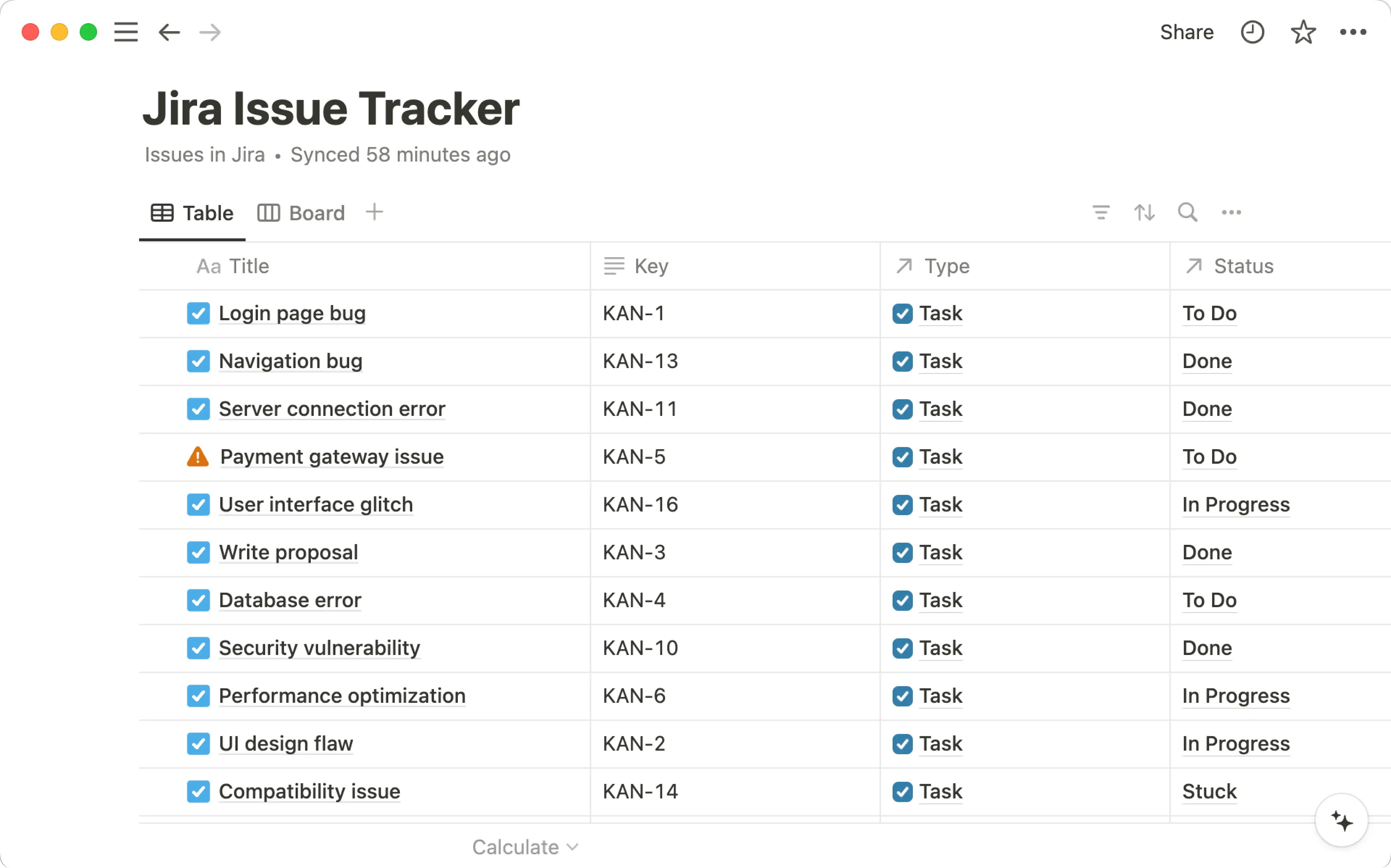
تبدو قاعدة البيانات المتزامنة القديمة بهذا الشكل تقريبًا. إذا كانت لديك قاعدة بيانات متزامنة قديمة، يمكنك اتباع الخطوات أعلاه لإعادة إنشاء قواعد بيانات مشاريعك ومهامك في Notion باستخدام ميزة Jira Sync الجديدة والمحسّنة.
إنشاء معاينات الروابط
ملاحظة: تعمل معاينات الروابط مع جميع نماذج نشر Jira Software (Jira Cloud وJira Data Center وJira Server).
لمعاينة الروابط من Jira:
انتقل إلى
الإعدادات→عمليات ربط.إذا كنت تستخدم Jira Cloud، فابحث عن مربع
Jira. وإذا كنت تستخدم Jira Data Center أو Jira Server، فابحث عن مربعJira preview (Data center). قد تضطر إلى التمرير لأسفل قليلاً للعثور على مربع مركز البيانات. ثم حددConnectأسفل المربع.في النافذة التي تظهر، حدد إصدار Jira الخاص بك. ثم أدخل عنوان URL للموقع واسم المستخدم وكلمة المرور وحدد
Authenticate.
بمجرد المصادقة بنجاح، سترى Jira أو Jira preview (Data center) في أعلى قائمة اتصالاتك. أي رابط Jira يتم لصقه في Notion يجب أن يظهر تلقائياً كمعاينة للرابط.
بدلاً من ذلك، يمكنك إعداد معاينات الروابط مباشرة من صفحة Notion. للقيام بذلك:
في صفحة Notion، الصق رابط Jira.
في النافذة التي تظهر، حدد إصدار Jira الخاص بك إذا طُلب منك ذلك. أدخل رابط موقعك، واسم المستخدم، وكلمة المرور، وحدد
Authenticate.
إنشاء إشارات للروابط
ملاحظة: تعمل إشارات الروابط مع جميع منتجات Jira Cloud.
الصق رابط Jira في Notion.
حدد إشارات الروابط في القائمة التي تظهر للإشارة بسهولة إلى مشروع أو مسألة في مستنداتك.
إذا لم تكن قد ربطت Jira بـ Notion بالفعل، فسيُطلب منك القيام بذلك عند لصق رابط Jira في Notion. تعرف على المزيد حول إشارات الروابط في هذه المقالة →
يربط اتصال مزامنة Jira مشاريع Jira الخاصة بك بـ Notion باستخدام رمز API للمسؤول (بدلاً من رمز المستخدم)، مما يوفر تجربة مزامنة أكثر اتساقاً ومركزية.
لضمان مزامنة موثوقة، نوصي بإنشاء رمز مميز (token) بدون نطاق عن طريق تحديد Create API token، وليس Create API token with scopes.
الآن يمكنك الاستفادة الكاملة من ميزات Notion بما في ذلك الأتمتة، والتجميعات (rollups)، وNotion AI. استخدم Notion AI للإجابة بسرعة على الأسئلة المتعلقة بمشاريع Jira الخاصة بك.
تعرض ميزة مزامنة Jira مشاريع Jira وعناصر العمل الخاصة بك كقواعد بيانات للمشاريع وعناصر العمل في Notion. يسمح لك هذا الإعداد برؤية وتتبع مشاريع متعددة باستخدام مجموعة متنوعة من طرق العرض، وعوامل التصفية، وعمليات الفرز المفيدة.
يمكنك حتى استخدام تعيين الهوية لربط هويات Jira بملفات تعريف Notion حتى تتمكن من معرفة المسؤول عن ماذا في قواعد بيانات Notion المتزامنة.
في الخطة المؤسسية من Notion، تدعم مزامنة Jira المزامنة ثنائية الاتجاه، مع احترام أذونات كل من Notion وJira للوصول والتحرير الآمن. من خلال مزامنة Jira، يمكنك الاستفادة الكاملة من ميزات Notion بما في ذلك العلاقات والتجميعات، وخصائص قاعدة بيانات Notion فقط، وNotion AI. استخدم Notion AI للإجابة بسرعة على الأسئلة المتعلقة بمشاريع Jira الخاصة بك.
يربط مزامنة Jira مشاريع Jira الخاصة بك بـ Notion باستخدام رمز واجهة برمجة التطبيقات للمسؤول (بدلاً من رمز المستخدم)، مما يوفر تجربة مزامنة أكثر اتساقاً ومركزية. لضمان مزامنة موثوقة، نوصي بإنشاء رمز بدون نطاق عن طريق تحديد إنشاء رمز واجهة برمجة التطبيقات، وليس إنشاء رمز واجهة برمجة التطبيقات بنطاقات.
ملاحظة:
يجب على مالك مساحة العمل إعداد مزامنة Jira أولاً باستخدام رمز مسؤول Jira. بعد ذلك، يمكن لأي عضو استخدام الربط.
يمكنك إنشاء حساب خدمة Jira لإعداد مزامنة Jira — فقط تأكد من أن حساب الخدمة لديه صلاحية الوصول إلى أي مشاريع تريد مزامنتها في Notion مسبقاً.
تعمل قواعد البيانات المتزامنة مع منتجات Jira Cloud (Jira Software وJira Product Discovery وJira Work Management وJira Service Management)، مع دعم Jira Server قريباً!
إعداد مزامنة Jira
ملاحظة: إذا كنت قد قمت بالفعل بإعداد مزامنة Jira وكنت تستخدم الخطة المؤسسية في Notion، فيمكنك تحديث قاعدة بيانات Jira المتزامنة الخاصة بك إلى وظيفة المزامنة ثنائية الاتجاه الجديدة عن طريق النقر على شارة متزامن في أعلى قاعدة البيانات وتفعيل مزامنة ثنائية الاتجاه. سيُطلب منك إعادة المصادقة. بمجرد المصادقة، يمكنك النقر داخل خلية قاعدة بيانات Notion وتحديث أي حقل مدعوم في قاعدة بيانات عناصر العمل المتزامنة أو إضافة تعليقات ومرفقات إلى قاعدة بيانات Jira المتزامنة.
على الرغم من أن أي عضو يمكنه إنشاء مزامنات، ستحتاج إلى أن تكون مالك مساحة العمل لإعداد مزامنة Jira في البداية.
انتقل إلى
الإعداداتفي الشريط الجانبي →استيراد→Jira Sync.يمكنك أيضاً لصق رابط قاعدة بيانات Jira أو استخدام أمر الشرطة المائلة
/jira sync.إذا كنت قد أنشأت سابقاً قاعدة بيانات متزامنة مع Jira في Notion، فافتح قاعدة البيانات تلك وحدد
Improve your Jira syncفي الأعلى.
في النافذة التي تظهر، حدد
Get started.أدخل بريدك الإلكتروني كمسؤول في Jira، وعنوان URL لموقع Jira، ورمز API الخاص بك، ثم حدد
التالي.

تلميح: عند إنشاء رمز مسؤول لمزامنة Jira، فإننا نوصي بشدة بتعيين تاريخ انتهاء الصلاحية في أبعد وقت ممكن في المستقبل.
تعتمد مزامنة Jira على هذا الرمز للحفاظ على اتصال مستقر. إذا انتهت صلاحيته، فقد تتعطل المزامنة وقد يتم تفويت التحديثات.
إضافة مزامنة جديدة
ملاحظة: يحتاج الأعضاء إلى مصادقة حساب Jira الخاص بهم لإضافة أو إزالة المشاريع. يمكنهم فقط إضافة المشاريع التي لديهم صلاحية الوصول إليها في Jira.
انتقل إلى
الإعداداتفي الشريط الجانبي →استيراد→Jira Sync.يمكنك أيضاً لصق رابط قاعدة بيانات Jira أو استخدام أمر الشرطة المائلة
/jira sync.
في النافذة التي تظهر، حدد
Get started.حدد موقع Jira الذي تريد المزامنة منه.
حدد
إنشاء مزامنة جديدةأو حدد أي مزامنة موجودة قد تكون لديك بالفعل في القائمة المنسدلة. إذا اخترت مزامنة موجودة، فستتم إضافة مشاريعك إلى مشاريعك المتزامنة وقواعد بيانات مهام العمل الحالية.في قاعدة البيانات التي تفتح، ستحتاج إلى ربط حساب Jira الخاص بك (ما لم تكن مالك مساحة العمل الذي قام بإعداد الربط). من هنا، حدد البيانات التي تريد مزامنتها مع Notion. أولاً
حدد المشاريع للمزامنة، ثمحدد الخصائص للمزامنة.
كرر الخطوات أعلاه إذا كنت ترغب في إعداد مزامنة Jira أخرى لموقع أو مساحة فريق أو مساحة عمل أخرى. ستتم أيضًا مزامنة التعليقات والمرفقات (بحد أقصى خمسة ملفات لكل مهمة، وبحجم لا يتجاوز 1 ميجابايت).
يمكنك تطبيق الأذونات على صفحة قاعدة بيانات لجعل قاعدة البيانات المتزامنة في متناول المتعاونين معك.
ملاحظة: ستورث قواعد بيانات Jira المتزامنة أذونات Notion. يمكن للأعضاء الوصول إلى قواعد البيانات المتزامنة في أي صفحات لديهم إذن بعرضها.
إذا أضاف عضو مشروع Jira خاصاً إلى صفحة Notion، فسيتمكن أي شخص لديه صلاحية الوصول إلى صفحة Notion من رؤيته.
خاصية الأشخاص في قاعدة بياناتك المتزامنة
ستتضمن قواعد البيانات المتزامنة خصائص الأشخاص! الآن، يمكنك استخدام تعيين الهوية لربط هويات الجهات الخارجية JIRA بملفات تعريف فريقك على Notion. للقيام بذلك:
تأكد من أنك قمت بتنفيذ Jira Cloud.
تأكد من أن اسمك وعنوان بريدك الإلكتروني متطابقان في Notion وJira.
اتبع التعليمات هنا لضبط مستوى الرؤية على
أي شخص.
تعديل أو حذف قاعدة البيانات المتزامنة الخاصة بك
لتعديل مشاريع Jira وخصائص المهام التي تمت مزامنتها مع قاعدة بيانات Notion الخاصة بك، حدد ••• في أعلى قاعدة البيانات المتزامنة → المصدر.
لحذف قاعدة بيانات متزامنة مع Jira، حدد ••• في أعلى قاعدة البيانات المتزامنة → حذف الجدول.
بعد الاستيراد الأولي، يتم تحديث مشاريعك المتزامنة مع Jira بطريقتين:
خطافات الويب (Webhooks): يتم إرسال التحديثات التي تتم في Jira إلى Notion في الوقت الفعلي من خلال خطافات الويب.
تظهر هذه التغييرات عادةً في غضون دقائق، ولكن قد تحدث تأخيرات عرضية أو تفوت بعض التحديثات بسبب مشكلات في الشبكة أو النظام.
يتم إعداد خطاف الويب تلقائيًا عند إنشاء المزامنة لأول مرة.
إعادة المزامنة: إذا فُوت تحديث عبر خطاف الويب، فستقوم آلية إعادة المزامنة لدينا بمزامنة مجموعتك مع Jira مرة أخرى لضمان تحديثها:
لا يتم تشغيل إعادة المزامنة إلا عندما تكون المجموعة قيد العرض النشط وقد تستغرق وقتاً، خاصة بالنسبة للمجموعات الكبيرة.
سيتم تشغيلها مرة واحدة يومياً على الأكثر ويشار إليها بتسمية "المزامنة قيد التقدم".
خلال هذه العملية، لا يمكن للمستخدمين تعديل تكوين المزامنة (على سبيل المثال، إضافة/إزالة المشاريع أو الخصائص).
ملاحظة: إذا كانت خاصية Jira عبارة عن حقل "نص" مخصص، فسيتم تحليلها كسلسلة نصية وستظهر مشوهة—حتى لو كان الإدخال في Jira عبارة عن تاريخ أو رقم، إلخ.
على سبيل المثال، يجب تعيين نوع الحقل في Jira كحقل تاريخ لكي تترجم البيانات بشكل صحيح في Notion وتظهر كتاريخ.
الأذونات والمصادقة
تحترم المزامنة ثنائية الاتجاه أذونات كل من Notion وJira للوصول والتحرير الآمن.
فقط المستخدمون الذين لديهم حق الوصول للتحرير إلى قاعدة بيانات Jira المتزامنة يمكنهم تمكين واستخدام المزامنة ثنائية الاتجاه.
يجب على كل مستخدم مصادقة حساب Jira الفردي الخاص به لتمكين التحرير من Notion. إذا قمت مسبقاً بتوصيل Jira للعرض فقط، فستحتاج إلى إعادة المصادقة لتمكين التحرير.
لا يمكن لأي ضيف أو أي شخص يصل إلى قاعدة بيانات Jira المتزامنة عبر رابط عام استخدام المزامنة ثنائية الاتجاه.
قاعدة بيانات المشاريع
ستتم مزامنة مشاريع Jira الخاصة بك في قاعدة بيانات مشاريع Notion. سيتم تعيين مشاريعك بذكاء إلى عناصر عمل Jira المقابلة لها في قاعدة بيانات عناصر عمل ذات صلة ومتزامنة في Notion. ستأتي قاعدة البيانات هذه مع طرق عرض افتراضية لقاعدة البيانات معبأة مسبقاً لمساعدتك على البدء بسرعة أكبر:
نشط (عرض الجدول): يعرض هذا العرض المشاريع التي قمت بمزامنتها والتي تكون حالتها قيد التقدم. بعبارة أخرى، لا يعرض هذا العرض المشاريع التي تم الانتهاء منها بالفعل. توجد أيضاً عوامل تصفية مسبقة الضبط للمالك والتاريخ لتسهيل البحث.
عرض الخط الزمني: يعرض هذا العرض اسم المشروع، والحالة، والمالك، ومعدل الإنجاز. توجد أيضاً عوامل تصفية مسبقة الضبط للحالة، والمالك، والتاريخ لتسهيل البحث.
عرض اللوحة: يعرض هذا العرض مشاريعك مجمعة حسب الحالة (
التخطيط،قيد التقدم). يمكنك تخصيص الحالات التي تظهر في العرض من قائمة•••. يتم فرز المشاريع حسب الأولوية التنازلية.الكل (عرض الجدول): يعرض هذا العرض جميع مشاريعك المتزامنة. توجد عوامل تصفية مسبقة الضبط للحالة، والمالك، والتاريخ لتسهيل البحث.
قاعدة بيانات عناصر العمل (المشكلات)
ستتم مزامنة عناصر عمل Jira الخاصة بك (ملحمة، خطأ، مهمة، مهمة فرعية، قصة) في قاعدة بيانات عناصر عمل Notion، وهي تعادل قاعدة بيانات المهام في Notion. كما هو الحال مع قاعدة بيانات المشاريع المتزامنة، سيتم إنشاء طرق عرض افتراضية لقاعدة البيانات من أجلك لمساعدتك على البدء بسرعة أكبر:
حسب المشروع (عرض الجدول): يعرض هذا العرض جميع المهام، مجمعة حسب المشروع. توجد عوامل تصفية مسبقة الضبط للحالة، والشخص المسؤول، والتاريخ، والمشروع لتسهيل البحث.
حسب الملحمة (عرض الجدول): يعرض هذا العرض قصص ومهام وأخطاء Jira الخاصة بك مجمعة حسب الملحمة.
عرض اللوحة: يتم تجميع هذا العرض حسب الحالة وفرزه حسب الأولوية التنازلية. الخصائص مسبقة الضبط التي سيتم عرضها هي الشخص المسؤول، والمشروع، والأولوية، والمهام الفرعية،
كل المهام (عرض الجدول): يعرض هذا العرض جميع مهامك المتزامنة. الخصائص مسبقة الضبط التي سيتم عرضها هي اسم المهمة، والحالة، والشخص المسؤول، والتاريخ، والأولوية، والعلامات، والمشروع
خاصتي (عرض الجدول): تمت تصفية هذا العرض ليظهر فقط المهام المسندة إليك. توجد عوامل تصفية مسبقة الضبط للحالة، والتاريخ، والمشروع.
يدعم Jira Sync معظم خصائص Jira، ولكن ليس كلها. إليك قائمة بخصائص Jira غير المدعومة:
تتبع الوقت | الدقة |
مستوى الأمان | Σ التقدم |
التقدم | تقييد بـ |
StatusCategory | الترتيب |
ملاحظة: على الرغم من أن Notion لا يدعم بعض خصائص Jira المخصصة، إلا أنه يدعم جميع خصائص Jira المخصصة الأولية، مثل النص، والرقم، والاختيار، والشخص، والتاريخ.

هل تواجه مشكلة في مزامنة Jira؟ تعرف على كيفية استكشاف الأخطاء الشائعة وإصلاحها من هنا →
في الوقت الحالي، يعمل Jira Sync مع Jira Cloud فقط. ولا يتم دعم Jira Data Center وJira Server.
يجب ألا تستغرق المزامنة الأولية سوى بضع دقائق لتكتمل، ولكن اعتماداً على حجم مشاريع Jira وعناصر العمل الخاصة بك، قد يستغرق هذا ما يصل إلى بضع ساعات.
قد لا تتم مزامنة بعض حقول أو خصائص المشكلات، مثل النص المنسق في الخصائص والاختيارات المتعددة المتداخلة.
بينما يمكنك تعديل الحالة، والشخص المسؤول، والأولوية، والمرفقات، والتعليقات، لا يمكن تعديل بعض حقول أو خصائص المشكلات. وتشمل هذه الوصف، والعنوان، والتاريخ، والحقول المخصصة، وغيرها من حقول الاختيار أو الاختيار المتعدد (باستثناء الأولوية والحالة).
سيتم إضافة التعليقات التي يتم إجراؤها في Notion إلى Jira، ولكن لن تتمكن من تعديلها أو حذفها بعد ذلك.
يجب أن يكون الحد الأقصى لحجم المرفقات 1MB. يمكن أن تحتوي كل مشكلة في Jira على ما يصل إلى خمسة مرفقات. إذا حاولت تحميل مرفق يتجاوز حد الحجم، فسيفشل التحميل.
لا يمكنك سحب وإفلات المرفقات في مشكلة. استخدم أيقونة الإرفاق لإضافة مرفق.
ستظهر فقط قيم الأولوية المستخدمة بالفعل في عناصر عمل Jira التي تمت مزامنتها في Notion — الخيارات الموجودة في Jira ولكن لم يتم استخدامها بعد لن تكون متاحة للاختيار. لجعلها قابلة للاختيار، قم بتعيين تلك القيم لمشكلة واحدة على الأقل في Jira تمت مزامنتها بالفعل مع Notion.
للحصول على الأداء الأمثل، لن يتم استيراد خصائص Jira التي تحتوي على أكثر من 1,000 قيمة.
بمجرد إعداد المزامنة الأولية، يجب أن تنعكس تحديثات الخصائص في Notion في الوقت الفعلي. إذا قمت بإنشاء خصائص جديدة، فقد يستغرق الأمر ما يصل إلى 12 ساعة حتى تتم مزامنة تلك التغييرات.
لا يمكنك مزامنة Jira مع Notion يدويًا — تحدث المزامنة استجابةً للتحديثات التي يتم إجراؤها في Jira.
ستتمكن من معرفة متى تمت آخر
مزامنة لـ Notion مع Jiraمن خلال تمرير مؤشر الماوس فوق الشارة الزرقاء في الجزء العلوي من قاعدة بيانات. إذا رأيت بدلاً من ذلك صفراءفشلت المزامنةأوتوقفت المزامنة، فقد تضطر إلى اتباع الخطوات أدناه لإعادة ربط Jira.قد تستغرق خاصية
المراقبما يصل إلى 12 ساعة للمزامنة بشكل صحيح.المزامنة ثنائية الاتجاه غير متاحة على الهاتف المحمول (ولكن المزامنة أحادية الاتجاه متاحة).
ملاحظة: إذا قمت بحذف خاصية في Jira، فسيتم أيضًا حذف عنصر قاعدة بيانات مرتبط بها في قاعدة بياناتك المتزامنة.
إذا فشل تسجيل خطاف الويب (webhook) الخاص بك، أو فشلت مزامنة مشروعك، فسترى فشلت المزامنة في الجزء العلوي من قاعدة البيانات. لحل هذه المشكلة، حاول إجراء المزامنة مرة أخرى باستخدام مجموعة مختلفة من المشاريع. يمكنك أيضًا التأكد من أن مشاريعك لا تواجه أي مشكلات في Jira.
إذا لم يعد رمز Jira الخاص بك صالحًا أو قام شخص ما بإلغاء ربط Jira بـ Notion، فسترى توقفت المزامنة في الجزء العلوي من قاعدة البيانات. لحل هذه المشكلة، حدد إعادة المصادقة بجوار توقفت المزامنة. يجب أن تكون مالك مساحة عمل لإكمال هذه العملية.
بمجرد إعادة ربط مثيل Jira الخاص بك بـ Notion، لن يتم إنشاء قواعد بيانات المشاريع وعناصر العمل الخاصة بك من جديد؛ بدلاً من ذلك، ستستمر في استخدام قواعد بيانات المشاريع وعناصر العمل التي كانت لديك من قبل.
إذا كنت ترغب في إلغاء ربط Jira بـ Notion تمامًا:
انتقل إلى
الإعداداتفي الشريط الجانبي →استيراد.حدد
•••بجوار Jira →إزالة.
معرفة المزيد