طرق العرض، وعوامل التصفية، والفرز، والتجميع

يمكنك عرض نفس قاعدة بيانات بطرق متعددة والتنقل بينها حسب احتياجاتك. ضمن كل عرض، يمكنك إضافة عوامل تصفية وعمليات فرز لتصنيف محتواك بسهولة.

بالإضافة إلى إنشاء عرض جديد لقاعدة بياناتك، يمكنك ربط عرض آخر لقاعدة بيانات من مساحة عملك بقاعدة بياناتك الحالية. على سبيل المثال، يمكنك ربط عرض لقاعدة بيانات المهام الخاصة بك من قاعدة بيانات المشاريع لإدارة كل العمل الذي تقوم به في مكان واحد! اعرف المزيد هنا ←
هناك العديد من الطرق المختلفة لتصور محتواك داخل قاعدة بيانات. إليك نظرة عامة رفيعة المستوى على كل تخطيط:
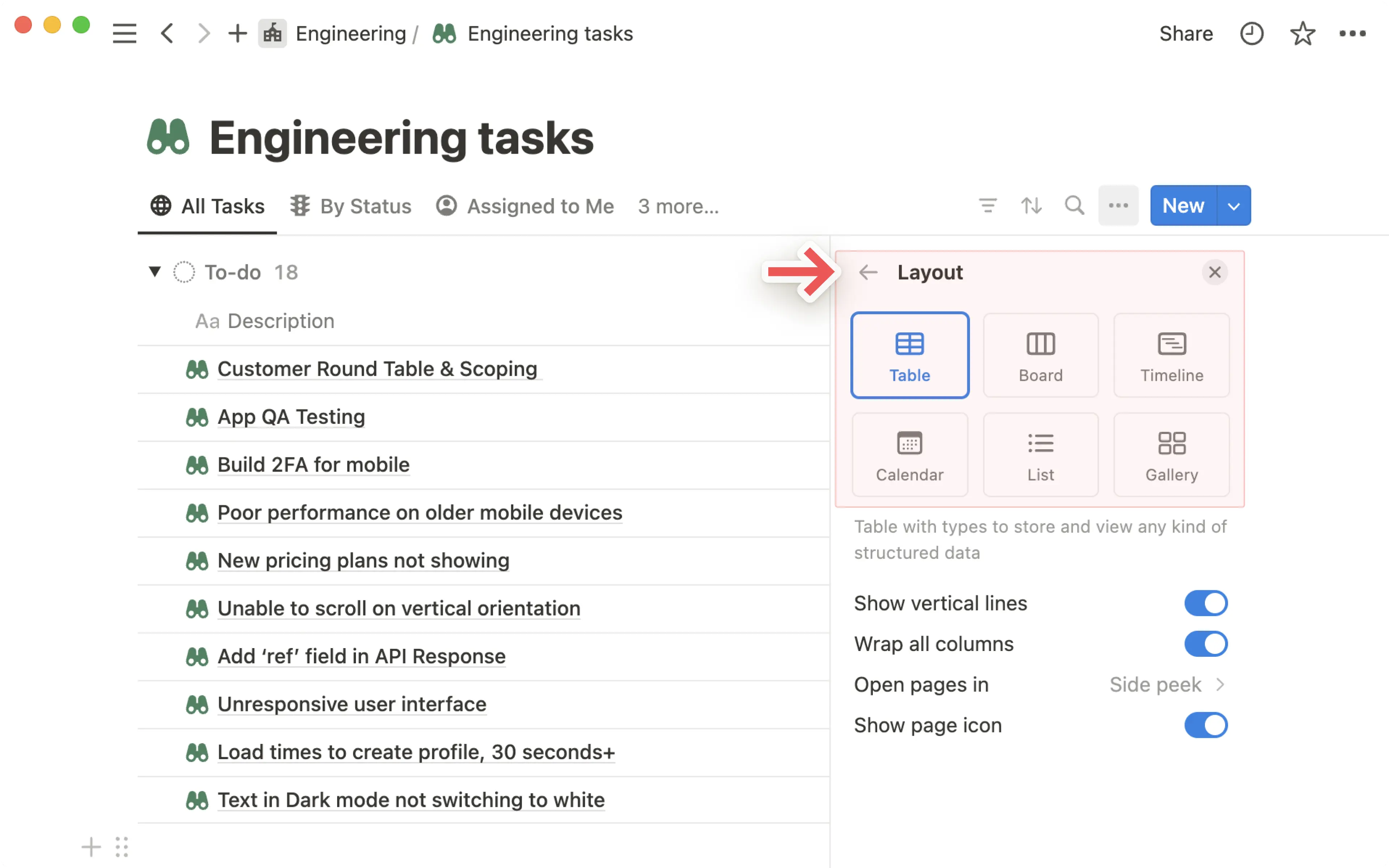
جدول: تسمح لك الجداول برؤية صفحات قاعدة بياناتك كصفوف، مع تمثيل كل خاصية بعمود.
لوحة: تقوم طريقة العرض هذه بتجميع عناصرك حسب الخاصية. على سبيل المثال، يمكنك استخدامها كلوحة كانبان لنقل المهام من حالة إلى أخرى أثناء إحراز تقدم فيها.
خط زمني: استخدم قاعدة بياناتك لتخطيط معالم المشروع على خط زمني حتى تتمكن من رؤية متى تحدث وكم من الوقت ستستغرق لإكمالها.
تقويم: تعرض طريقة عرض التقويم عناصرك بناءً على خاصية
التاريخالخاصة بها.قائمة: القوائم هي تخطيط نظيف وبسيط جداً لعناصر قاعدة بياناتك.
معرض: تعد طريقة العرض هذه مفيدة لإبراز الصور. يمكنك تعديل معرضك لعرض الصور الموجودة في خاصية
الملفات والوسائط— وبخلاف ذلك، سيعرض المعرض أي محتوى تتضمنه صفحة قاعدة البيانات.مخطط: تعمل طريقة العرض هذه على تصور عناصر قاعدة بياناتك في مخطط شريطي أو خطي أو دائري حتى تتمكن من تحليل البيانات وإعداد تقارير عنها بسهولة.
يمكنك أيضاً إنشاء وجمع ومشاركة المعلومات باستخدام نماذج، والتي تكون مرتبطة بقواعد بيانات.
يتم إنشاء قواعد بيانات جديدة على شكل جداول. بعد ذلك، يمكنك إنشاء طريقة عرض جديدة عن طريق تحديد + بجوار اسم قاعدة بياناتك أو طرق عرض قاعدة بياناتك الحالية. اعتماداً على حجم شاشتك، قد تضطر إلى النقر على اسم طريقة العرض الحالية واختيار طريقة عرض جديدة.
في القائمة التي تظهر، حدد نوع طريقة العرض. ثم امنح طريقة العرض اسماً. يمكنك النقر فوق طرق العرض الخاصة بك لرؤية بياناتك بطرق مختلفة.
يمكنك تخصيص مظهر علامات تبويب قاعدة البيانات الخاصة بك — اختر إظهار اسم العرض فقط، أو أيقونته فقط، أو كليهما. انقر فوق علامة تبويب عرض داخل قاعدة البيانات، وحدد العرض كـ، واختر أيقونة فقط، أو نص فقط، أو كليهما.
أنت فقط من سيرى هذا التغيير. لن يؤثر ذلك على طرق عرض الأشخاص الآخرين، وينطبق فقط على قاعدة البيانات التي أجريت فيها التحديث.
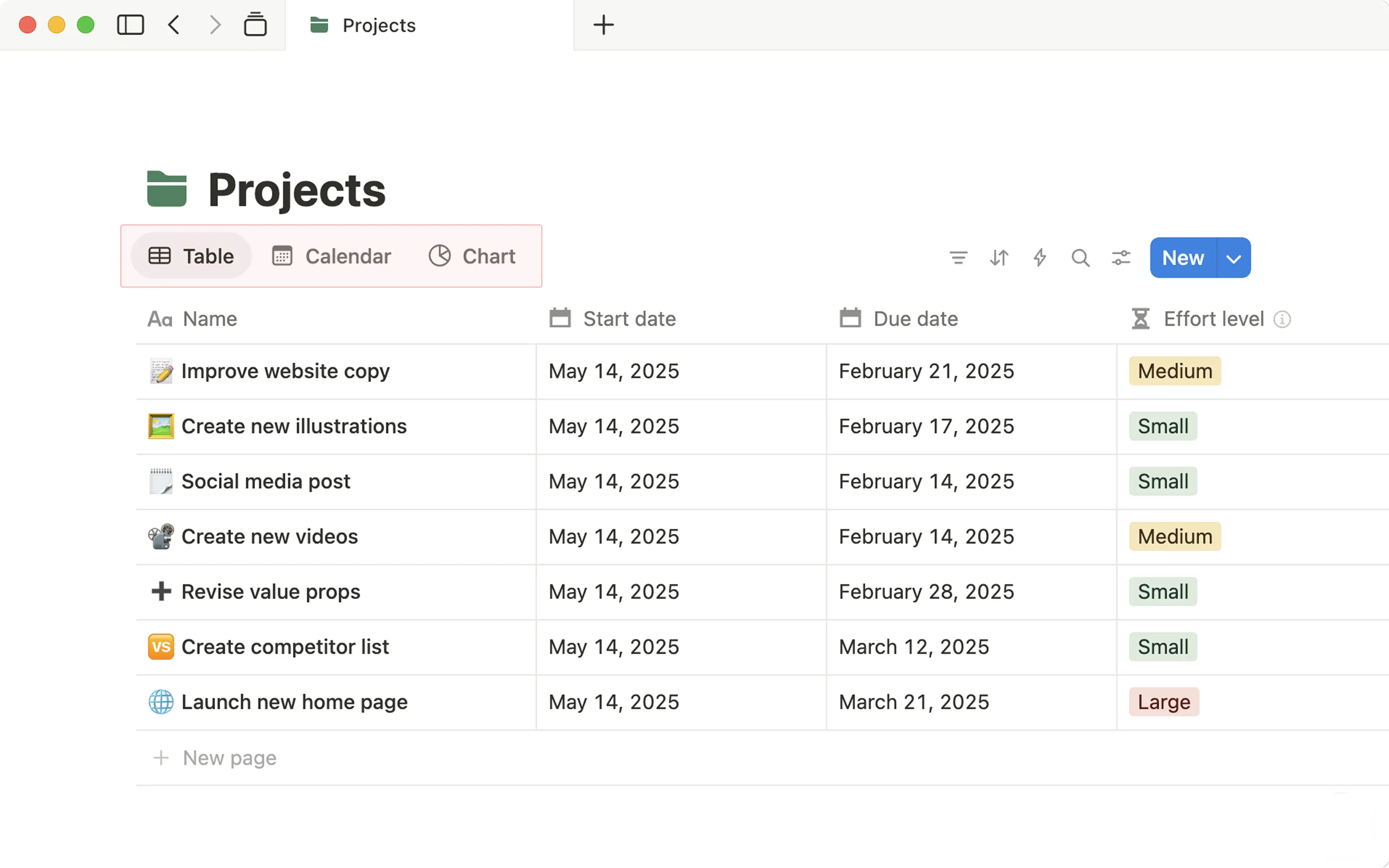
يمكنك إعادة ترتيب طرق العرض الخاصة بك عن طريق سحبها. إذا كان لديك الكثير من طرق العرض، يمكنك تحديد {#} المزيد... بجوار طرق العرض الخاصة بك للقيام بذلك.
في الشريط الجانبي، تظهر طرق العرض كعناصر متداخلة داخل أي قاعدة بيانات بصفحة كاملة. يمكنك معرفة أنها طرق عرض لأنها ستحتوي على • إلى يسارها. انقر فوق أي طريقة عرض في الشريط الجانبي للانتقال إليها مباشرة.

ملاحظة: لكل عرض قاعدة بيانات إعداداته الخاصة. لن يتم تطبيق الإعدادات المطبقة على عرض قاعدة بيانات واحد على جميع عروض قاعدة البيانات الأخرى تلقائيًا.
عندما تكون في طريقة عرض معينة، انقر فوق اسمها لإعادة تسميتها أو تكرارها أو حذفها أو نسخ رابطها أو تعديل مكوناتها. يمكنك أيضاً تعديل مكونات طريقة العرض بالنقر فوق قائمة الإعدادات في أعلى يمين قاعدة بيانات.
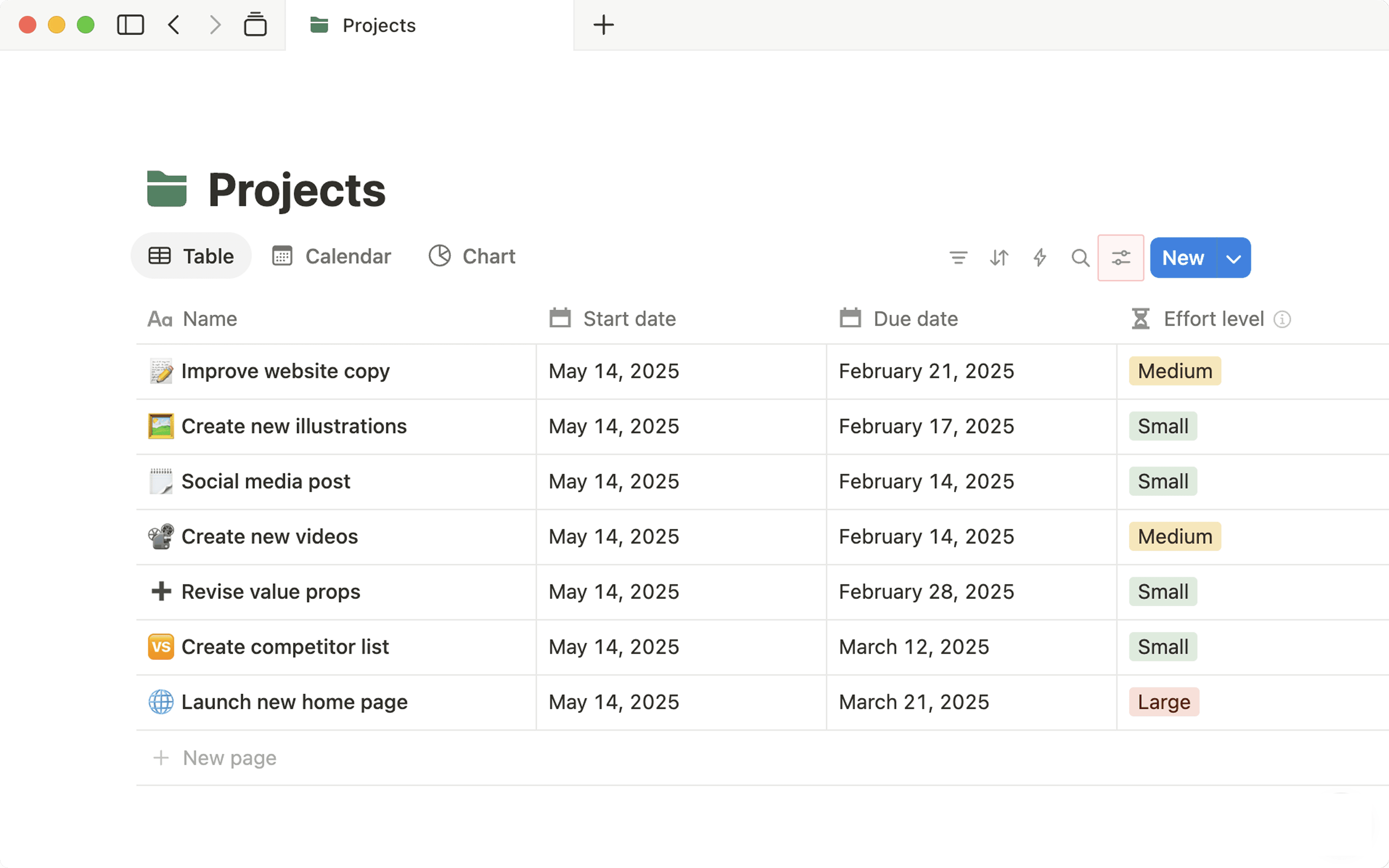
تحتوي قائمة الإعدادات على قسم يسمى إعدادات العرض. تحتوي هذه القائمة على الخيارات التالية:
التخطيط: اختر الطريقة التي تريد تنظيم قاعدة بياناتك بها بصرياً.
Property visibility: إظهار أو إخفاء خصائص قاعدة بيانات لكل طريقة عرض.
عامل التصفية: إضافة معايير بناءً على قيم الخصائص لإظهار البيانات أو إخفائها.
فرز: الفرز حسب خاصية لتغيير الترتيب الذي يتم به عرض الصفحات.
تجميع: تجميع بياناتك حسب القيم الموجودة في خاصية ما.
تجميع فرعي: إنشاء طبقة ثانية من التجميع داخل مجموعاتك الحالية. على سبيل المثال، يمكن أيضاً تجميع المجموعات حسب الحالة بشكل فرعي حسب الأولوية.
نسخ الرابط إلى طريقة العرض: الحصول على رابط مباشر لطريقة عرض قاعدة بيانات محددة تتواجد فيها.
يمكنك العثور على مزيد من المعلومات حول عوامل التصفية، وعمليات الفرز، والمجموعات أدناه.
داخل كل طريقة عرض، يمكنك اختيار الطريقة التي تود بها فتح صفحات قاعدة بياناتك. هناك ثلاثة خيارات:
Side peek: فتح الصفحات على الجانب الأيمن من قاعدة بياناتك. تظل بقية طريقة عرض قاعدة بياناتك تفاعلية على اليسار.
Center peek: فتح الصفحات في نافذة مركزية تبرز المحتوى.
صفحة كاملة: فتح الصفحات كصفحات كاملة مباشرة.
لتغيير كيفية فتح الصفحات في طريقة عرض معينة:
افتح قائمة الإعدادات في الجزء العلوي من قاعدة البيانات.
حدد
التخطيط.افتح القائمة الموجودة بجوار
فتح الصفحات فيواختر من بين أحد الخيارات.
ملاحظة: ستفتح تخطيطات الجدول واللوحة والقائمة والخط الزمني الصفحات في عرض جانبي افتراضيًا. بينما ستفتح تخطيطات المعرض والتقويم الصفحات في عرض مركزي افتراضيًا.
تُسهّل Notion تصفية قاعدة بياناتك بحيث تعرض فقط العناصر التي تستوفي معايير محددة. يمكن أن تكون عوامل التصفية هذه بسيطة أو معقدة كما تشاء!
أضف عامل تصفية
لتصفية الإدخالات التي تراها في طريقة عرض قاعدة بيانات:
افتح قائمة الإعدادات في الجزء العلوي من قاعدة البيانات.
في القائمة التي تظهر، حدد
عامل التصفيةضمنإعدادات العرض.اختر الخاصية التي تود التصفية بناءً عليها.
يمكنك اختيار
حفظ للجميعإذا كنت تريد تطبيق عامل التصفية على الجميع في طريقة عرض قاعدة بيانات. إذا كنت تريد تطبيق عامل التصفية عليك فقط، فلا تحدد هذا الخيار.
إضافة عامل تصفية متقدم
يمكنك إنشاء طرق عرض قاعدة بيانات أكثر تحديداً والجمع بين منطق AND وOR باستخدام مجموعات التصفية. يمكن تداخل هذه المجموعات حتى ثلاثة مستويات! وإليك الطريقة:
افتح قائمة الإعدادات في الجزء العلوي من قاعدة البيانات.
في القائمة التي تظهر، حدد
FilterضمنView settings→Add advanced filter.في القائمة التي تظهر، اختر الخصائص التي ترغب في التصفية بناءً عليها، وقم بتخصيص منطق
ANDوORلعامل التصفية المتقدم.
تلميح: يمكنك تحويل عامل تصفية بسيط إلى عامل تصفية متقدم عن طريق فتح قائمة التحرير في أعلى قاعدة بياناتك واختيار تصفية. انقر على عامل تصفية معين، وفي القائمة التي تظهر، اختر ••• → إضافة إلى عامل التصفية المتقدم.
حذف عامل التصفية
لحذف عامل التصفية:
افتح قائمة الإعدادات في الجزء العلوي من قاعدة البيانات.
في القائمة التي تظهر، حدد
عامل التصفيةضمنإعدادات العرض.افتح عامل التصفية الذي تريد حذفه، وفي القائمة التي تظهر، حدد
•••→حذف عامل التصفية.

إذا قمت بتفعيل العناصر الفرعية لقاعدة بياناتك، فستؤثر إعدادات رؤية العناصر الفرعية أيضًا على نتائج التصفية الخاصة بك. تعرف على المزيد حول رؤية العناصر الفرعية هنا →
يمكنك فرز قاعدة بياناتك بحيث يتم عرض العناصر بناءً على خصائص تظهر بترتيب تصاعدي أو تنازلي. على سبيل المثال، يمكنك ترتيب صفحات قاعدة بياناتك بناءً على الأولوية، أو وقت آخر تعديل لها، أو أبجدياً.
لفرز قاعدة بياناتك:
افتح قائمة الإعدادات في الجزء العلوي من قاعدة البيانات.
في القائمة التي تظهر، حدد
SortضمنView settings.اختر الخاصية التي ترغب في الفرز بناءً عليها.
يمكنك اختيار
Save for everyoneإذا كنت تريد تطبيق الفرز على الجميع في طريقة عرض قاعدة بيانات. إذا كنت تريد تطبيق الفرز عليك فقط، فلا تحدد هذا الخيار.قم بتغيير ترتيب تطبيق عوامل الفرز عن طريق سحبها لأعلى أو لأسفل باستخدام
⋮⋮.
ملاحظة: يختلف منطق فرز الخصائص بناءً على نوع قيمتها.
يتم فرز خصائص النص مثل
الاسموالنصأبجديًا.يتم فرز خصائص الأرقام عدديًا.
بالنسبة لخصائص
تحديدوتحديد متعدد، يمكنك تحديد معنى ترتيب الفرز. انقر على الخاصية، ثم اسحب الخيارات لأعلى أو لأسفل لتعيين ترتيب الفرز.
حذف عامل فرز
لحذف عامل فرز:
افتح قائمة الإعدادات في الجزء العلوي من قاعدة البيانات.
في القائمة التي تظهر، حدد
SortضمنView settings.حدد
Xبجوار عامل الفرز الذي تريد إزالته.
يمكنك تجميع قاعدة بياناتك حسب خصائص مختلفة في جدولك لتصورها بطرق متنوعة. للقيام بذلك:
افتح قائمة الإعدادات في الجزء العلوي من قاعدة البيانات.
في القائمة التي تظهر، حدد
GroupضمنView settings.اختر الخاصية التي ترغب في التجميع بناءً عليها.
ستقوم قاعدة بياناتك الآن بالتجميع حسب قيم تلك الخاصية. يمكنك الانتقال إلى قائمة الإعدادات وتحديد Group للقيام بذلك:
قم بإخفاء المجموعات أو إظهارها عن طريق تحديد
👁️بجانبها.فرزمجموعاتك يدوياً أو من خلال الخيارات المتاحة (أبجدياً، تصاعدياً، والمزيد).إخفاء المجموعات الفارغة.
إزالة التجميع
لإيقاف التجميع:
افتح قائمة الإعدادات في الجزء العلوي من قاعدة البيانات.
في القائمة التي تظهر، حدد
GroupضمنView settings.حدد
إزالة التجميع.
ستكون قواعد بيانات تحتوي على ثلاث صفحات على الأقل قابلة للبحث أيضاً حتى تتمكن من تحليل المعلومات الموجودة بداخلها بسهولة. للبحث في قاعدة بيانات، حدد 🔍 في أعلى قاعدة بيانات وأدخل استعلاماً. أثناء الكتابة، ستعرض قاعدة بيانات الصفحات التي تطابق استعلامك فقط. يبحث بحث قاعدة بيانات في عناوين وخصائص صفحات قاعدة بيانات.
إذا كانت لديك قاعدة بيانات كبيرة، فمن المحتمل أن يكون التنقل ذهاباً وإياباً بين الخصائص لمقارنة بياناتها أمراً مملاً.
بدلاً من ذلك، يمكنك تجميد عمود واحد، مما سيجعله يبقى مرئياً على الجانب الأيسر بغض النظر عن المكان الذي تتنقل فيه داخل قاعدة البيانات.
لتجميد عمود، انقر فوق اسم العمود وانقر فوق
تجميد حتى العمود.لإلغاء تجميد عمود، انقر فوق اسم العمود وانقر فوق
إلغاء تجميد العمود.