מה הם סוכנים בהתאמה אישית?

בעזרת סוכנים בהתאמה אישית, אתם בונים זרימת עבודה משותפת שמבצעת אוטומציה לעבודה חוזרת עבור הצוות שלכם — בהרצה בדיוק כפי שאתם צריכים, מאחורי הקלעים.
מעבר לשאלות הנפוצותסוכנים בהתאמה אישית חיים בתוך Notion ופועלים לפי ההוראות שלכם. ברגע שתגדירו אותם, הם יוכלו:
לקרוא מדפי Notion, ממאגרי ידע ומאפליקציות מחוברות מסוימות.
לפעול לפי טריגרים חוזרים ואירועים בסביבת עבודה.
לבצע פעולות כמו פרסום דוחות, דיווח על באג, עדכון רשומות או שליחת הודעות.
העבירו חלק מהעבודה לסוכנים בהתאמה אישית אחרים שנתתם להם גישה.
בניגוד ל-סוכן Notion, סוכנים בהתאמה אישית מתוכננים לפעול באופן אוטומטי ברקע על בסיס טריגרים ולוחות זמנים.

סיור מודרך מותאם אישית זמין עבורך.
יצירת הסוכן בהתאמה אישית הראשון שלך מתבצעת בעזרת סיור מודרך, אינטראקטיבי ומותאם אישית שמלווה אותך בכל שלב.
סוכנים בהתאמה אישית מבצעים אוטומציה לזרימות עבודה ידניות וחוזרות עבור כל הצוות שלכם. הם פועלים באופן אוטומטי ברקע לפי טריגרים מוגדרים, תוך שימוש במסמכים ובמאגרי הידע הקיימים שלכם כהקשר.
הגדירו אותם פעם אחת כדי לטפל במשימות חוזרות כמו דוחות שבועיים או מיון משוב, והם הופכים למשאב משותף שכל הצוות מסתמך עליו.
השתמשו במסמכים ובמאגרי הידע הקיימים שלכם כהקשר
סוכנים בהתאמה אישית בנויים ישירות בתוך Notion. סוכנים משתמשים במסמכים ובמאגרי הידע הקיימים שלכם כהקשר ומתחברים ל-Slack, מה שמגביר את הפרודוקטיביות. בעזרת סוכנים בהתאמה אישית, אתם יכולים:
אזכורסוכנים בדפי Notion, במאפייני מאגר ידע ובתגובות.צרפו אותם לאירועים במאגר הידע (למשל, כאשר דף נוצר או מתעדכן).
אפשרו להם לנטר את סביבת העבודה שלכם ואת הכלים המחוברים בהתאם לטריגרים שתגדירו.
טפלו בעבודה חוזרת באופן אוטומטי בעזרת טריגרים
השתמשו בטריגרים כדי שסוכנים בהתאמה אישית יפעלו מבלי שתצטרכו להפעיל אותם ידנית בכל פעם. הגדירו טריגר פעם אחת, והעבודה תתבצע ברציפות ברקע.
הרצה לפי לוח זמנים (יומי, שבועי, חודשי, סופי שבוע בלבד ועוד).
להגיב לאירועים ב-Notion וב-Slack.
לאחר פרסומם, הסוכנים ממשיכים לפעול ברקע.
זה פותח זרימות עבודה אוטומטיות כמו דוחות קבועים, תורי מיון ותחזוקת מאגר ידע, ועוזר לכם לפנות זמן.
בטוח ושקוף מעצם התכנון
סוכנים פועלים רק על הדפים, מאגרי הידע והאפליקציות החיצוניות שאתם מעניקים להם גישה מפורשת. כברירת מחדל, לעולם אין להם גישה מלאה לסביבת העבודה, מה שמפחית סיכונים.
שלוטו במי שיכול לערוך, להריץ או ליצור אינטראקציה עם כל סוכן.
צפו ביומן הפעילות כדי לראות מה סוכן עשה ומתי.
השתמשו בהיסטוריית גרסאות כדי לסקור או לשחזר הגדרות קודמות.
שמרו שההרצות יהיו ניתנות לסקירה ולהפיכה כדי שתוכלו לבצע איטרציות בבטחה.
נראות יומן ביקורת (Enterprise)
שינויי הגדרה וגישה מרכזיים בסוכנים בהתאמה אישית (כמו עדכוני הוראות, שינויי הרשאות והוספות אינטגרציה) מתועדים ב-יומן הביקורת של Notion. זה עוזר למנהלי Enterprise לעקוב אחר שינויים בסוכנים לצורכי אבטחה וסקירות תאימות.
עליכם להיות בתוכנית Business או בתוכנית Enterprise של Notion. למידע נוסף על תמחור עבור סוכנים בהתאמה אישית.
השתמשו בגרסת שולחן העבודה או באינטרנט כדי לבנות, לערוך, לראות או ליצור אינטראקציה עם סוכנים בהתאמה אישית.
ניתן לבנות סוכן בהתאמה אישית ממספר מיקומים. נקודת הכניסה העיקרית היא המקטע סוכנים בסרגל הצד.
ניתן לעבור אל המקטע
סוכניםבסרגל הצד ולבחור ב-+ליצירת סוכן בהתאמה אישית חדש.
2. בחרו כיצד תרצו להתחיל:
יצירה באמצעות צ'אט AI
בתוך הצ'אט, יש לתאר בשפה טבעית מה הסוכן בהתאמה אישית אמור לעשות.
עיינו בהוראות הטיוטה, בטריגרים ובגישה ש-Notion AI מייצרת, ובצעו שיפורים.
שמירה.
יצירה מתבנית
בחרו תבנית.
עיינו בהוראות הטיוטה, בטריגרים ובגישה ש-Notion AI מייצרת, ובצעו שיפורים.
שמירה.
יצירה מהתחלה
בחרו ב-
יצירה ריקה.התחילו ממשדה הוראות ריק או באמצעות שיחת צ'אט.
נסחו את ההוראות שלכם באופן ידני, תוך שמירה על שיטות עבודה מומלצות להנחיות ברורות וקונקרטיות. הגדירו מה הסוכן צריך לעשות, כיצד עליו להתנהג ואילו משימות עליו לטפל.
הגדירו טריגרים, גישה ומודל ה-AI שלכם עד שיתאימו לזרימת העבודה שלכם.
שמירה.

ליצירת הוראות ברורות עבור הסוכן שלך, יש להתחיל עם הגדרת התפקיד והתוצאה הרצויה, ולהוסיף שלבים קונקרטיים, קלטים ופלטים. ניתן להשתמש בדוגמאות במידת האפשר.
טיפ: ניתן להשתמש ב-תבניות הסוכן המותאם אישית שלנו כנקודת התחלה.
טריגרים קובעים מתי מתבצעת הרצה של הסוכן שלכם. ניתן לשלב סוגי טריגרים מרובים עבור סוכן יחיד. ניתן גם להשתמש במסננים כדי לעזור לסוכן שלכם לפעול רק עבור הדפים או ההודעות שחשובים לכם, או רק כאשר תנאים מסוימים שהגדרתם מתקיימים (למשל, סטטוס ספציפי או מילת מפתח).
הפכו זרימות עבודה לאוטומטיות באמצעות לוחות זמנים חוזרים מבוססי זמן.
השתמשו בלוחות זמנים חוזרים כדי להפעיל סוכנים בקצב קבוע.
יש לפתוח את ה-
Settingsשל הסוכן בהתאמה אישית.יש לגשת למקטע
טריגרים.הוסיפו טריגר
חוזר.בחרו מתי תרצו שהסוכן יפעל:
בחרו תדירות (יום, שבוע, חודש או שנה).
הגדירו זמן ספציפי, כולל אזור זמן (למשל, "כל יום בחצות לפי שעון PST").
בדקו את זמן ההפעלה המתוזמן הבא כדי לוודא שלוח הזמנים נכון.
שמרו את הטריגר.
השתמשו בטריגרים של Notion.
טריגרים של Notion מפעילים את הסוכן שלכם על סמך אירועים בסביבת העבודה שלכם. ניתן להפעיל סוכנים כאשר:
תגובה מתווספת לדף.
דף מתווסף למאגר ידע.
מאפיין מתעדכן במאגר ידע.
דף מוסר ממאגר ידע.
סיכום פגישה מבוסס בינה מלאכותית הושלם.
חלק מהטריגרים של Notion מאפשרים לכם להוסיף מסננים, כמו התאמה לערכי מאפיינים ספציפיים או הגבלת הרצות לדפים בתצוגת מאגר ידע מסוימת.
כדי להוסיף טריגר של Notion:
פתחו את ה-
הגדרותשל הסוכן בהתאמה אישית שלכם ובחרו ב-טריגרים.בחרו סוג טריגר של
Notion.ציינו:
הדף או מאגר הידע למעקב.
האירוע (למשל, "דף נוצר במאגר ידע").
מסננים או תנאים אופציונליים (למשל, ערך סטטוס ספציפי או תצוגת מאגר ידע).
שמירה.
השתמשו בטריגרים של Slack.
טריגרים של Slack מאפשרים לסוכנים לעקוב אחר אירועים בערוצי Slack ציבוריים ופרטיים.
דרישות הגדרה
לפני שתוכלו להגדיר טריגר של Slack, מנהל סביבת העבודה של Slack חייב קודם כל לחבר את Slack לסביבת העבודה של Notion. פעולה זו מעניקה גישה לכל הערוצים הציבוריים, וקובעת אם Notion AI יכול לגשת לערוצים פרטיים. אם ברצונכם לעבוד עם ערוץ פרטי, תצטרכו גם לאשר את חשבון ה-Slack שלכם.
סוכנים בהתאמה אישית יכולים לעקוב אחר:
הודעה שפורסמה בערוץ.
תגובת אמוג'י נוספה להודעה.
הסוכן בהתאמה אישית הוזכר בהודעה.
הערה: כדי להפעיל סוכן באמצעות @-mention ב-Slack, מנהל סביבת העבודה של Slack חייב קודם כל לאפשר לכל החברים ליצור קבוצות משתמשים. ברגע שהגדרה זו מופעלת, כל אחד יכול להפעיל את הסוכן על ידי אזכור שמו בערוץ Slack המשויך.
בעת הגדרת כל אחד מהטריגרים שלעיל, באפשרותך לבחור לכלול תשובות בשרשור כך שהסוכן יגיב להודעות בתוך שרשורים, ולא רק להודעות ברמה העליונה.
באפשרותך להפחית רעש בערוצים עם תעבורה גבוהה על ידי ציון מילות מפתח או ביטויים להפעלה.
כדי להוסיף טריגר Slack:
במהלך ההתקנה, ניתן לחבר את Slack לסוכן שלך, אם טרם נעשה זאת.
ב-
Triggersניתן להוסיף טריגרSlack.בחירה:
סוג האירוע.
הערוץ לניטור.
מסננים אופציונליים (למשל, הפעלה רק כאשר הודעה מכילה מילת מפתח או ביטוי ספציפיים).
שמירה.
בכל פעם שסוכן בהתאמה אישית מופעל ב-Slack, הוא יכול להציג מחוון הקלדה (“Working on it…”) כדי לסמן שהוא מעבד את הבקשה. זה לא תמיד אומר שהסוכן ישיב. ניתן לכבות זאת בכל עת על ידי מעבר להגדרות הטריגר.
כדי לכבות את מחוון ההקלדה:
מעבר לסוכן בהתאמה אישית שלך.
ב-
Triggersניתן לבחור את טריגר ה-Slack.ב-
More settingsניתן לבטל את הסימון שלShow typing indicator in Slack.
הערה:
אם ברצונך לתייג (@mention) סוכן בהתאמה אישית בשמו ב-Slack, בעל סביבת העבודה ב-Slack שלך צריך לאפשר לחברים ליצור קבוצות משתמשים. זו דרישה של Slack (לא הגדרה ב-Notion).
הודעות שנשמרו או הודעות "למועד מאוחר יותר" ב-Slack אינן נתמכות.
סוכנים בהתאמה אישית משתמשים רק בתוכן שאליו מעניקים גישה מפורשת לצורך עבודתם; יש להגדיר זאת בהגדרות הגישה של כל סוכן.
מתן גישה לסוכן בהתאמה אישית לתוכן בסביבת העבודה שלך
כדי לשלוט במה שסוכן יכול לראות ב-Notion:
יש לפתוח את ה-
Settingsשל הסוכן בהתאמה אישית.עבור אל המקטע
כלים וגישה.הוספת דפים או מאגרי ידע ספציפיים לשימוש הסוכן כהקשר:
הוספת דפים ומאגרי ידע ממוקדים עבור זרימות עבודה ממוקדות (למשל, "כרטיסי לקוחות", "באגים", "תקריות").
מתן גישה ל-
דפים ששותפו עם כולם ב-Notionאם ברצונך בכיסוי רחב הכולל תוכן מכל סביבת העבודה.
שמירה על גישה מוגבלת ל-"
ללא" או לקבוצה קטנה של דפים אם ברצונך בהיקף מצומצם יותר.
קישור לדפי Notion בתוך ההוראות שלך לא מוסיף אותם ל-כלים וגישה המחוברים.
אפשר או חסום גישה לאינטרנט
סוכנים יכולים לגלוש באינטרנט בעת הצורך, כאופציה. יש להשתמש בגישה לאינטרנט כאשר זרימת העבודה שלך תלויה במידע חיצוני. יש להשאיר אותה כבויה עבור זרימות עבודה פנימיות בלבד או כאשר ברצונך בשליטה קפדנית יותר על המקורות. כדי לשלוט בגישה לאינטרנט:
פתיחת
הגדרותעבור הסוכן שלך.מציאת
גישת האינטרנטברשימה נפתחת.הפעלתגישת האינטרנט מאפשרת לסוכן לאחזר מידע מהאינטרנט.כיבויגישת האינטרנט מגביל את הסוכן ל-Notion ולאפליקציות שהוגדרו בלבד.
מתן גישה לסוכנים בהתאמה אישית ל-Slack.
סוכנים בהתאמה אישית יכולים לקרוא ולכתוב ב-Slack באמצעות אינטגרציה ייעודית.
לפני חיבור Slack לסוכן בהתאמה אישית שלך, על מנהל המערכת לחבר תחילה את סביבת העבודה של Slack לסביבת העבודה שלך ב-Notion באמצעות מחבר AI של Slack.
לאחר החיבור, סוכנים בהתאמה אישית יכולים:
לקרוא מערוצי Slack ציבוריים ופרטיים נבחרים.
לפרסם הודעות, תשובות ועדכונים רק בערוצים הספציפיים שתבחר.
להגיב לשרשורים ולהשתמש במידע מ-Slack כהקשר.
כדי לתת לסוכנים בהתאמה אישית גישה ל-Slack:
בעת הגדרת סוכן בהתאמה אישית, יש לעקוב אחרי ההנחיות לחיבור Slack.
יש לוודא שחשבון ה-Slack משתמש באותה כתובת אימייל כמו חשבון ה-Notion שלך.
יש לאשר את ההרשאות המבוקשות בתהליך האימות של Slack.
בחירת הערוצים שאליהם הסוכן יכול לגשת.
באפשרותך גם להתחבר לסוכנים בהתאמה אישית אם הארגון שלך משתמש ב-Slack Enterprise Grid.
סוכן בהתאמה אישית יכול להעביר חלק ממשימה לסוכנים בהתאמה אישית אחרים במהלך הרצה. זה עובד כאשר לזרימת עבודה יש משימות נפרדות הזקוקות להוראות, הקשר, גישה או מודל משלהן. לדוגמה, סוכן דיווח יכול להעביר תכנון, הכנת נתונים וסקירה לסוכנים אחרים, ואז לאגד את הדו"ח הסופי בעצמו.
הגדירו העברת עבודה
פתחו את ה-
הגדרותשל הסוכן הראשי.עבור אל המקטע
כלים וגישה.הוסיפו את הסוכנים האחרים שברצונכם שהוא יפעיל.
ב-
הוראות, ציינו אילו משימות להעביר ומה כל סוכן-משנה צריך להחזיר.
הסוכן הראשי משתמש בתוצאות אלו כדי להמשיך ולסיים את העבודה.
בחרו מודל שמתאים לכל משימה
תנו לסוכן הראשי מודל חזק יותר כשהוא צריך לתכנן, להעביר עבודה, לבדוק תוצאות ולאגד הכל יחד. תנו לסוכני-משנה ממוקדים מודלים מהירים וקלים יותר. ניתן גם להריץ את רוב זרימת העבודה על מודל קל יותר ולבקש מסוכן חזק יותר עזרה רק בחלקים הקשים. זה שומר על רוב העבודה במודלים יעילים וחוסך חשיבה מעמיקה לשלבים שזקוקים לה.
שיטות עבודה מומלצות
התוצאות תלויות באופן שבו אתם מגדירים את הדברים. הדרך שבה אתם מחלקים את העבודה, המודלים שאתם בוחרים, ההוראות שלכם, הגישה שאתם נותנים וההקשר שאתם מעבירים בין סוכנים – כולם משפיעים על האיכות, המהירות וצריכת קרדיט.
התחילו עם סוכן-משנה אחד או שניים. הוסיפו עוד רק כאשר לכל סוכן יש משימה ברורה משלו.
אמרו לסוכן הראשי בדיוק מתי להפעיל כל סוכן-משנה ומה תגובה טובה צריכה לכלול.
תנו לכל סוכן-משנה רק את הכלים והגישה שהוא צריך.
בדקו כל סוכן בנפרד לפני שאתם בודקים את זרימת העבודה המלאה.
התחל עם
Autoעבור מודלים. באפשרותך גם להעניק לסוכן הראשי מודל חזק יותר ולסוכן משימות פשוטות וממוקדות מודלים קלים יותר. בדוק את איכות התוצאות לפני שתוסיף עבודה נוספת.בדוק את לשוניות
פעילותו-Insightsלאחר שתבצע בדיקה. השווה את השימוש במודל, איכות התוצר והקרדיטים בין הרצות. עבודה של סוכן משנה משתמשת בקרדיטים של Notion, לכן העברות נוספות עלולות לעלות יותר. העברות המשתמשות במודל פרימיום עולות יותר מכיוון שמודלי פרימיום צורכים קרדיטים לפי המחיר של המודל עצמו.
סוכנים מותאמים אישית יכולים לפעול על מודלי שפה גדולים שונים. זה מאפשר לך לאזן בין מהירות, עלות ואיכות. באפשרותך להתאים את המודל לאורך זמן אם זרימת העבודה שלך משתנה או אם אתה רואה צרכי ביצועים שונים.
המודלים הנתמכים כוללים את Claude Fable 5 (בתוכניות Business ו-Enterprise בלבד), Claude Sonnet 5, דגמי GPT החדשים ביותר, Gemini ו-Grok. Auto הוא ברירת המחדל המומלצת. ייתכן שמנהל המערכת שלך גם יגביל באילו מודלים סוכנים בהתאמה אישית יכולים להשתמש. מודלים שמנהל המערכת שלך כיבה מופיעים באפור בתפריט המודלים ולא ניתן לבחור בהם.
Claude Fable 5 עובד בצורה הטובה ביותר עבור דברים כמו מחקר מעמיק, כתיבה מורכבת ומשימות הכרוכות בשלבים רבים. לפני שכל אחד בסביבת העבודה יוכל להשתמש בו, מנהל צריך להפעיל אותו. זאת משום ש-Anthropic מטפלת בנתונים ממודל זה בצורה מעט שונה ממודלים אחרים (ראה להלן). אם ברצונך לקבל גישה, בקש ממנהל המערכת שלך להפעיל אותו עבור סוכנים בהתאמה אישית ב-Settings → Notion AI.
הערה על טיפול בנתונים: בעת השימוש ב-Claude Fable 5, Anthropic עשויה לשמור את ההנחיות (prompts) והתגובות שלך למשך תקופת זמן כדי לשמור על המודל בטוח ומתפקד היטב. מודלי בינה מלאכותית אחרים הזמינים ב-Notion אינם פועלים בדרך זו. לכן מנהל המערכת שלך צריך לבדוק ולהפעיל אותו תחילה.
למד כיצד השימוש מנוטר ב-לוח הבקרה של קרדיטים של Notion.
כדי לבחור מודל:
פתיחת
Settingsשל הסוכן שלך.מעבר אל המקטע
Model.בחירת מודל ספציפי מאפשרת התנהגות עקבית, ואילו בחירה ב-Auto מאפשרת ל-Notion לבחור את המודל הטוב ביותר עבור כל בקשה.
שמירה.
כדי להפעיל את Claude Fable 5 עבור סביבת העבודה שלך (מנהלי מערכת בלבד):
עוברים אל
הגדרות←Notion AI.איתור Claude Fable 5 והפעלתו.
Claude Fable 5 זמין עבור תוכנית לעסקים ותוכנית Enterprise בלבד. לאחר הפעלתו, כל אחד בסביבת העבודה יוכל לבחור אותו מבורר המודלים בהגדרות סוכנים בהתאמה אישית.
אם אתם מנהלי סביבת עבודה בתוכנית Business או תוכנית Enterprise, באפשרותכם לבחור באילו מודלים של בינה מלאכותית יוכלו להשתמש סוכנים בהתאמה אישית בסביבת העבודה שלכם. זה עוזר לשמור על שימוש במודלים שתואם את צורכי הארגון שלכם.
כדי לנהל גישה למודלים עבור סוכנים בהתאמה אישית:
עוברים אל
הגדרות→Notion AI→כללי.מחפשים את
מודלים מורשים עבור סוכנים בהתאמה אישית.מחפשים את המודל הרצוי תחת בקרות המודלים.
מגדירים את הגבלות המודלים שלכם.
יש לשמור את השינויים שלך.
כמה דברים שכדאי לזכור:
אם סוכן בהתאמה אישית השתמש במודל שכיביתם, הוא עובר אוטומטית למודל ברירת המחדל שלכם, או ל-Auto אם לא הגדרתם מודל ברירת מחדל. אין צורך לעדכן כל סוכן בעצמכם.
מודלים כבויים מופיעים באפור בתפריט המודלים, כך שיוצרי סוכנים בהתאמה אישית יכולים לראות שהם אינם זמינים.
סוכנים בהתאמה אישית (Custom Agents) מתנהגים כמו דפי Notion בכל הנוגע לשיתוף עם אחרים בסביבת העבודה שלך, עם כמה הבדלים.
שיתוף סוכנים עם הצוות שלך.
כאשר סוכן משותף, הוא יכול להופיע בסרגל הצד תחת מקטע סוכנים, בתוצאות חיפוש ובכל אזור סביבת עבודה המציג או מפנה לסוכנים.
כדי לשתף סוכן:
פתיחת הסוכן בהתאמה אישית.
בחירת
שיתוף.הוספת אנשים, קבוצות או את כל סביבת העבודה.
רמות הרשאה
סוכנים משתמשים בסט פשוט של רמות הרשאה:
גישה מלאהמשתמשים בעלי הרשאותגישה מלאהלסוכן יכולים להגדיר הוראות, טריגרים, גישה ומודלים, להציג ולנהל יומני פעילות, ולהריץ את הסוכן או לקיים איתו אינטראקציה.יכול לערוךמשתמשים בעלי הרשאותיכול לערוךלסוכן יכולים לשנות הוראות ותצורה ולסקור פעילות.יכול להציג ולקיים אינטראקציהלמשתמשים בעלי הרשאותיכול להציג ולקיים אינטראקציהלסוכן יש אפשרותלהריץ את הסוכן, לשוחח איתו ולהציג את דף ההגדרות (טריגרים, הוראות, כלים וגישה) במצב קריאה בלבד. הם אינם יכולים לערוך או לשתף את הסוכן.
משתמשים ללא גישה עדיין עשויים להפעיל או ליצור אינטראקציה עם סוכנים שהוגדרו להגיב לאירועים כמו הודעות Slack בערוצים נגישים.
באפשרותכם להטמיע צ'אט של סוכן בהתאמה אישית בכל דף ב-Notion. זה מציב את הסוכן בדיוק במקום שבו הצוות שלכם עובד, כך שאנשים יכולים לשאול אותו שאלות מבלי לעזוב את הדף.
כדי להטמיע סוכן בהתאמה אישית בדף:
פתחו את סוכן בהתאמה אישית והעתיקו את הקישור שלו.
הדביקו את הקישור בדף ה-Notion שלכם.
בחרו ב-
הטמעה.
צ'אט אינטראקטיבי עבור אותו סוכן יופיע בדף. כל מי שיש לו גישה לסוכן יכול לשוחח איתו ממש שם. הטמעת סוכן בדף אינה מעניקה לאיש גישה חדשה לסוכן. כדי לאפשר ליותר אנשים לשוחח איתו, שתפו את הסוכן איתם תחילה. הסוכן גם אינו יכול לקרוא את הדף שבו הוא מוטמע אלא אם תוסיפו את הדף הזה בהגדרות כלים וגישה של הסוכן.
סוכנים מוטמעים עובדים היטב במקומות שבהם לאנשים יש שאלות:
הוסיפו סוכן שאלות ותשובות למרכז פרויקט או לדף הבית של ויקי כדי שהתשובות יהיו לצד העבודה.
הוסיפו סוכן קליטה לדף הבית של הצוות שלכם כדי שחברי צוות חדשים יוכלו לקבל עזרה במהירות.
לאחר בניית הסוכן בהתאמה אישית שלך, הוא יופיע בסרגל הצד. לכל דף סוכן בהתאמה אישית יש שלוש כרטיסיות ליבה. השימוש בכרטיסיות אלו יחד מאפשר לעצב, לבדוק ולתחזק את הסוכן לאורך זמן.
צ'אטאזור שיחה פרטי או משותף של 1:1 עבור אותו סוכן ספציפי.שימושי לבדיקת הוראות חדשות, לבקשת הסוכן לבצע משימות חד-פעמיות ולביצוע איטרציות על התנהגות.
פעילותיומן של כל הרצת סוכן גלוי למשתמשים בעליגישה מלאה.יומנים כוללים את מה שהפעיל את ההרצה, פעולות שננקטו וכל שגיאה או הרצה שנכשלה.
הגדרותמרכז הבקרה עבור הסוכן.לוח ההגדרות כולל
הוראותסוכן,טריגרים, הרשאות גישה ובחירת מודל.
יש להתייחס להגדרה כאל שיחה, כאשר ניתן להשתמש ב-צ'אט של סוכן בהתאמה אישית לצורך בדיקה, פתרון באגים ואיטרציות על ההוראות. כמו כן, ניתן לבקש מהסוכן להריץ משימות חד-פעמיות, לספק הקשר לשגיאות ולבדוק תרחישים שונים.
מומלץ להשתמש בכרטיסיית ההגדרות לעריכת סוכן.
יש לגשת לדף ה
סוכן.יש לעבור לכרטיסייה
הגדרות.עדכון
הוראות,טריגרים, גישה לדפים, למאגרי ידע ולכלים חיצוניים, או בחירת מודל.ניתן לשמור ולפרסם את השינויים.
ניתן להשתמש בכרטיסיות
צ'אטו-פעילותלבדיקת התנהגות הסוכן לאחר העריכות.
ניתן לבטל שינוי באמצעות היסטוריית גרסאות.
כדי לשחזר גרסה קודמת של הסוכן בהתאמה אישית שלכם:
יש לגשת לדף ה
סוכן.ניתן לגשת ל-
היסטוריית גרסאות.ניתן לעיין בגרסאות קודמות כדי לבדוק:
מי ביצע שינויים.
מתי הם בוצעו.
מה השתנה בכל גרסה.
ניתן לבחור גרסה לשחזור.
ניתן לאשר את החזרת הסוכן לגרסה זו.
שכפול סוכן בהתאמה אישית מאפשר לכם להעתיק סוכן קיים ולהתאים אותו לזרימת עבודה דומה, מבלי לבנות מחדש מאפס.
לשכפול סוכן בהתאמה אישית:
יש לגשת לסוכן בהתאמה אישית הרצוי להעתקה.
ניתן לבחור ב-
•••ולאחר מכן ב-שכפול.
השכפול נפתח כסוכן פרטי, כאשר ניתן לעיין בהגדרות ולבצע עדכונים לפני השיתוף או הפרסום.
מה דרוש לכם כדי לשכפל סוכן
הרשאה לצפייה בסוכן המקורי ואינטראקציה איתו.
יש צורך בהרשאה ליצירת סוכנים מותאמים אישית תחת בקרות הניהול של סביבת העבודה, ומומלץ לוודא זאת עם מנהל סביבת העבודה אם אינכם בטוחים.
מה עובר
שם: השכפול מקבל את השם
{Original agent name} (1), כאשר ניתן לשנותו בכל עת.AI model: העותק משתמש באותו מודל AI כמו המקור. אם מודל זה הוא מודל פרימיום, העותק צורך Notion credits באותו אופן שבו המקור עושה זאת.
הוראות: הועתקו לדף חדש. אם קישורים כלשהם בהוראות מצביעים על דפים שאין לך גישה אליהם, הם יופיעו כצ'יפים של "אין גישה" ולא יתווספו למשאבי השכפול.
דפים ומסדי נתונים: כל תוכן Notion שהסוכן המקורי השתמש בו ושיש לך גישה אליו יעבור. תוכן שאין לך גישה אליו לא ייכלל.
טריגרים: טריגרים המשתמשים במשאבים שיש לך גישה אליהם יעברו. אם טריגר מסתמך על משהו שאין לך גישה אליו (כמו ערוץ Slack שאינך חלק ממנו), טריגר זה לא ייכלל בשכפול.
מה תצטרך להגדיר לאחר השכפול
כלים מחוברים (כמו Slack): השכפול אינו יורש חיבורי כלים, ולכן יהיה צורך לחבר מחדש כלים כמו Slack בעותק החדש.
Workers: אם לסוכן המקורי הוגדרו Workers, יהיה צורך להגדירם מחדש, שכן הם אינם מועברים באופן אוטומטי.
היסטוריית הרצות: השכפול מתחיל ללא הרצות קודמות או פעילות מהסוכן המקורי.
מגבלות קרדיט: כל מגבלת קרדיט שהוגדרה במקור לא תחול על השכפול.
ברירת מחדל לפרטיות
השכפול מוגדר כברירת מחדל כסוכן פרטי ונגיש רק לכם. ניתן לשתף אותו דרך תפריט שיתוף כאשר אתם מוכנים.
אם יש לך גישה מלאה לסוכן בהתאמה אישית, באפשרותך לייצא את השיחות והשרשורים של תובנותיו כקובץ CSV לצורך ניתוח או דיווח מחוץ ל-Notion.
כדי לייצא:
פתח את הסוכן בהתאמה אישית ועבור לכרטיסיית
תובנות.ניתן לבחור את טווח הזמן לייצוא.
בעת ריחוף מעל כפתור הייצוא, ניתן לבחור ב-
ייצוא כ-CSV.
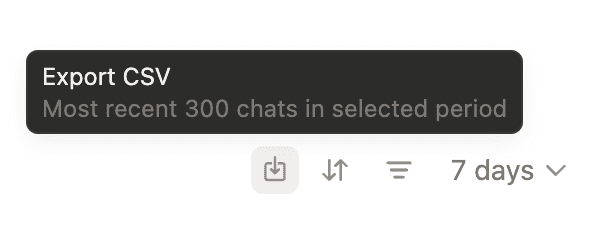
קובץ ה-CSV תואם לעמודות בדף כל הצ'אטים, והייצוא מוגבל לעד 300 צ'אטים עבור התקופה הנבחרת.
ייצוא CSV זמין בתוכניות Business ו-Enterprise.
מנהלי מערכת בסביבת העבודה שזקוקים לנתונים מסוכנים מרובים יצטרכו להוסיף את עצמם לכל סוכן בנפרד לפני הייצוא.
שאלות נפוצות
במה זה שונה מ-Notion Agent בפינה הימנית התחתונה?
במה זה שונה מ-Notion Agent בפינה הימנית התחתונה?
Notion Agent עוזר לך:
לנסח, לערוך ולסכם תוכן.
לענות על שאלות בנוגע לדפים ומסדי נתונים.
לבצע משימות חד-פעמיות בזמן העבודה.
סוכנים בהתאמה אישית:
הם פועלים לפי הוראות מדויקות שאתה מגדיר.
הם יכולים לפעול באופן אוטונומי ברקע באמצעות טריגר ולוח זמנים.
הם פועלים רק על הדפים, מאגרי הידע והכלים החיצוניים שאתה מאשר להם במפורש.
Notion Agent פועל לפי דרישה, בעוד שסוכנים בהתאמה אישית הם אוטונומיים.
אם הרצה נכשלת, איך ניתן לבצע פתרון באגים?
אם הרצה נכשלת, איך ניתן לבצע פתרון באגים?
כדי לבצע פתרון באגים להרצה:
פתח את דף הסוכן.
עבור לכרטיסיית
פעילותב-הגדרותשל הסוכן או מתצוגת הצ'אט של הסוכן.מצא את ההרצה שנכשלה ברשימה.
פתח אותה כדי לראות:
מה הפעיל את ההרצה.
מה הסוכן "חשב" ועשה בכל שלב.
כל הודעת שגיאה או הסבר.
אם הסוכן התנהג בצורה לא תקינה:
התאם את ההוראות או הטריגרים שלו.
להריץ מחדש עם הגדרה מעודכנת.
אם משהו נראה שגוי או חשוד, ספק סימון "אגודל למטה" ותיאור מפורט היכן שזמין כדי שהצוות יוכל לשפר את המערכת.
איזו אפליקציית Slack עלי לחבר?
איזו אפליקציית Slack עלי לחבר?
כדי להשתמש ב-Slack עם סוכנים מותאמים אישית:
וודא ש-Slack מחובר עם אותה כתובת אימייל שבה אתה משתמש עבור Notion.
כאשר תתבקש במהלך הגדרת הסוכן, חבר את אפליקציית Slack גם אם אתה כבר משתמש ב-Slack במקום אחר ב-Notion.
אשר גישה והגדר לאילו ערוצים הסוכן יכול לקרוא או לכתוב.
הסוכן הציג "עובד על זה..." ב-Slack, אך מעולם לא השיב. מדוע?
הסוכן הציג "עובד על זה..." ב-Slack, אך מעולם לא השיב. מדוע?
מחוון ההקלדה "עובד על זה..." מופיע ברגע שסוכן מותאם אישית מופעל. לעיתים הסוכן יחליט שלא להשיב (בהתבסס על הוראות), או עשוי להגיע לזמן קצוב לפני שיוכל לשלוח הודעה. אם זה קורה, מחוון ההקלדה ייעלם באופן אוטומטי.
אם ברצונך להימנע מכך, תמיד תוכל לכבות את מחוון ההקלדה בהגדרות הטריגר של Slack, או לעדכן את הוראות הסוכן כך שיהיה סביר יותר שיגיב למצבים שחשובים לך.
מי יכול ליצור ולראות סוכנים בהתאמה אישית?
מי יכול ליצור ולראות סוכנים בהתאמה אישית?
סוכנים בהתאמה אישית זמינים כברירת מחדל ל-כל מי שנמצא בסביבת העבודה.
מנהלי תוכנית Enterprise יכולים להגביל את הגישה על ידי מעבר אל
הגדרות>Notion AI>סוכנים>שליטה על ההרשאות ליצירת סוכנים.
עבור כל סוכן:
היוצר מחליט למי תהיה גישה אליו ובאיזו רמה (
גישה מלאה,יכול לערוך,יכול לקיים אינטראקציה).ב-Slack, כל מי שנמצא בערוץ יכול לראות הודעות שפורסמו על ידי הסוכנים של אותו ערוץ.
כל מי שיש לו גישה לסוכן יכול לראות את התוצרים שלו, גם אם אין לו גישה לערוץ ה-Slack הפרטי שבו הוא פועל.
למידע נוסף על שיתוף והרשאות של סוכנים בהתאמה אישית, ניתן לעיין כאן →
איך אדע היכן מתבצעת הרצת הסוכן הזה?
איך אדע היכן מתבצעת הרצת הסוכן הזה?
בעת הגדרת סוכן, בדוק:
טריגרים כדי לראות:
אילו לוחות זמנים פעילים.
אילו מאגרי ידע או דפים ב-Notion נמצאים במעקב.
אילו ערוצי Slack או אפליקציות אחרות מחוברים.
גישה / הרשאות כדי לראות:
באילו דפים, מאגרי ידע ומקורות חיצוניים הסוכן יכול להשתמש.
פעילות כדי לראות:
היכן הסוכן כבר קיבל הרצה ומה הוא עשה.
לאחר הפרסום:
השתמש בלשונית פעילות וביומן כדי לוודא שהסוכנים נמצאים בהרצה רק במקומות הצפויים.
בצע סקירות באופן קבוע כדי לשמור על התנהגות תואמת לזרימות עבודה שלך.
מדוע איני יכול לגשת למודלים מסוימים (למשל: Claude Fable 5) יותר?
מדוע איני יכול לגשת למודלים מסוימים (למשל: Claude Fable 5) יותר?
יש כמה סיבות לכך שדגם עשוי להיות חסר:
מנהל מערכת כיבה את הדגם עבור סוכנים בהתאמה אישית. דגמים כבויים מופיעים באפור בתפריט הדגמים.
הגעת למגבלת הקרדיט שלך, או שמרחב העבודה שלך אזל מ-קרדיטים של Notion. דגמי פרימיום מושהים עד שהמגבלה שלך תעלה או עד לאיפוס קרדיט.
סביבת העבודה שלך הגיעה ל-מכסת השימוש שלו. חלק מתכונות ה-AI מושהות עד שהמכסה תתחדש, דבר שקורה בתוך שש שעות.
הטמעתי סוכן בהתאמה אישית בדף. מדוע חברי הצוות שלי לא יכולים לשוחח איתו?
הטמעתי סוכן בהתאמה אישית בדף. מדוע חברי הצוות שלי לא יכולים לשוחח איתו?
היכולת לראות את הדף לא מצביעה על כך שמישהו יכול להשתמש בסוכן שבו. כדי לשוחח עם סוכן בהתאמה אישית מוטמע, דרושה גישה לסוכן עצמו. יש לפתוח את הסוכן, לבחור ב-שיתוף ולהוסיף אותם.
אם גם מבוקש שהסוכן יענה על שאלות הנוגעות לדף בו הוא נמצא, יש להוסיף את הדף תחת הגדרות כלים וגישה של הסוכן.