ייצוא התוכן שלכם
צריכים לשתף את התוכן שלכם בפורמט PDF, CSV או HTML? אנחנו כאן בשבילכם! ניתן לייצא דף Notion, מאגר ידע או סביבת עבודה שלמה בכל עת 📤
מעבר לשאלות הנפוצות
הערה: נכון לעכשיו, לא ניתן לייצא תצוגת טפסים של מאגר ידע. נסה לייצא את השאלות והתגובות שלך מתצוגת טבלה במקום.
ניתן לשמור כל דף או מאגר ידע ב-Notion במחשב שלכם כקובץ PDF. זוהי דרך אחת לגבות את המידע שלכם אם ברצונכם לשמור אותו בצורה כלשהי בכונן הקשיח.
במחשב
לחצו על סמל ה-
•••בפינה הימנית העליונה של כל דף Notion.בחרו ב-
Exportמהתפריט הנפתח.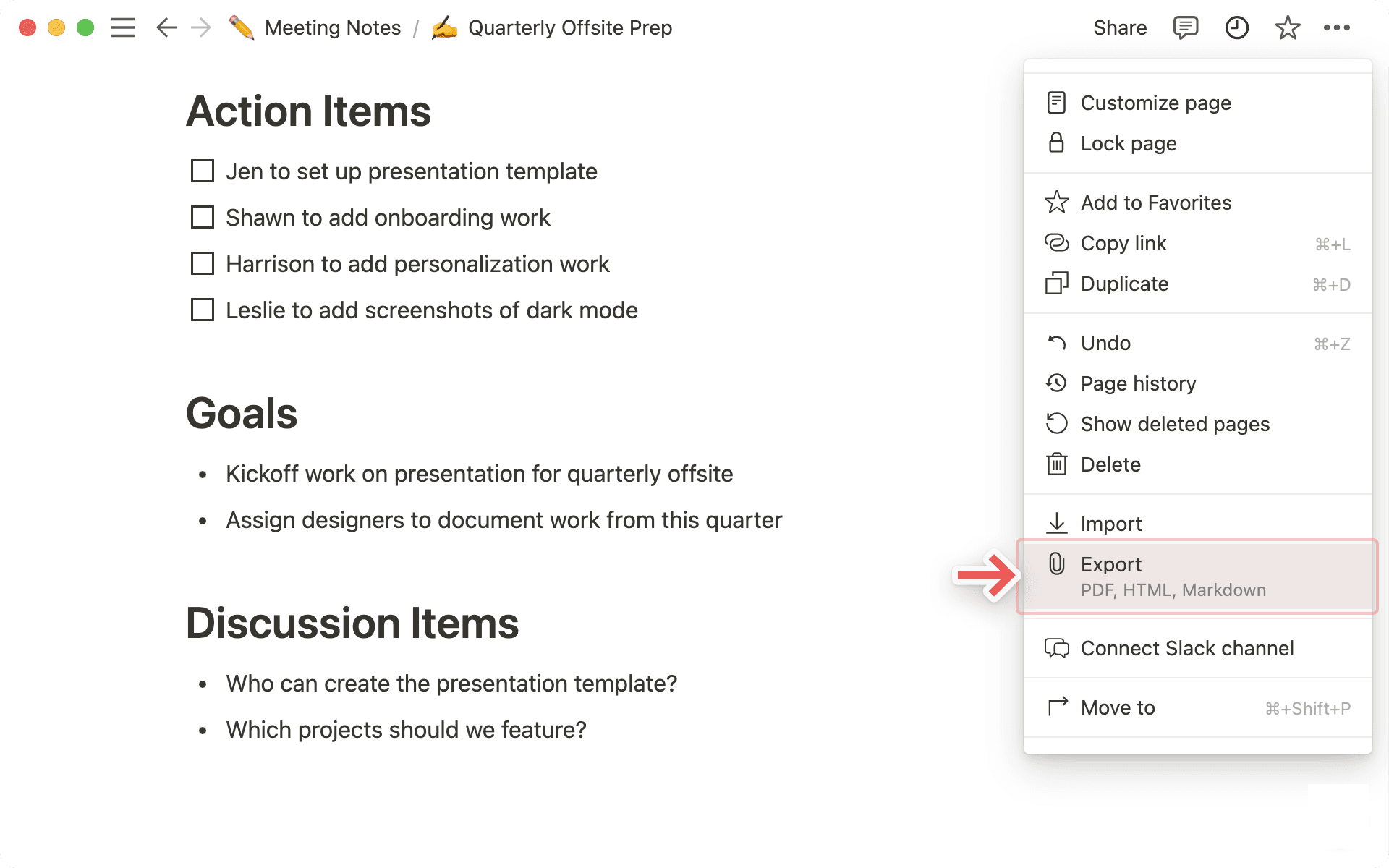
חלון יקפוץ במרכז המסך שלכם וישאל באיזה פורמט ברצונכם להוריד את הדף. בחרו ב-
PDFמהתפריט הנפתח.בתפריט הנפתח
Include content, ציינו אם ברצונכם לייצא הכל, או להחריג קבצים ותמונות.בחרו את ה-
Page format(כלומר, גודל דף) הרצוי לכם.במידת הצורך, כווננו את קנה המידה באמצעות השדה
Scale percent.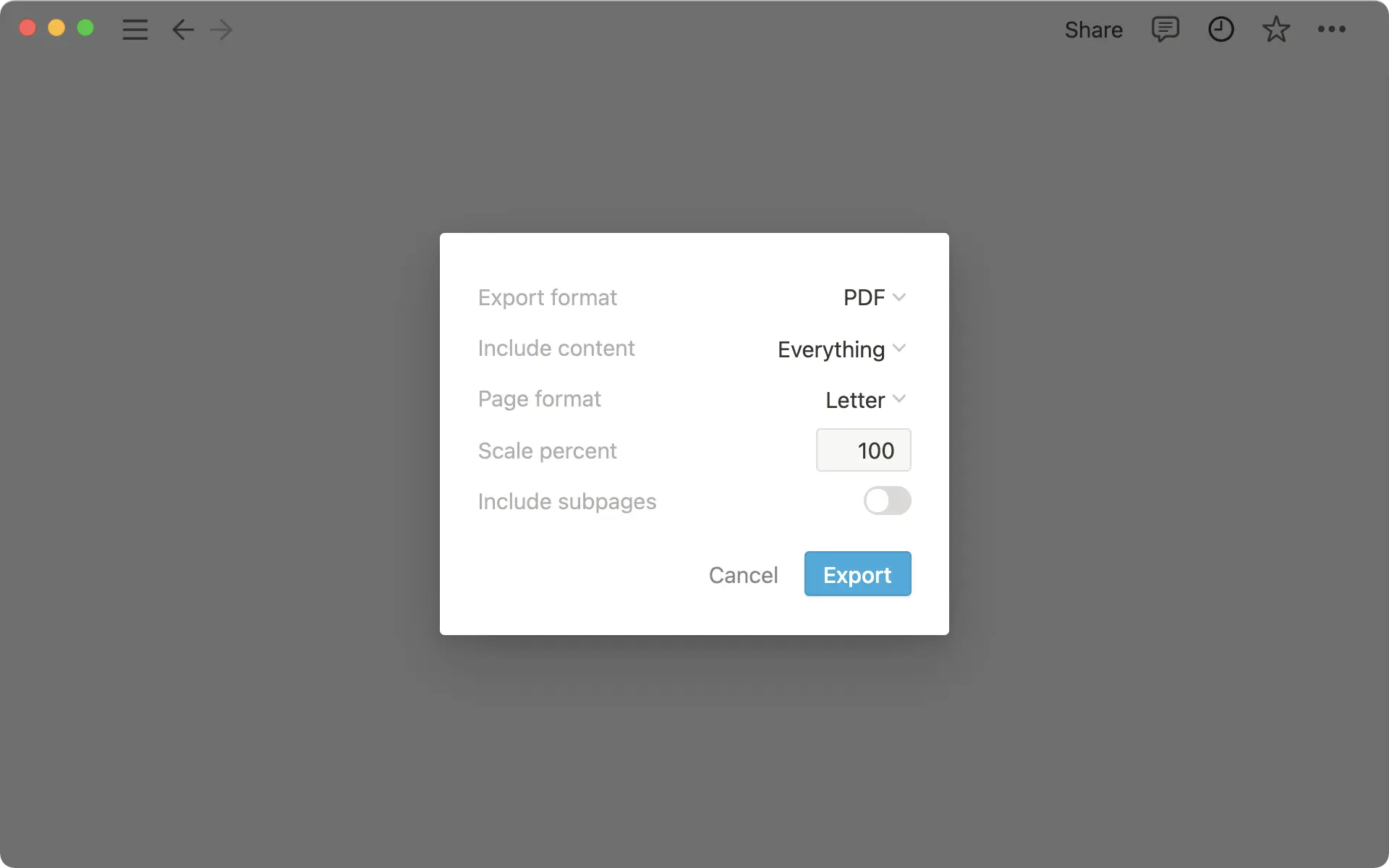
לחצו על
Export. תתבקשו לבחור היכן לשמור את הקובץ והוא יורד כקובץ PDF.אם אתם בתוכנית Business או תוכנית Enterprise, תוכלו להפעיל את האפשרות
Include subpages. פעולה זו תיצור קובץ zip המכיל את כל הדפים המקוננים בתוך הדף הנוכחי כקבצי PDF. Notion תשלח לכם אימייל עם קישור להורדת הקובץ.קובץ ה-zip יכלול גם תיקיות של תמונות ונכסים אחרים הכלולים בדפים אלו.
אימוג'ים מותאמים אישית לא יופיעו בייצוא ל-PDF.
הערה: אם ייצוא ל-PDF נכשל, Notion תייצא את התוכן כ-HTML במקום.
למכשירים ניידים
ניתן לייצא דפי Notion כ-PDF מהטלפון שלכם באמצעות השלבים הבאים:
הקישו על סמל ה-
•••בפינה הימנית העליונה של כל דף. גללו למטה ובחרו ב-Export.התאימו אישית את ה-
Export formatואת ה-Page formatכרצונכם.הקישו על
Exportותפריט השיתוף בטלפון שלכם יקפוץ. משם:ניתן לשלוח את ה-PDF למחשב באמצעות AirDrop ב-Mac.
ניתן להעתיק ולהדביק את קישור ההורדה בדפדפן הנייד שלכם כדי להתחיל בהורדה.
באפשרותכם להדביק את קישור ההורדה בהערות שלכם לשימוש מאוחר יותר.
כמו כן, תקבל אימייל עם קישור להורדת הקובץ.
אם אתה משתמש בתוכנית Enterprise או Business, באפשרותך להפעיל את
Include subpagesכדי לייצא את כל הדפים הכלולים בדף הנוכחי כקבצי PDF נפרדים. במקרה זה, ההורדה שלך תהיה קובץ zip המכיל מספר קבצי PDF וקבצי תמונה/נכסים.
הערה: בעת ייצוא כ-HTML, ניתן לייצא גם תגובות ברמת הדף וברמת הבלוק. זה כולל תגובות פתורות ולא פתורות וכל קובץ, דף או משתמש שהוזכרו בהן.
במחשב
ניתן לייצא כל דף או מאגר ידע של Notion כקובץ HTML. כך עושים זאת:
לחץ על סמל ה-
•••בפינה הימנית העליונה של כל דף Notion שברצונך לייצא. לחץ עלExport.חלון יקפוץ במרכז המסך שלך וישאל באיזה פורמט ברצונך להוריד והאם לכלול דפי משנה.
בחר ב-
HTMLמהתפריט הנפתח. הפעל אתInclude subpagesאם ברצונך להוריד את הדפים הכלולים בתוך הדף כקבצים נפרדים.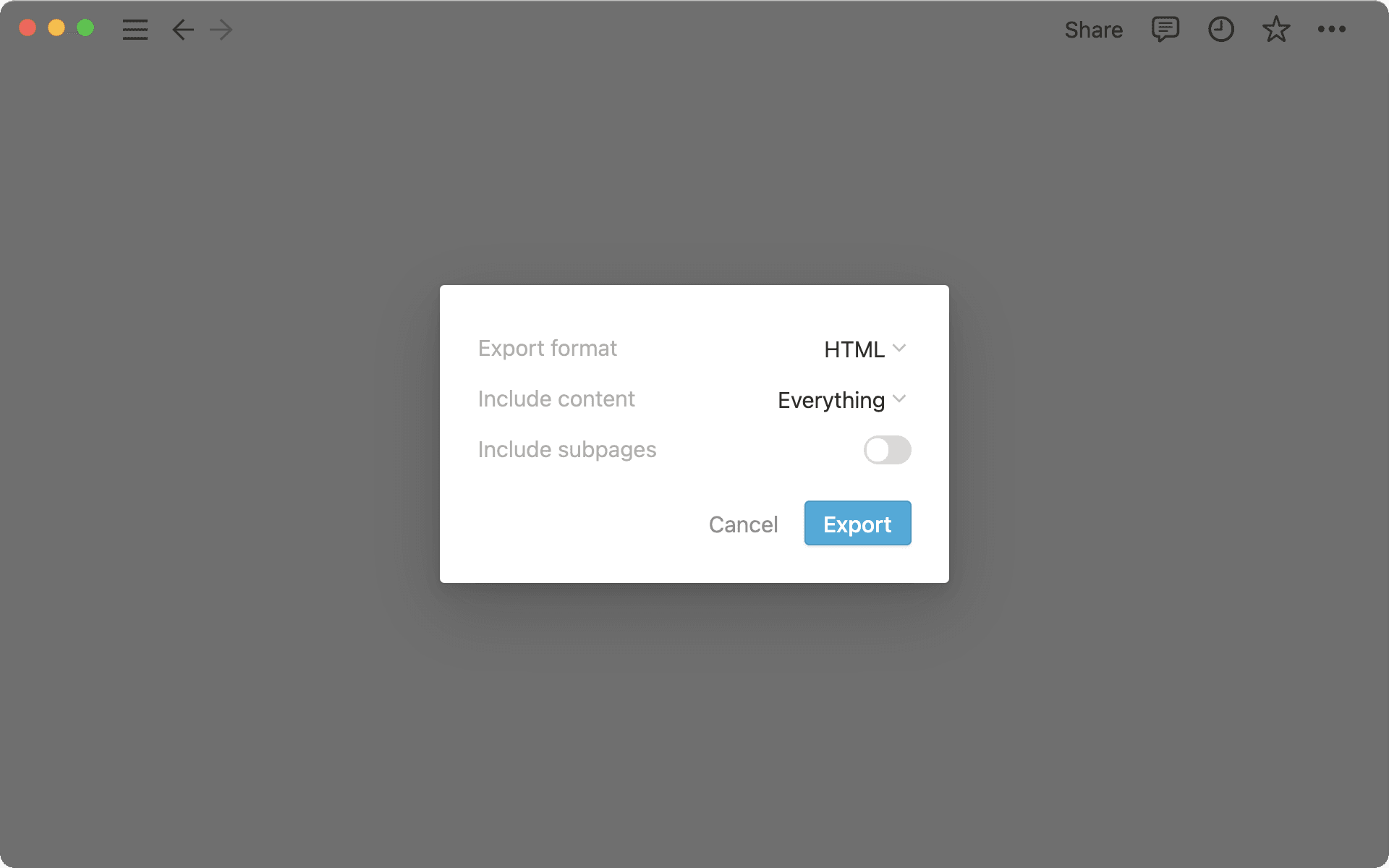
לחץ על
Exportכדי להוריד קובץ zip המכיל גרסת HTML של דף/דפי ה-Notion שלך.אם תייצא עם דפי משנה כלולים, תראה אותם מאורגנים בצורה מסודרת בתיקיות משלהם לאחר שתחלץ את הקובץ. תיקיות אלו יכילו גם את התמונות ונכסים אחרים שבדפים שלך, השמורים בנפרד.
למכשירים ניידים
הקש על סמל ה-
•••בפינה הימנית העליונה של המסך. גלול למטה והקש עלExport.בחר ב-
HTMLמהתפריט המסומן ב-Export format.אם ברצונך לקבל קבצי HTML נפרדים עבור הדפים הכלולים בדף, הפעל את
Include subpages.הקש על
Exportותפריט השיתוף במכשיר שלך יקפוץ, וממנו:באפשרותך לשלוח את הקובץ למחשב קרוב באמצעות AirDrop ב-Mac.
ניתן להעתיק ולהדביק את קישור ההורדה בדפדפן הנייד שלכם כדי להתחיל בהורדה.
באפשרותך להדביק את קישור ההורדה בהערות שלך לשימוש מאוחר יותר.
כמו כן, תקבלו אימייל מ-Notion עם הקישור להורדת הקובץ.
ניתן לייצא כל דף Notion שאינו מאגר ידע כקובץ Markdown. מאגרי ידע של דפים מלאים ייוצאו כקובץ CSV, עם קבצי Markdown עבור כל דף משנה. בלוקים של הדגשה ייוצאו כ-HTML, מכיוון שאין להם מקבילה ב-Markdown.
במחשב
לחצו על סמל ה-
•••בפינה הימנית העליונה של כל דף Notion שברצונכם לייצא. לחצו עלExport.חלון יקפוץ במרכז המסך שלך וישאל באיזה פורמט ברצונך להוריד והאם לכלול דפי משנה.
בחר ב-
Markdown & CSVמהתפריט הנפתח. הפעל אתInclude subpagesאם ברצונכם להוריד דפים הכלולים בתוך הדף כקבצים נפרדים.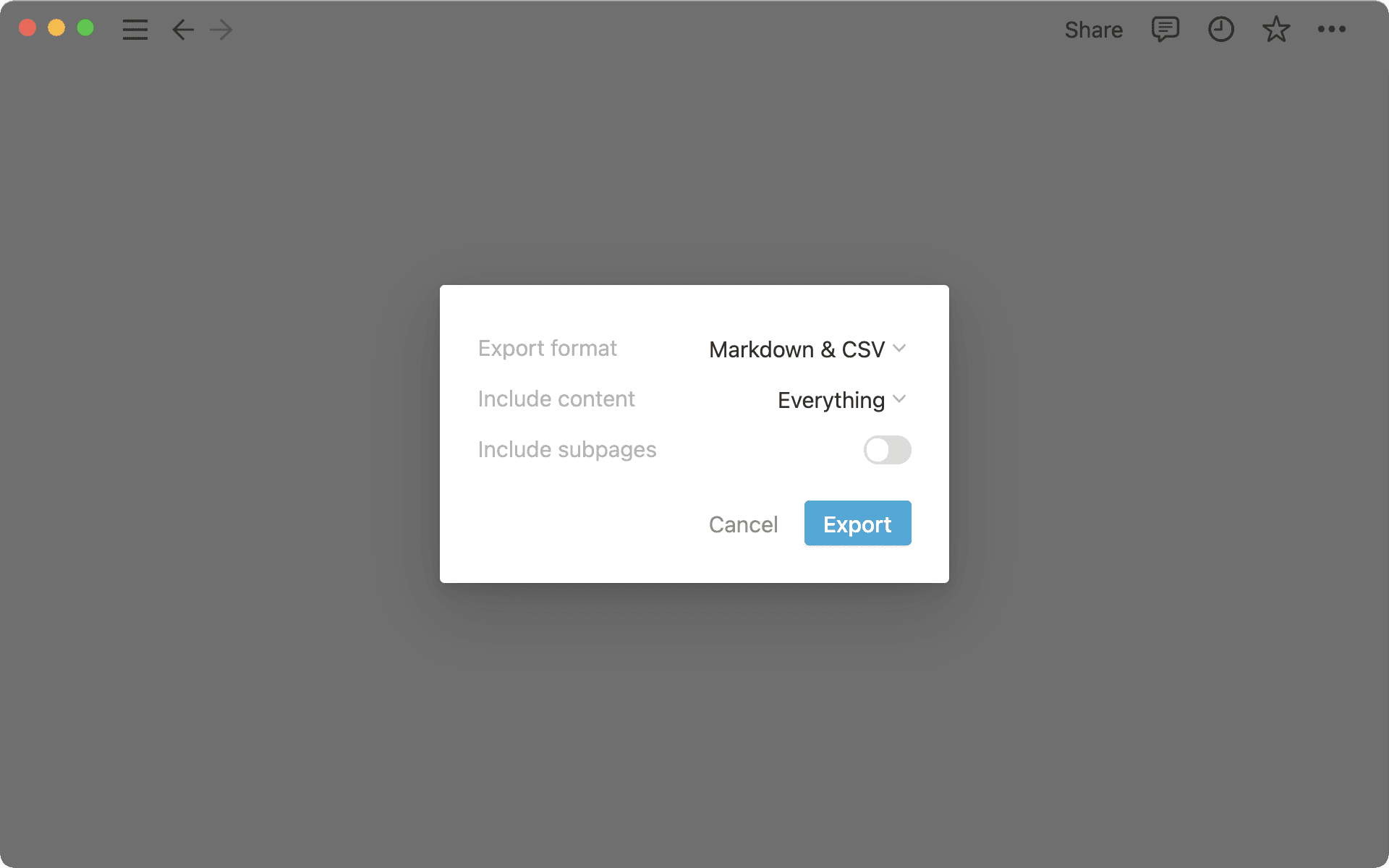
לחצו על
Exportכדי להוריד קובץ zip לכונן הקשיח שלכם המכיל את קבצי ה-CSV וגרסאות ה-Markdown של דף/דפי ה-Notion שלכם.תנו שם לקובץ ובחרו היכן ברצונכם לשמור אותו.
ניתן לפתוח את קבצי ה-CSV התואמים למאגרי הידע שלכם ב-Excel, Numbers וכו' כדי להציג את הנתונים שלכם.
ניתן לפתוח את קבצי ה-Markdown כטקסט פשוט עם תחביר Markdown.
למכשירים ניידים
הקישו על סמל ה-
•••בפינה הימנית העליונה של המסך שלכם.גללו למטה והקישו על
Export.בחרו ב-
Markdown & CSVמהתפריט המסומן ב-Export format.הקש על
Exportותפריט השיתוף במכשיר שלך יקפוץ, וממנו:באפשרותך לשלוח את הקובץ למחשב קרוב באמצעות AirDrop ב-Mac.
ניתן להעתיק ולהדביק את קישור ההורדה בדפדפן הנייד שלכם כדי להתחיל בהורדה.
באפשרותכם להדביק את קישור ההורדה בהערות שלכם לשימוש מאוחר יותר.
תקבלו גם אימייל מ-Notion עם קישור להורדת הקובץ.
בדפדפן שלכם
עברו אל
File←Print.בחרו את המדפסת שבה תרצו להשתמש, או בחרו ב-
Save as PDF.אפשרות זו תוריד קובץ PDF של דף Notion למחשב שלכם.
הערה: לא ניתן להדפיס מאגר ידע של דף מלא בדרך זו. עליך לייצא אותו כ-PDF תחילה ולאחר מכן להדפיס את קובץ ה-PDF.
באפליקציה למחשב
לא ניתן להדפיס ישירות מאפליקציית Notion למחשב. עליכם לייצא תחילה את הדף או את מאגר הידע שלכם כ-PDF ולאחר מכן להדפיס את הקובץ. הוראות מלאות על ייצוא ל-PDF ניתן למצוא לעיל.
הערה: כדי לאמת דומיין עבור הארגון שלך, עליך להיות בעלים של ארגון.
נתוני ה-Notion שלכם תמיד יגובו בענן, אך באפשרותכם גם לייצא אותם לשמירה. ניתן לייצא את כל הדפים שלכם כ-HTML, Markdown או CSV (עבור מאגרי ידע), יחד עם כל הקבצים שהעליתם.
אם אתם בתוכנית Business או תוכנית Enterprise, באפשרותכם גם לייצא את כל סביבת העבודה שלכם ל-PDF, דבר שיכול להועיל לגיבויים לצורכי משפט ותאימות.
דפים שאין למייצא גישה אליהם, כגון דפים פרטיים של משתמשים אחרים, לא ייכללו בייצוא. מנהלי סביבת העבודה בתוכנית Enterprise יכולים להעניק לעצמם ולאחרים גישה לדפים ספציפיים באמצעות חיפוש תוכן, כך שדפים אלו יוכלו להיכלל בייצואים עתידיים. ייתכן שחלק מהתוכן לא ייוצא בהתאם להגדרות מרחב צוות.
מפת אתר (index.html) כלולה בייצוא כדי לעזור לכם לנווט בסביבת העבודה המיוצאת. פריטי הרשימה במפת האתר מקושרים מקומית לדפים המיוצאים בפורמטים HTML ו-Markdown.
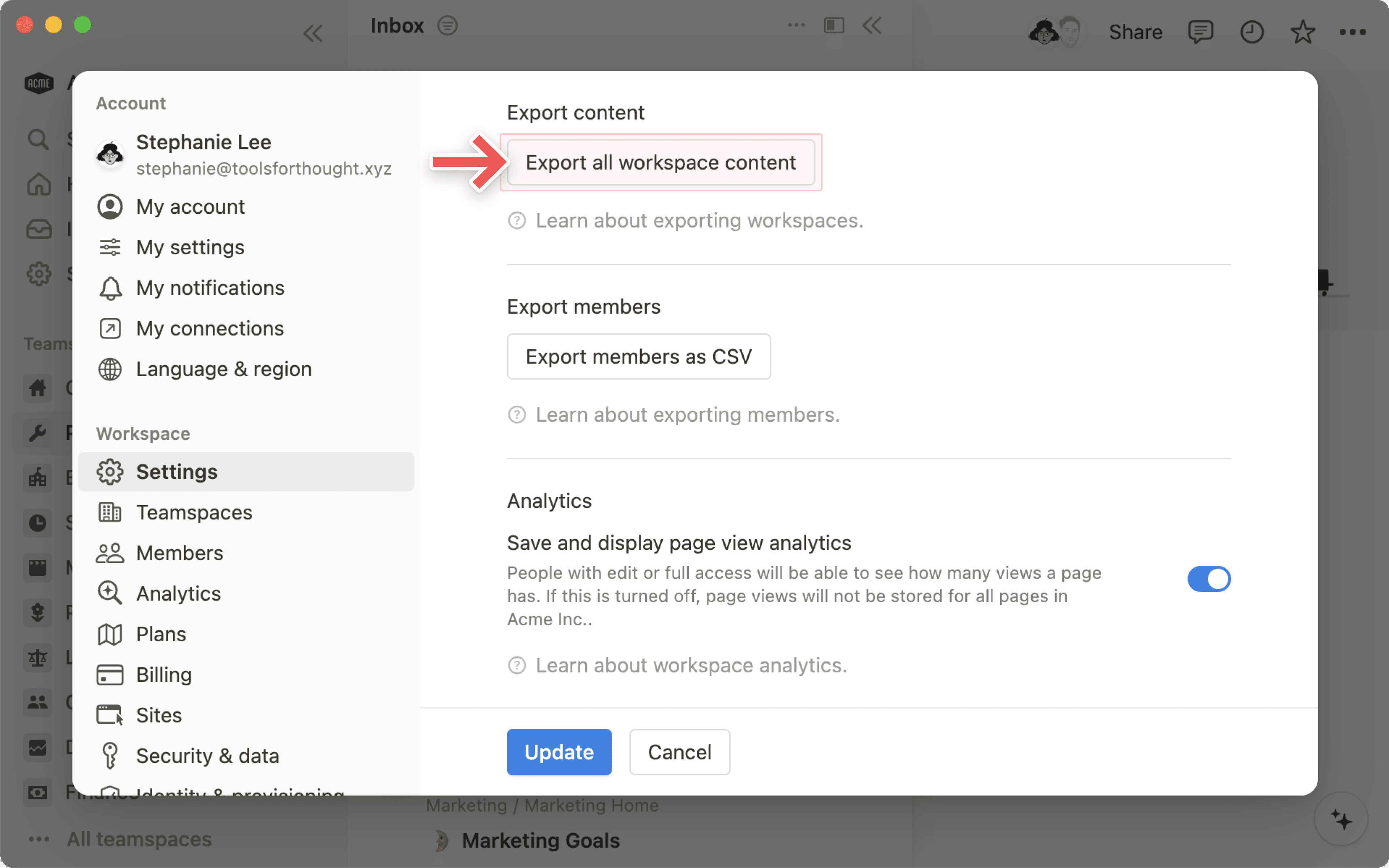
כדי לייצא את תוכן סביבת העבודה שלכם:
עוברים אל
הגדרותבסרגל הצד.תחת
סביבת עבודה, בחר ב-כללי.מצא ובחר את
ייצוא כל תוכן סביבת העבודה.תקבל אימייל מאת Notion עם קישור להורדת הקבצים שלך. קישור זה יפוג לאחר 7 ימים.
ייצוא יכול להימשך עד 30 שעות, תלוי בגודל סביבת העבודה.
אם התראות האימייל של משתמש כבויות, הוא לא יקבל את קישור הייצוא באימייל. במקום זאת, הקישור יישלח לתיבת הדואר הנכנס שלו בתוך האפליקציה.
הערה:
ניתן לייצא את כל סביבת העבודה שלך רק במחשב שולחני או באינטרנט.
לא ניתן לשחזר באופן מיידי את סביבת העבודה שלך על ידי העלאה מחדש של תוכן סביבת העבודה שייצאת.
שאלות נפוצות
אני לא רואה אפשרות ייצוא בתפריט ה-••• שלי. מה העניין?
אני לא רואה אפשרות ייצוא בתפריט ה-••• שלי. מה העניין?
אם את/ה חבר/ה בסביבת עבודה מסוג Enterprise, ייתכן שבעל/ת סביבת העבודה או בעל/ת מרחב צוות השבית/ה את הייצוא. כדי לאפשר לחברים לייצא תוכן:
בעלי סביבות עבודה יכולים לגשת ל-
הגדרות→אבטחהולאחר מכן להשתמש ב"רשימה נפתחת" לביצועהשבתה של ייצוא.בעלי מרחבי צוות יכולים לגשת ל-
הגדרות→מרחבי צוות→•••של מרחב הצוות שלהם →אבטחהולאחר מכן להשתמש ב"רשימה נפתחת" לביצועהשבתה של ייצוא.
אם את/ה אורח/ת בסביבת העבודה, עליך להיות בעל/ת גישה מלאה לדף או למאגר ידע כדי לראות ולהשתמש באפשרות הייצוא.
מדוע אני לא רואה את הייצוא שלי יורד מיד?
מדוע אני לא רואה את הייצוא שלי יורד מיד?
אם קובץ הוא גדול מאוד (בהתאם למספר דפי המשנה הכלולים), ייתכן שנשלח לכם אימייל עם קישור להורדה במקום להתחיל הורדה באופן אוטומטי. זה לא תמיד המקרה. לא יישלח אימייל אם הצלחתם להוריד את הקובץ מיד.
האם ניתן לייצא את כל תצוגות מאגר הידע שלי?
האם ניתן לייצא את כל תצוגות מאגר הידע שלי?
בעת ייצוא מאגר ידע, ניתן לבחור רק בין התצוגה הנוכחית לבין תצוגת ברירת המחדל. ייצוא של כל התצוגות בבת אחת אינו נתמך.
מחשב ה-Windows שלי לא מצליח לפתוח את קובץ ה-ZIP המיוצא. מדוע זה קורה?
מחשב ה-Windows שלי לא מצליח לפתוח את קובץ ה-ZIP המיוצא. מדוע זה קורה?
בעיה זו מתרחשת מכיוון של-Windows יש מגבלה על אורך נתיב הקובץ המקסימלי — כברירת מחדל, לא ניתן לטפל כראוי בנתיבים הארוכים מ-260 תווים.
בעת הייצוא, Notion יוצרת תיקיות מקוננות עבור דפי משנה. אם שמות התיקיות והקבצים המשולבים חורגים ממגבלה זו, ייתכן ש-Windows לא תצליח לפתוח או לחלץ את קובץ ה-ZIP.
ישנן כמה דרכים לפתור בעיה זו:
אפשרות 1: בעת הייצוא, בטל את הסימון של האפשרות
ליצור דף משנה. פעולה זו מאפשרת שמירת כל הדפים והקבצים בתיקייה אחת, ובכך מקטינה את אורך הנתיב הכולל.אפשרות 2: השתמש בכלי כמו 7-Zip כדי לחלץ את קובץ ה-ZIP. 7-Zip הוא חסון יותר ויכול לטפל בנתיבי קבצים ארוכים ש-Windows Explorer אינו יכול.