נהל את Notion Sites שלך
קל להציג ולנהל את כל Notion Sites שלך במקום אחד.
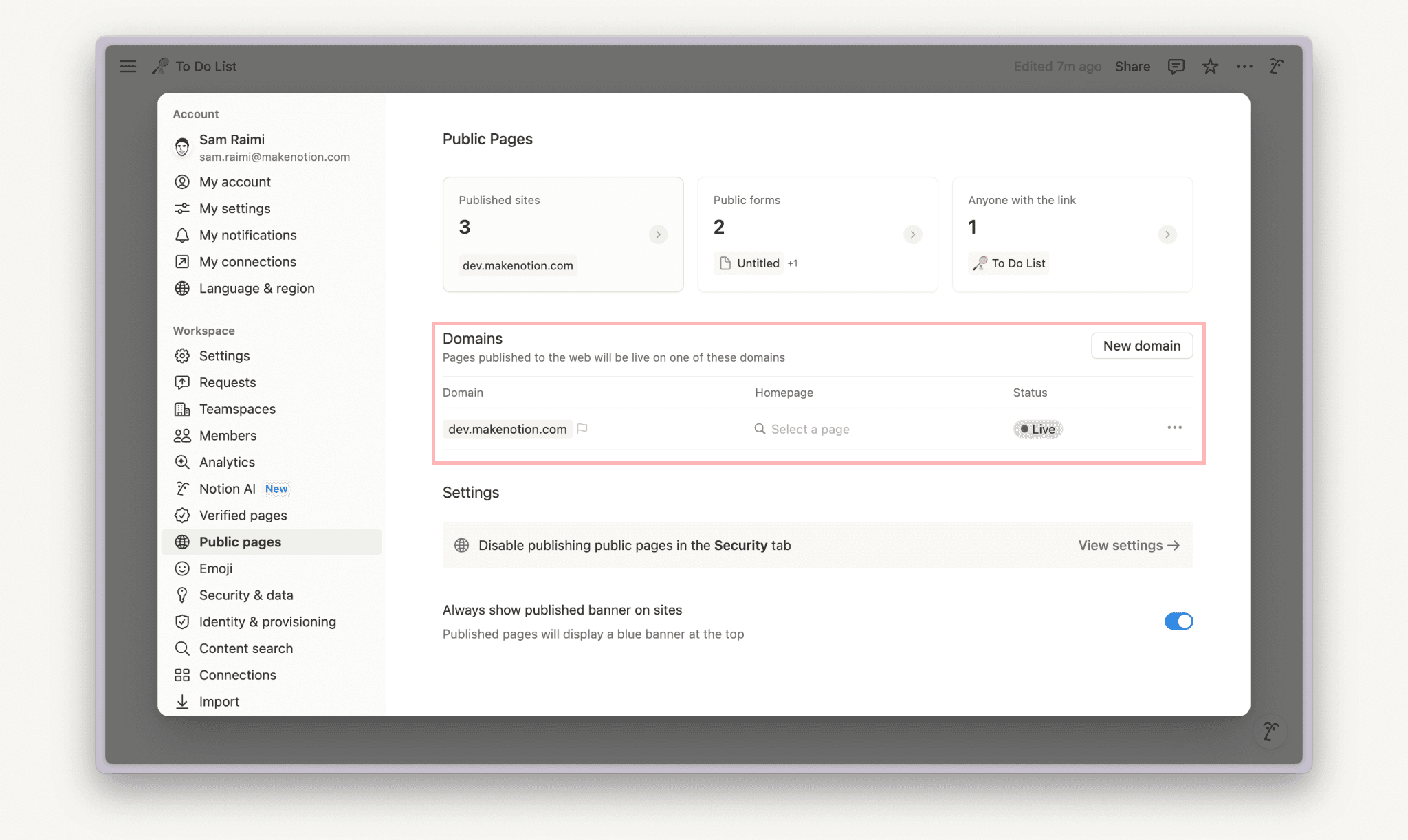
כל חברי סביבת עבודה יכולים לראות ולנהל את Notion Sites של סביבת עבודה שלהם על ידי מעבר אל הגדרות בסריג הצד → Public pages.
מכאן, חברי סביבת עבודה יכולים:
לראות דומיינים השייכים לסביבת עבודה.
לראות Notion Sites שהם יכולים לגשת אליהם דרך מרחב צוות, קבוצה, דף אב או הזמנה ישירה.
לראות טפסים ודפים ציבוריים שכל מי שיש לו קישור יכול לגשת אליהם.
לעבור לאתר שפורסם, להעתיק את ה-URL שלו או לפתוח את הגדרות הפרסום עבורו.
בעלי סביבת עבודה יכולים לבצע את כל הפעולות שלעיל, וכן להגביל את היכולת לפרסם Notion Sites עבור סביבת עבודה שלהם.

רוצה להתאים אישית את ה-Notion Site slug שלך? כדי לעשות זאת, פתח את הדף שפרסמת ב-Notion, ולאחר מכן בחר ב-Share → Publish. לחץ על ה-Notion Site slug הנוכחי שלך, הזן את ה-slug המועדף עליך ולחץ על Save. למידע נוסף על custom slugs here →
יצירת דומיין notion.site חדש

הערה: אם אתם בתוכנית חינמית, תוכלו לתבוע דומיין notion.site אחד. אם אתם בתוכנית בתשלום, תוכלו לתבוע עד חמישה.
כדי להתאים אישית ולתבוע דומיין notion.site חדש:
עוברים אל
הגדרותבסרגל הצד ←דפים ציבוריים.ליד
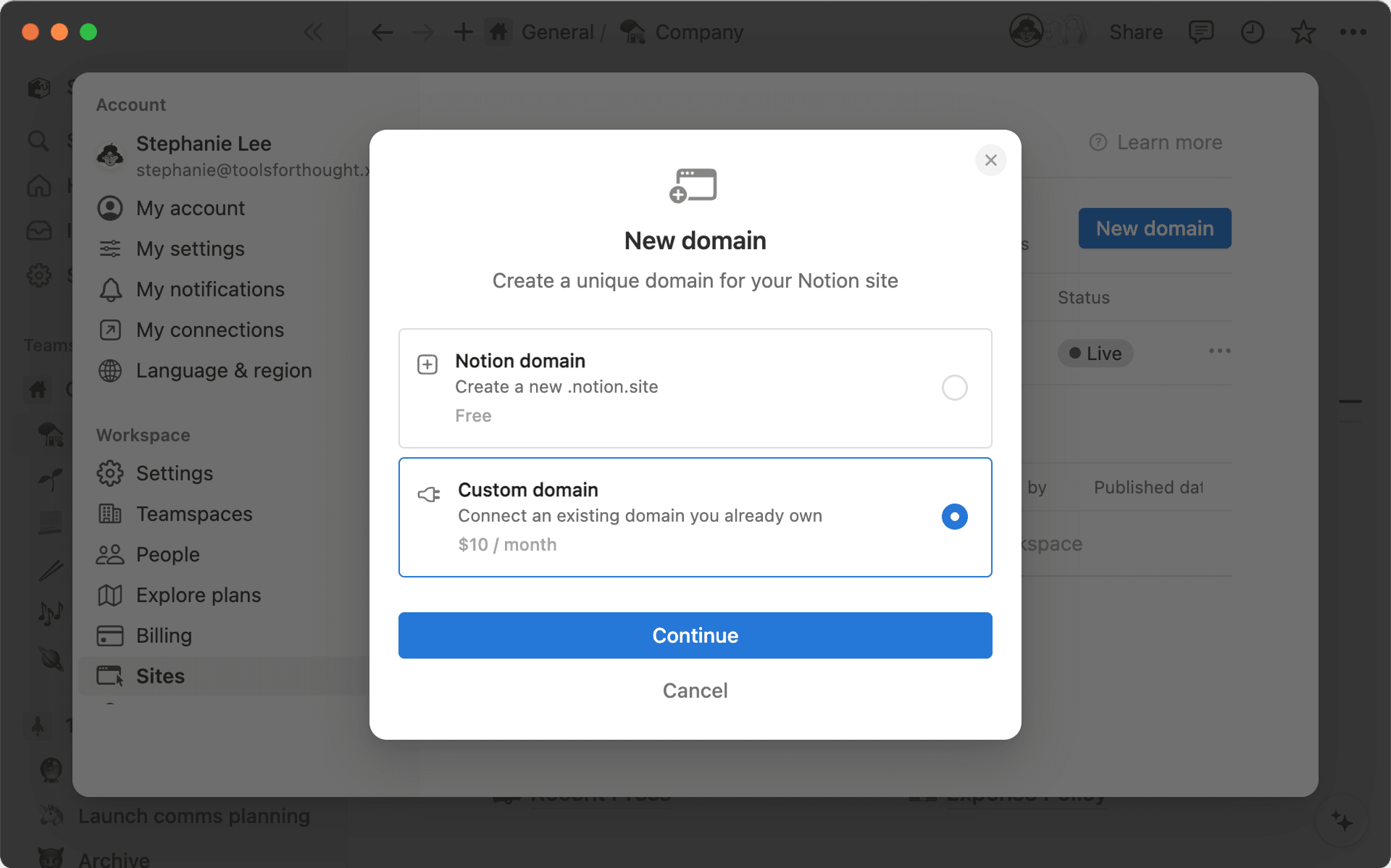
דומיינים, בוחרים ב-דומיין חדש.בוחרים ב-
Notion domain→Continue.מזינים את הדומיין הרצוי.
בוחרים ב-
יצירת דומיין.
לאחר שתגדיר דומיין סביבת עבודה משלך, הוא יוצג בתחילת כתובות ה-URL של כל דף ציבורי, כגון acme.notion.site. כתובת ה-URL הייחודית acme.notion.siteמשמשת רק עבור דפים ששותפו באופן ציבורי מתוך סביבת עבודה שלך. באופן פנימי, עדיין תראה את ה-URL כ-app.notion.com/p/acme.
הערה:
Notion שומרת לעצמה את הזכות להחזיר לעצמה דומיין notion.site בכל עת, לפי שיקול דעתה הבלעדי.
לאחר שתגדירו דומיין notion.site מותאם אישית, תצטרכו להמשיך להשתמש באופן פעיל בסביבת עבודה שלכם ב-Notion כדי לשמור עליו. אם לא תעשו זאת, אתם עלולים לאבד את הדומיין.
אם תעברו לדומיין notion.site מותאם אישית חדש, כל הקישורים הקיימים שמתחילים בדומיין הקודם (
previousdomain.notion.site) לא יעבדו יותר! תצטרכו לשתף מחדש קישורים חדשים המכילים את הדומיין החדש.
חיבור דומיין מותאם אישית
הערה: תכונה זו זמינה בתוכניות בתשלום בלבד.
בעלי סביבת עבודה בתוכניות בתשלום יכולים לחבר את הדומיינים המותאמים אישית הקיימים שלהם ל-Notion Sites על ידי רכישת תוסף הדומיין המותאם אישית. Notion לא מוכרת דומיינים מותאמים אישית ולא מחליפה את ספק הדומיינים הנוכחי שלך — התוסף מאפשר לך להשתמש ב-Notion Sites עם דומיין מותאם אישית שכבר בבעלותך. למידע נוסף על תכונה זו כאן →
כאשר אתה משתמש בדומיין מותאם אישית עם Notion Sites, תהיה לך גם אפשרות להסיר כל מיתוג של Notion עבור דומיין זה. למידע נוסף על התאמה אישית של האתרים שלך, עיין ב-מאמר זה →
שינוי או הקצאת הבית לדומיין שלך
הערה: תכונה זו זמינה בתוכניות בתשלום בלבד.
כדי לעדכן את הבית עבור דומיין:
עוברים אל
הגדרותבסרגל הצד →דפים ציבוריים.מאתרים את הדומיין שבו ברצונכם לעדכן את הבית, ולאחר מכן תחת
בית:אם עדיין לא הוקצה לך בית, בחר ב-
Select a page, ולאחר מכן חפש ובחר דף. רק דפים שכבר פורסמו כ-Notion Sites תחת דומיין זה יופיעו בחיפוש.אם כבר הוקצה לך בית אך ברצונך לשנות אותו, בחר בסמל העיפרון, ולאחר מכן חפש ובחר דף.
אם כבר הוקצה לך בית אך ברצונך לנקות אותו, בחר ב-
X.
עדכון, אימות או מחיקה של דומיין
כדי לעדכן, לאמת או למחוק דומיין:
עוברים אל
הגדרותבסרגל הצד →דפים ציבוריים.ליד הדומיין הרצוי, בוחרים ב-
•••.מכאן, בחר:
Updateכדי לשנות את שם הדומייןnotion.siteשלך. כל שינוי יחול על כל Notion Sites הפעילים שלך המשויכים לדומיין זה. הזן שם חדש ובחר ב-Save changes. אם אתה מנסה לעדכן את שם הדומיין המותאם אישית שלך, תצטרך למחוק את הקיים ולהוסיף דומיין מותאם אישית שוב, תוך שימוש בשם הנכון.Deleteכדי להסיר את הדומיין שלך. אם פורסמו Notion Sites כלשהם בדומיין שאתה מנסה למחוק, תתבקש לבטל את פרסום Notion Sites לפני שתמשיך.Validateכדי לאמת את הדומיין המותאם אישית שלך.
הערה:
אם ליד הדומיין שלכם בהגדרות האתרים מופיע דגל, לא תוכלו למחוק אותו. זאת מכיוון שמדובר בדומיין ברירת המחדל של סביבת עבודה שלכם, שנוצר בעת יצירת סביבת עבודה.
כאשר תמחקו דומיין מותאם אישית, עדיין תוכלו להשתמש בו עם Notion Sites עד סוף מחזור החיוב הנוכחי שלכם. לאחר מכן, לא תחויבו יותר עבור דומיין מותאם אישית זה.
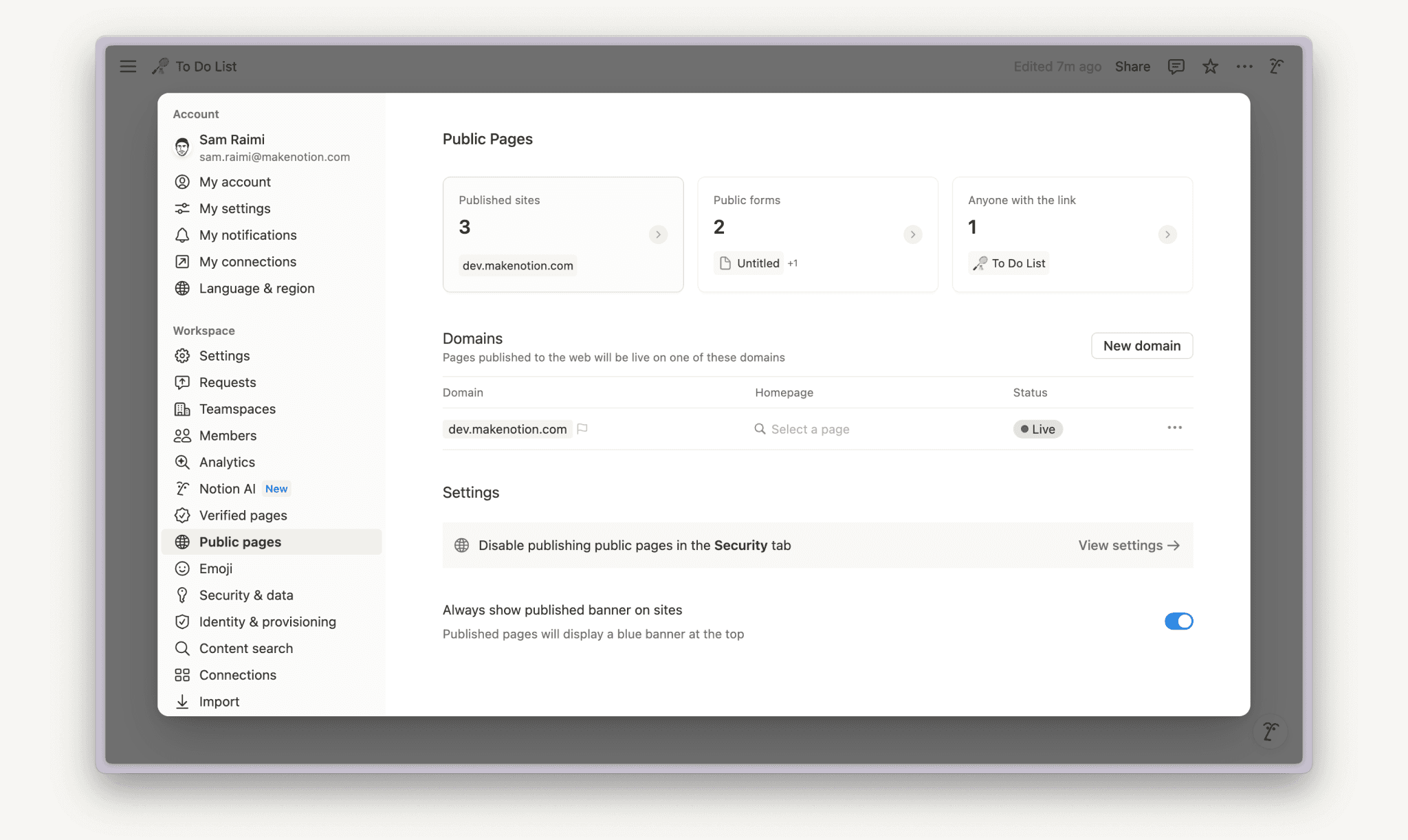
עבור אל Settings בסרגל הצד → Public pages כדי לראות אילו מדפי ה-Notion שלך פורסמו כ-Notion Sites. מכאן, באפשרותך:
לראות ולנהל את כל הדפים הציבוריים שלך, כולל אתרים שפורסמו, טפסים ציבוריים ודפים שכל מי שיש לו קישור יכול לגשת אליהם.
לראות את שמות דפי ה-Notion שלך, את הדומיין שהם משויכים אליו, מי פרסם אותם ומתי הם פורסמו.
בחר ב-
•••לצד כל דף שפורסם כדי להציג את הדף, להעתיק את הקישור שלו או להיכנס ל-הגדרות הפרסום שלו.