מה זה Notion AI?
Notion AI משולב בסביבת העבודה שלכם ב-Notion כדי שתוכלו לקבל ידע ולהשלים משימות בלחיצה אחת.
מעבר לשאלות הנפוצות
Notion AI זמין רק בתוכניות Business ובתוכנית Enterprise.
כדי לשמור על Notion AI מהיר ואמין, תוכניות Business ובתוכנית Enterprise כוללות מכסת שימוש עבור תכונות מסוימות של Notion AI. למידע נוסף על ניהול מכסת השימוש עבור Notion AI →
מודלים פרימיום צורכים קרדיטים של Notion, ובעלי סביבת העבודה או מנהלי המערכת צריכים להפעיל אותם תחילה.
משתמשים בתוכניות Free ו-Plus מקבלים מספר מוגבל של תגובות AI חינמיות כדי שיוכלו לנסות את תכונות Notion AI.
Notion AI הוא חבר הצוות המובנה והמותאם אישית שלכם. אין צורך לעבור הלוך ושוב בין Notion לבין הכלים האחרים שלכם — Notion AI נמצא באותו מקום שבו נמצאות תוכניות הפרויקט, המשימות וכל דבר אחר שאתם שומרים ב-Notion, והוא אפילו יכול לחפש מידע באפליקציות המחוברות שלכם. הוא לוקח על עצמו כל מיני משימות, החל מעזרה בעריכת דוח ועד לבניית מאגר משימות שלם עבור הצוות שלכם, כך שיהיה לכם יותר זמן להקדיש למה שהכי חשוב.
במבט חטוף, Notion AI יכול לעשות את הדברים הבאים. נצלול לתוך התכונות שלו בפירוט רב יותר במאמר זה.
לוקח על עצמו משימות שלמות עבורכם ומשוחח איתכם באמצעות Notion Agent. סוכן ה-Notion שלכם יכול להשתמש בהקשר מסביבת העבודה שלכם ומאפליקציות מחוברות כדי ליצור ולערוך דפים ומאגרי ידע.
לבצע חיפוש בסביבת העבודה ובאפליקציות המחוברות שלכם כמו Slack ו-Google Drive באמצעות חיפוש Enterprise וחיבורי AI של Notion.
לצלול לעומק בנושאים ספציפיים ולייצר דוחות באמצעות מצב מחקר.
לתמלל, לסכם ולהפיק תובנות מפגישות באמצעות AI Meeting Notes.
לעזור לשפר את הכתיבה שלכם באופן מוטמע בדף, או ליצור תוצאות מותאמות אישית בדף באמצעות בלוקים של AI.
לתרגם דפים לשפות אחרות.
ליצור מאגרי ידע, למלא אוטומטית מאפייני מאגר ידע באמצעות השלמה אוטומטית, ולכתוב נוסחאות במאגרי ידע ובאוטומציות.
ניתן לעבוד עם קבצים וליצור קבצים הניתנים להורדה ולהצגה בתצוגה מקדימה בתוך Notion. יש להעלות קובץ לצ'אט, וה-Notion AI יוכל לקרוא אותו ולעזור בשימוש בו. אם נדרש משהו מורכב יותר, כמו דוח מגיליון אלקטרוני, Notion AI יכול לטפל במשימה ולספק קובץ להורדה, למשל גיליון אלקטרוני, PDF או מצגת.
עבור בקשות מסוימות, Notion AI עשוי להשתמש בסביבת עבודה כדי לבצע את העבודה, כגון קריאת קובץ או ביצוע חישובים. הוא עדיין פועל לפי כללי הגישה של סביבת העבודה שלכם ומשתמש רק במידע שיש לו הרשאה לראות.

סוכן ה-Notion שלכם לא רק חושב עבורכם — הוא ממש עושה את העבודה עבורכם. הוא יכול לבצע משימות מההתחלה ועד הסוף, להסתכל על סביבת העבודה והאפליקציות המחוברות שלכם, ואפילו ליצור או לערוך תוכן (דפים, מאגרי ידע, תרשימים ועוד) בסביבת העבודה שלכם בשמכם.
אתם יכולים להתאים אישית את המראה של הסוכן שלכם, ולהשתמש ב-הוראות ומיומנויות כדי לעצב את האופן שבו הוא מגיב. סוכן ה-Notion שלכם הוא חבר צוות שניתן להתאמה אישית המובנה בתוך סביבת העבודה שלכם, כך שתוכלו ללמד אותו איך לעבוד איתכם ועבורכם.
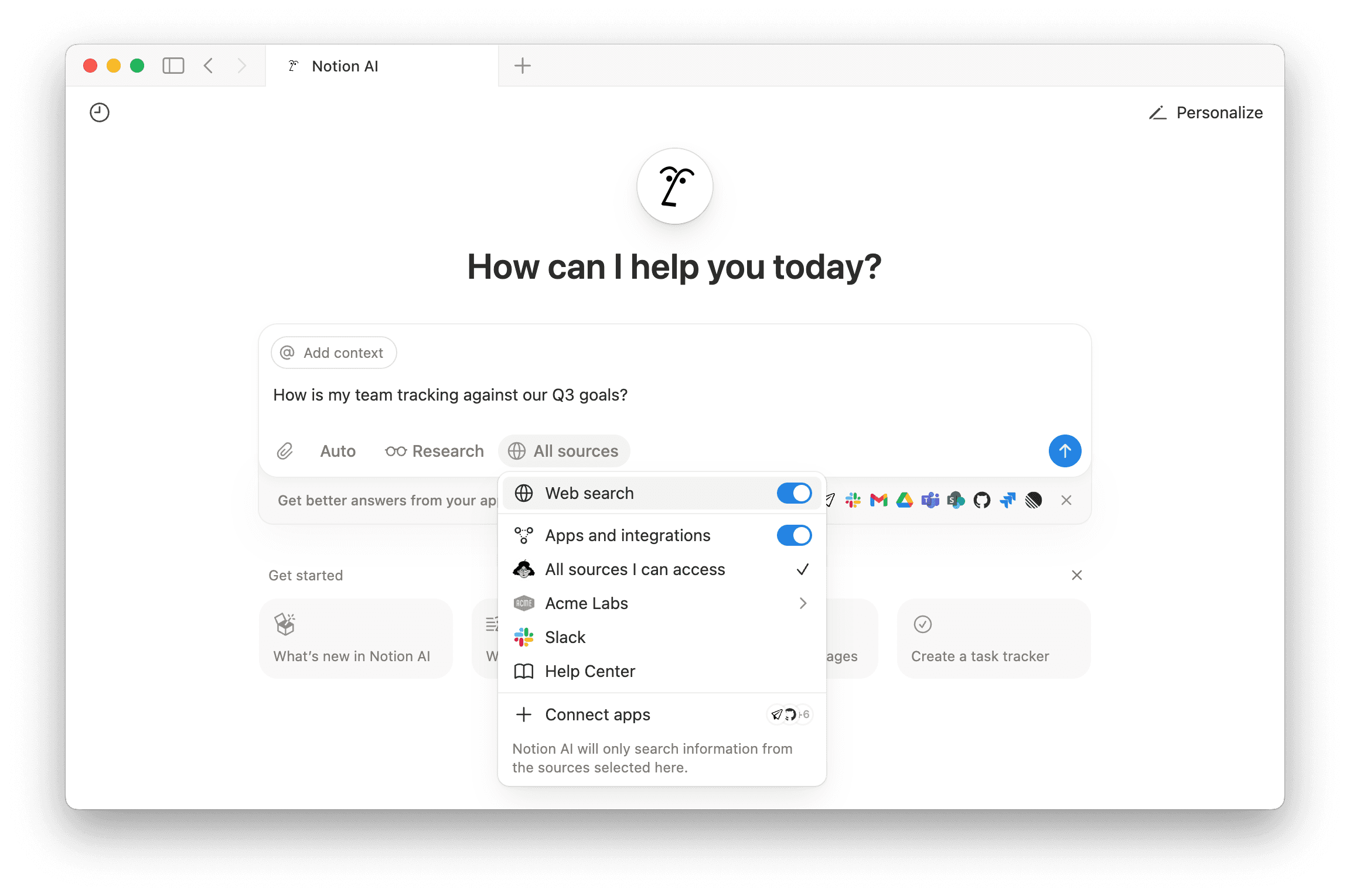
Notion AI הוא רב עוצמה מכיוון שהוא מסוגל למצוא תשובות לשאלות שלכם באמצעות מגוון רחב של מידע. זה כולל דפים בסביבת העבודה שלכם ב-Notion שיש לכם גישה אליהם; מחברי AI של Notion שמתחברים לאפליקציות כמו Slack או Google Drive; ומידע מהאינטרנט. אתם יכולים אפילו לעבור בין מודלי ה-AI העדכניים ביותר.

מידע נוסף על חיפוש Enterprise
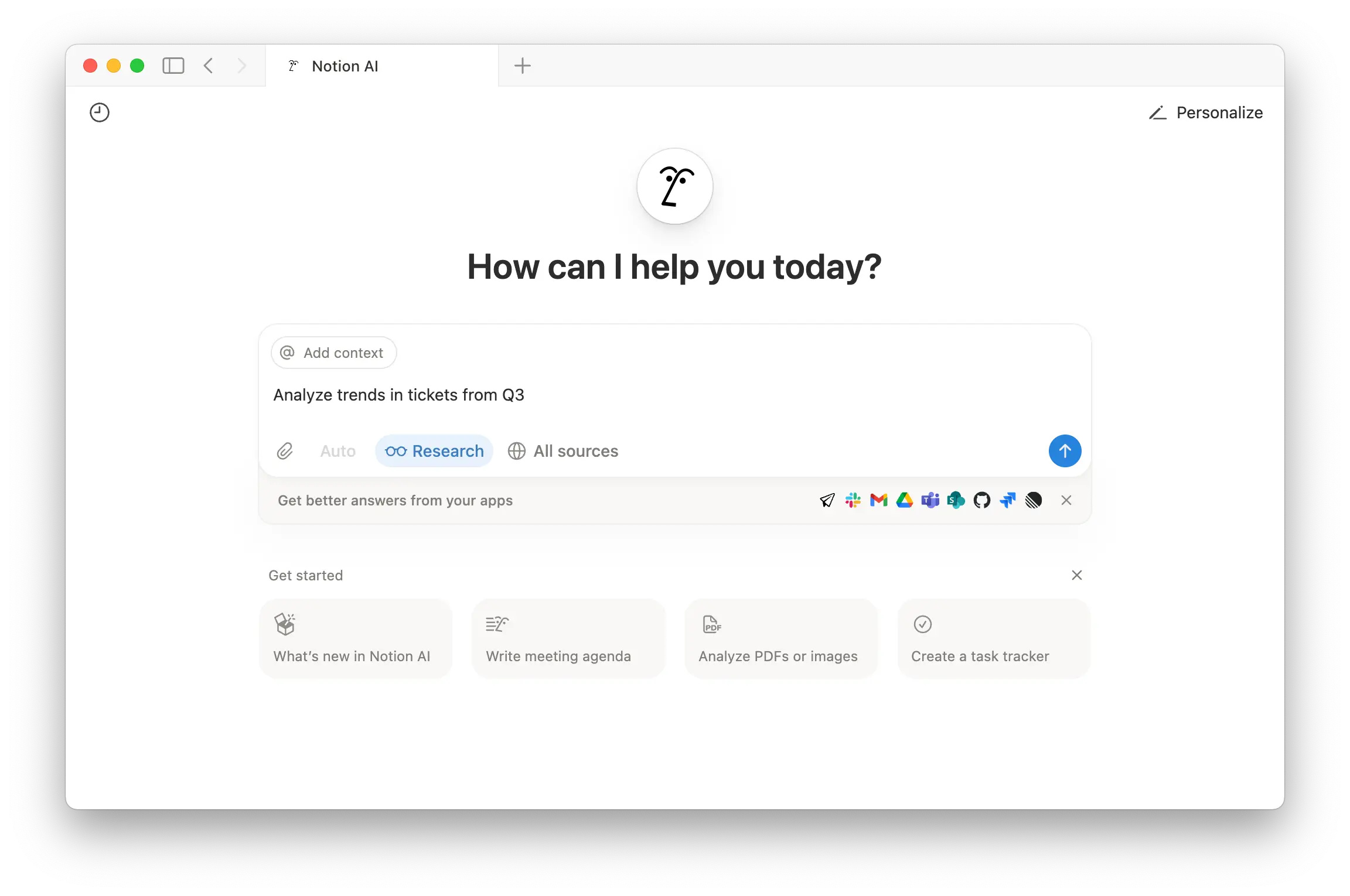
אם אתם בתוכנית Business או Enterprise, אתם יכולים לעבור ל-Notion AI בסרגל הצד שלכם ולהפעיל את מצב מחקר כדי לבצע ניתוח של שאילתות מורכבות או פתוחות יותר. אתם יכולים לנסות ליצור דוח על פרויקט או לחקור השערה שיש לכם, תוך שימוש במידע מסביבת העבודה שלכם ומהאינטרנט.
מידע נוסף על מצב מחקר
Notion AI יכול לתמלל את הפגישות שלכם ולסכם את ה-AI Meeting Notes שלכם. AI Meeting Notes עובדים עם כל לקוח, שומרים את כל הרעיונות וההחלטות שלכם במקום אחד, וניתנים לחיפוש באמצעות Notion AI.
מידע נוסף על AI Meeting Notes
בזמן שהיא בגרסת בטא, ליצירת תמונות יש את המגבלות הבאות למשתמש:
10 יצירות או עריכות של תמונות בכל 24 שעות
30 יצירות או עריכות של תמונות בכל 30 ימים
המגבלות מתאפסות על בסיס מתגלגל. אם אתה רואה שגיאה בעת יצירה או עריכה של תמונות, נסה שוב לאחר שחלף חלון הזמן שהוקצה.
צרו תמונות חדשות וערכו תמונות קיימות באמצעות Notion AI. זה שימושי עבור דברים כמו תרשימים, תרשימי זרימה והערות ויזואליות שניתן לשפר בעזרת הוראות נוספות.
יצירת תמונות באמצעות AI זמינה בתוכניות Business ו-Enterprise. בעלי סביבת עבודה ומנהלי מערכת יכולים גם לשלוט אם האפשרות מופעלת.
למדו עוד על האופן שבו ניתן ליצור תמונות עם Notion AI ב-מאמר זה.
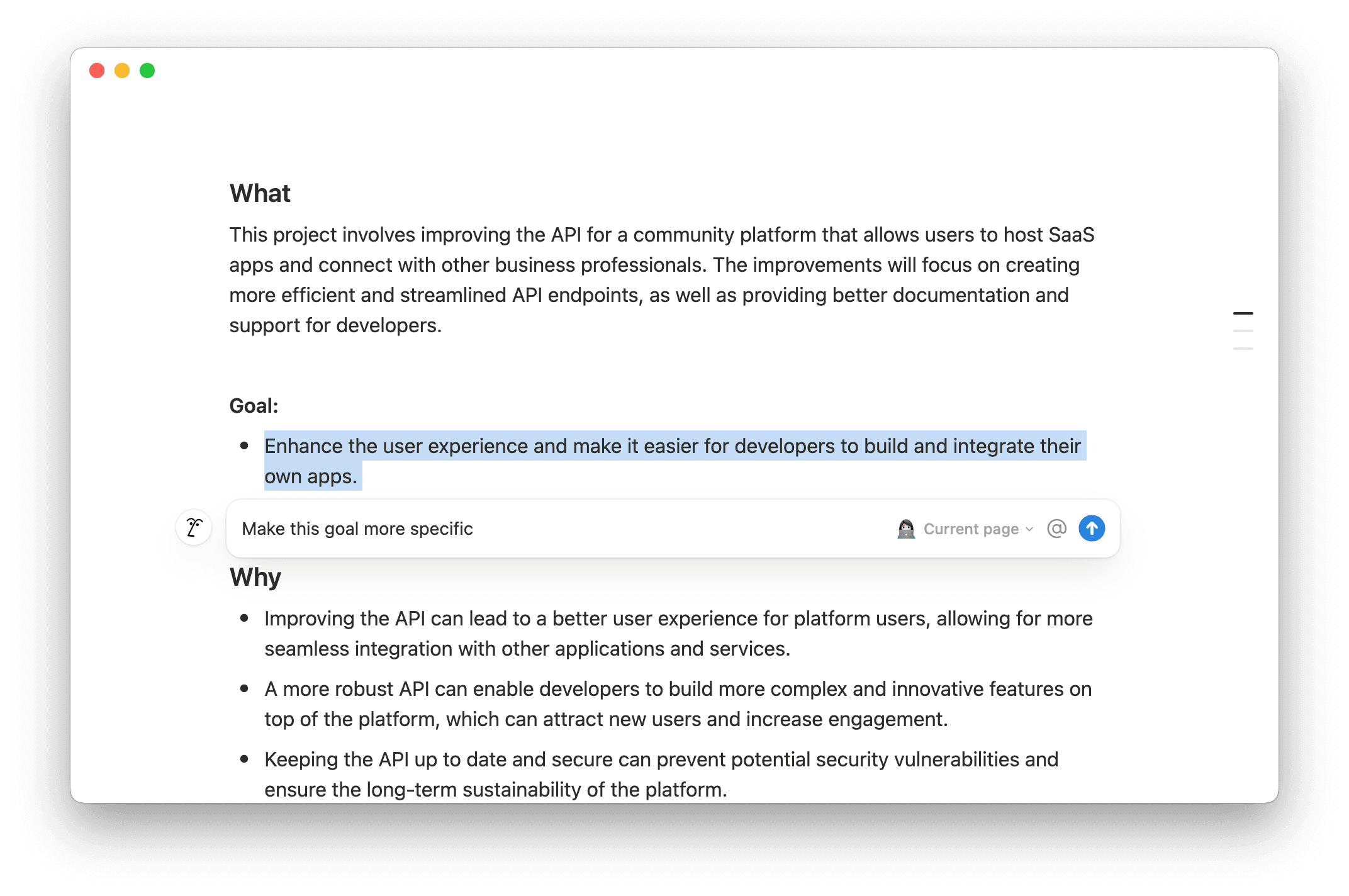
בין אם אתם עובדים על טיוטה ראשונה או מבצעים עריכות בדפים קיימים, Notion AI יכול לעזור. הוא יכול אפילו ליצור עבורכם תוכן בהתבסס על הקשר מסביבת העבודה שלכם — פשוט השתמשו ב-@-mention לדף או לאדם ספציפי בשאילתה שלכם.
אפשר להדגיש טקסט בדף או להקיש על מקש הרווח בדף ולבקש מ-Notion AI:
לבצע עריכות בדף, כמו הוספת סיכום או תרגום תוכן הדף.
לבדוק ולערוך קטע מסוים בדף על ידי תיקון דקדוק, הארכת או קיצור התוכן, שינוי הטון ועוד.
ליצור תוכן חדש, כמו תוכן עניינים, טיוטת אימייל או טבלה.
לבצע סיעור מוחות בנושא מסוים.
כאשר Notion AI יוצר או עורך תוכן עבורכם, תהיה לכם אפשרות לאשר או לבטל את השינויים האלה, או לבקש מ-Notion AI לנסות שוב.
בלוקים של AI
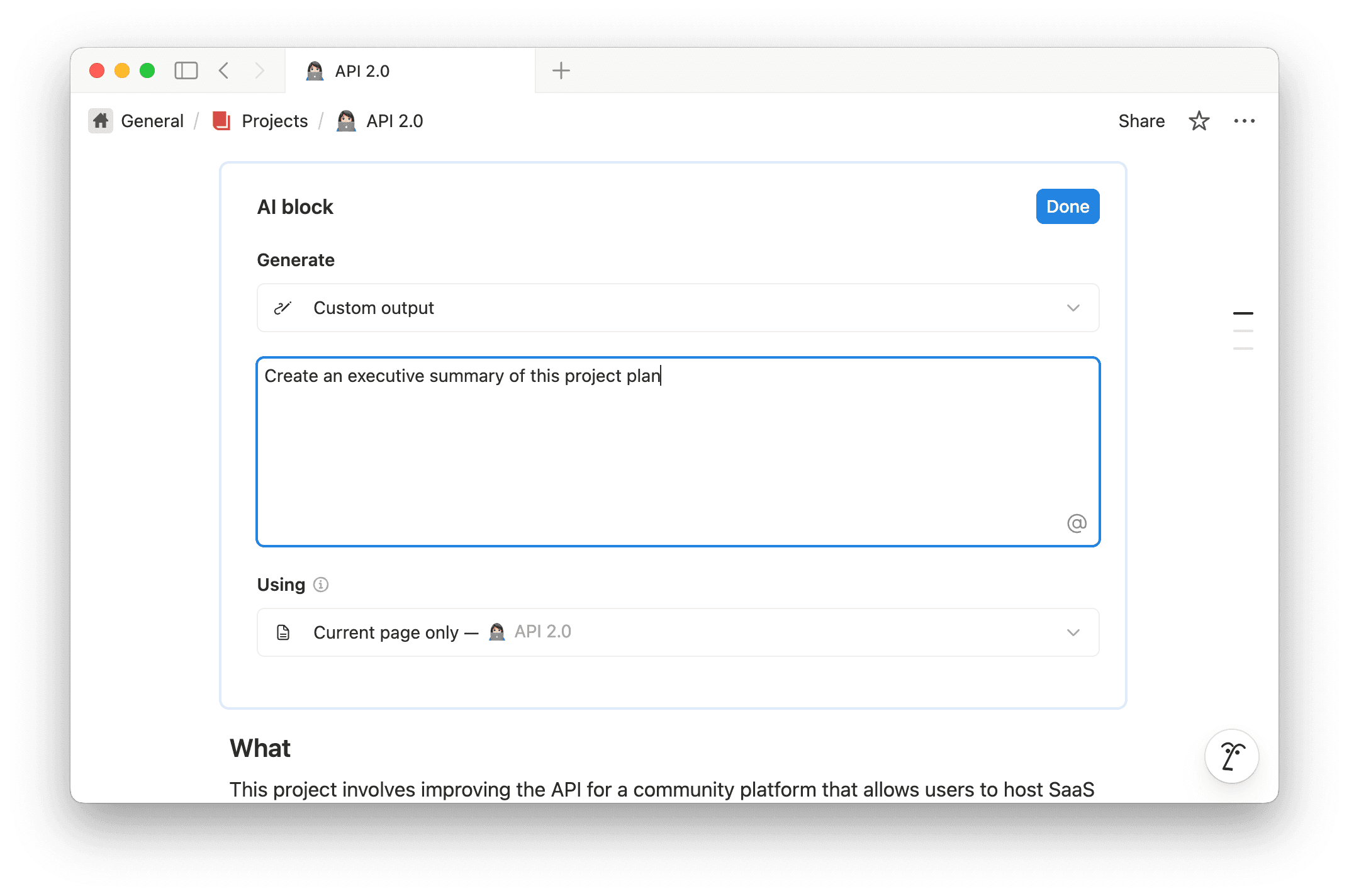
אתם יכולים להפעיל בלוק שלם עם Notion AI. הקלידו /AI Block בדף ותנו ל-Notion AI הנחיה לגבי מה עליו ליצור. זה יכול להיות תוצר מותאם אישית, סיכום של הדף שבו אתם נמצאים, או נקודות מפתח של הדף שבו אתם נמצאים.
אם אתם רוצים תוצר מותאם אישית, תנו ל-Notion AI כמה שיותר מידע כדי לתאר את התוכן שעליו ליצור. השתמשו ב-@-mentions כדי להתייחס לאנשים, דפים ותאריכים. אתם יכולים גם ללחוץ על השדה תחת Specified context כדי לבחור תוכן מסביבת העבודה שלכם ב-Notion ומכל אפליקציה מחוברת ש-Notion AI צריך להשתמש בה בעיקר כדי ליצור תוכן. תחת Search, בחרו כל מקור נוסף שתרצו ש-Notion AI יתחשב בו כדי ליצור את התוכן שלכם.
בחרו Done → Generate בבלוק AI כדי ליצור תוכן בהתבסס על התוצר שבחרתם. אתם יכולים להמשיך להשתמש באותו בלוק AI לאורך זמן — פשוט לחצו על Generate כדי לרענן את התוכן! אתם יכולים גם לערוך את הגדרות בלוק ה-AI שלכם על ידי בחירה בסמל המחוון בתוך הבלוק.
תרגום דף
עברו אל ••• בראש הדף → Translate ו-Notion AI יתרגם את הדף לשפה הרצויה לכם. אתם יכולים גם לפתוח צ'אט עם הסוכן שלכם ולבחור Translate this page.
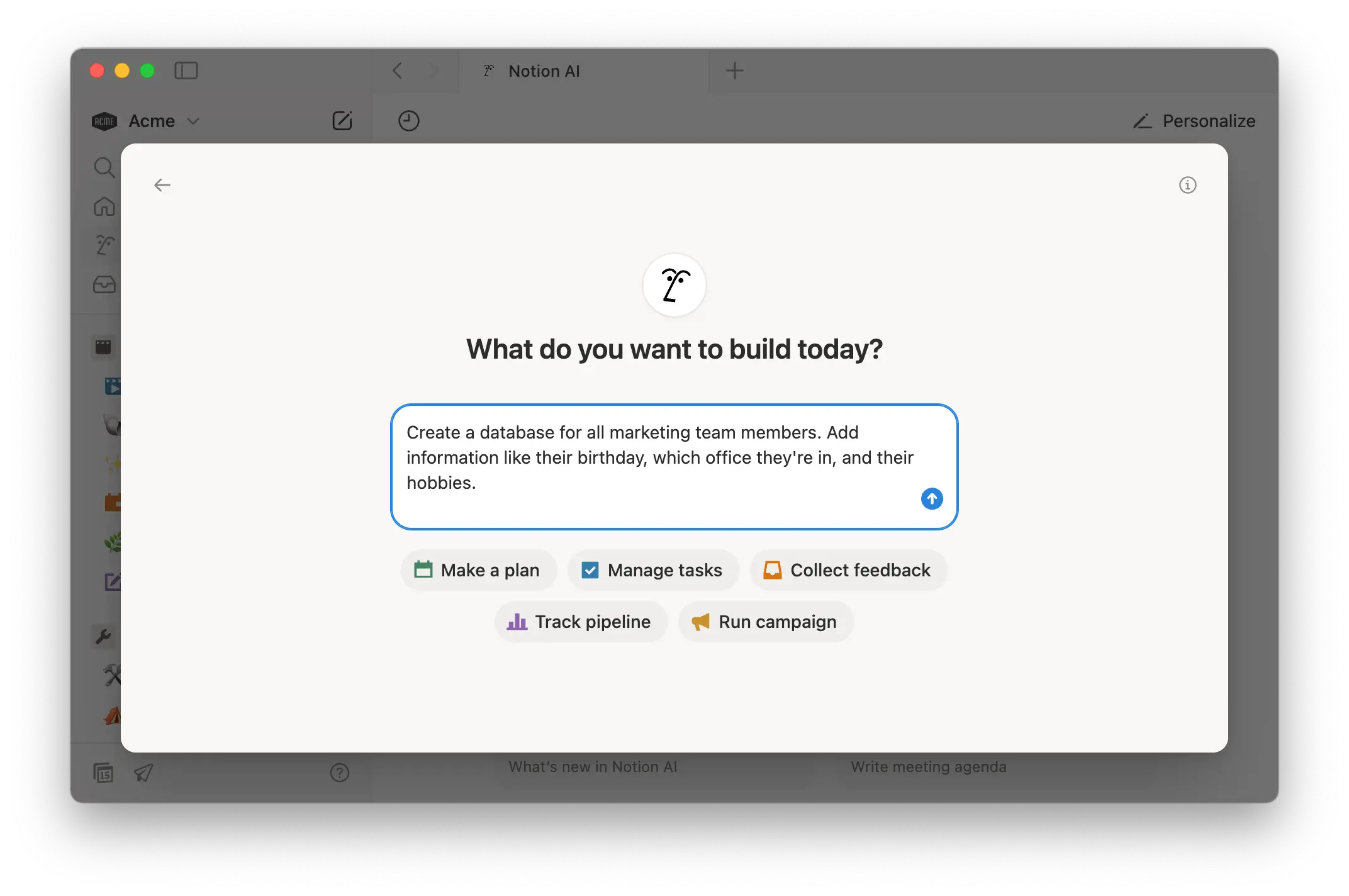
Notion AI יכול לעזור לכם ליצור דפים ומאגר ידע, עם תצוגות ומאפיינים, כולל יחס למאגר ידע אחר. אם למאגר הידע שלכם יש מאפיין נוסחה, Notion AI יכול לעזור גם בכתיבה או בעריכה של הנוסחה שלכם.
מידע נוסף על Notion AI עבור מאגרי ידע
בעלי סביבות עבודה בכל תוכנית של Notion יכולים לעבור אל הגדרות ← Notion AI ולשנות את ההגדרות הבאות:
שיתוף נתונים לשיפור Notion AI: לאפשר שיתוף נתונים מסביבת העבודה עם Notion כדי לשפר את Notion AI.
מחברי AI: להגדיר את מחברי AI של Notion עבור אפליקציות צד שלישי שונות.
חיפוש באינטרנט בעזרת AI:
הפעלת חיפוש באינטרנט עבור סביבת העבודה: לאפשר אפשרות זו אם רוצים ש-Notion AI יוכל לחפש מידע ברשת בעת מענה על שאלות.
דרישת אישור עבור בקשות באינטרנט: לאפשר אפשרות זו אם רוצים ש-Notion AI יבקש אישור לפני גישה לאתרים חיצוניים.
התאמה אישית: להעניק לסוכן Notion שם, אביזרים והוראות להתנהגות.
AI Meeting Notes: ניתן להפעיל הגדרות שונות עבור AI Meeting Notes, הכוללות אחסון אודיו, מחיקת תמליל ועוד. למידע נוסף על הגדרות אלו כאן →
בקרת מודלים: לבחור את מודלי ה-AI לשימוש הצוות. מודלים פרימיום נשארים כבויים עד להפעלתם.
שימוש: להגדיר את כמות קרדיטים של Notion שכל חבר יכול להוציא, וכן להקצות מגבלה גבוהה יותר לאנשים מסוימים.
אם סביבת העבודה משתמשת בתכונות Notion AI שמעבר למכסת השימוש, יתכן שתופיע השהיה זמנית. הגישה מתחדשת באופן אוטומטי, או שבעלי סביבת העבודה (בתוכניות Business או בתוכנית Enterprise) יכולים לאפשר לצוות להשתמש ב-קרדיטים של Notion כדי להמשיך מיד. למידע נוסף על מכסת השימוש וכיצד לנהל הגדרה זו →
כברירת מחדל, ניתן להשתמש בקיצור המקלדת shift + cmd/ctrl + J כדי להפעיל את Notion AI בכל עת שצריך, גם כשלא עובדים ב-Notion. כדי להתאים אישית את הקיצור הזה, יש לעבור אל הגדרות → העדפות ולהזין את הקיצור הרצוי לצד קיצור מקלדת עבור Notion AI.
ישנן מספר דרכים לגשת במהירות ל-Notion AI במכשיר ה-iOS שלכם:
לבקש מ-Siri לפתוח את Notion AI.
לחפש את Notion ב-Spotlight.
פתחו את אפליקציית
קיצורי דרךבמכשיר שלכם. חפשו אתNotionוהקישו עלAIכדי לשאול את השאלה שלכם. אם ברצונכם לשמור את קיצור הדרך של Notion AI במסך הבית, לחצו לחיצה ארוכה עלAI, ולאחר מכן הקישו עלהוסף למסך הבית.אם יש לכם iPhone 15 Pro, אפשר להתאים אישית את לחצן הפעולה כך שיפתח את Notion AI.
שמירה על אבטחת הנתונים שלכם חשובה לנו. למידע נוסף על נוהלי האבטחה והפרטיות של Notion AI, ניתן לעיין כאן →
יש לכם משוב על Notion AI? השתמשו בסימני האגודל למעלה ואגודל למטה ב-Notion AI כדי ליידע אותנו איך הוא מתפקד. אם תתנו ל-Notion AI אגודל למטה, תהיה לכם גם הזדמנות לספק לנו מידע נוסף על הסיבה לכך.
המשוב שלכם לא משמש לאימון Notion AI. במקום זאת, הוא משותף עם צוות Notion כדי לעזור לנו לשפר את החוויה. קראו עוד על האופן שבו אנו משתמשים בנתונים שלכם כאן →
שאלות נפוצות
האם אפשר לכבות את חיפוש האינטרנט עבור Notion AI?
האם אפשר לכבות את חיפוש האינטרנט עבור Notion AI?
כן — בעלי סביבת עבודה יכולים לבצע השבתה של חיפוש האינטרנט עבור Notion AI בכל סביבת העבודה שלהם. כדי לעשות זאת, יש לעבור אל הגדרות → Notion AI ותחת חיפוש AI באינטרנט, לכבות את אפשר חיפוש באינטרנט עבור סביבת העבודה.
מדוע אני מקבל שגיאה?
מדוע אני מקבל שגיאה?
ייתכן שהגעתם למכסת השימוש המתגלגלת של שש שעות או למכסה החודשית שלכם עבור Notion AI. למידע נוסף על מה לעשות כאשר תכונות מסוימות של Notion AI אינן זמינות באופן זמני לאחר הגעה למכסת השימוש →
האם יש עלויות נוספות למודלי AI?
האם יש עלויות נוספות למודלי AI?
מודלים פרימיום עולים הרבה יותר להרצה, ולכן השימוש בהם דורש קרדיטים של Notion. מודלים אלו נשארים כבויים עד שבעלי סביבת העבודה או מנהלי המערכת מפעילים אותם, ומנהלים יכולים להגדיר כמה קרדיטים כל חבר יכול להוציא. למידע על ניהול מודלי AI והוצאת קרדיטים על ידי חברים →
Notion גובה תשלום עבור אסימונים (tokens) לפי התעריפים שפורסמו על ידי כל ספק, ללא תוספת מחיר. התעריפים ושיטת התמחור של הספקים כפופים לשינויים.