תצוגות, קבוצות, מסננים ומאפיינים
השתמשו בתצוגות ובמאפיינים מותאמים אישית כדי לארגן את האימיילים שלכם בצורה משמעותית 🗄️

Notion Mail ייסגר ב-22 בספטמבר 2026. למד מה משתנה וכיצד לשמור את הנתונים שלך →
תצוגות ב-Notion Mail מציגות אימיילים בדרכים שחשובות לכם. הן לוקחות את מה שנמצא בתיבת הדואר הנכנס שלכם ומציגות אותו בדרכים ייחודיות לנוחיותכם. לדוגמה, ייתכן שתגדירו שלוש תצוגות שונות שמציגות לכם את האימיילים שלכם בשלוש דרכים שונות:
תצוגה שמאגדת את האימיילים שלכם לפי לקוח.
תצוגה שמאגדת את האימיילים שלכם לפי עדיפות.
תצוגה שמאגדת את האימיילים שלכם לפי השאלה האם הם דורשים מעקב או לא.
תצוגות מאפשרות גמישות והתאמה אישית — לדוגמה, באפשרותכם לכלול אימיילים מתוויות מרובות בתצוגה אחת, לכלול או להחריג אימיילים בארכיון, ולקבץ בתוך תצוגות לקבלת מידע מפורט עוד יותר. כל תצוגה מורכבת משילוב ייחודי של מסננים, קבוצות ומאפיינים, שבהם נעמיק להלן.
כאשר תיצרו חשבון Notion Mail, תראו מקטע תצוגות בסרגל הצד שלכם עם כמה תצוגות שכבר נוצרו עבורכם על סמך האימיילים והתוויות שהיו לכם קודם לכן. לחצו על תצוגה כדי לחקור כיצד היא מאורגנת. באפשרותכם גם ללחוץ על סמלי הסינון, הקיבוץ והעריכה בראש כל תצוגה כדי לראות כיצד התצוגה הנוכחית שלכם מוגדרת ולהתאים אותה אישית על סמך הצרכים שלכם.
הערה: לא ניתן לגרור אימייל מתצוגה אחת לאחרת.
יצירת תצוגה חדשה
כדי ליצור תצוגה חדשה ב-Notion Mail:
תחת
תצוגותבסרגל הצד, לחצו עלתצוגה חדשה.באפשרותכם לבנות תצוגה משלכם על ידי מתן תיאור, הגדרה ידנית או שימוש בתבנית. באפשרותכם גם לבחור תצוגה מוצעת.
לאחר יצירת התצוגה, תראו את כל האימיילים שלכם מאורגנים בצורה מסוימת. באפשרותכם ללחוץ על סמלי הסינון ועריכת התצוגה בראש תיבת הדואר הנכנס כדי לראות כיצד התצוגה הנוכחית שלכם מוגדרת ולהתאים אותה אישית כרצונכם.
מחיקת תצוגה
כדי למחוק תצוגה ב-Notion Mail, בחרו בסמל עריכת התצוגה בראש Notion Mail ← מחיקת תצוגה. שימו לב שלא ניתן למחוק את תצוגת תיבת דואר נכנס.
קבוצות מציעות דרך לחלק את התצוגה שלכם על סמך מאפיינים או תכונות מסוימים של האימיילים שבתוכה. לדוגמה, באפשרותכם לקבץ את האימיילים שלכם לפי מסומן בכוכב — פעולה זו תחלק את התצוגה שלכם לאימיילים מסומנים בכוכב ואימיילים שאינם מסומנים בכוכב.
כדי לחלק את התצוגה שלכם לקבוצות:
בחרו בסמל עריכת התצוגה בראש Notion Mail ←
קבוצה←קבץ לפי.חפשו אפשרות קיבוץ או בחרו אחת. באפשרותכם לבחור לקבץ לפי
תאריך,מסומן בכוכב,חשוב,אימייל או דומיין,עדיפות,תוויתאולא נקרא.
מסננים מאפשרים לכם להתמקד בהודעות האימייל הרלוונטיות ביותר לצרכים שלכם. לדוגמה, באפשרותכם להגדיר מסנן שמסיר הודעות אימייל שנשלחו מכתובות אימייל או דומיינים ספציפיים, או מסנן שמציג הודעות אימייל שהתקבלו בין תאריכים מסוימים.
כדי לסנן את התצוגה שלכם:
בחר בסמל המסנן בראש Notion Mail.
ניתן לחפש מסנן או לבחור אחד. ניתן לסנן לפי
לא נקרא,נקרא,קובץ מצורף,אירוע ביומן,מאת,נמען,עותק,עותק מוסתר,נושא,תאריךועוד.
הערה:
תוויות מקוננות ותיקיות משנה אינן נתמכות כרגע ב-Notion Mail. ניתן להשתמש בקיבוץ יחד עם תוויות ליצירת תצוגה היררכית של האימיילים.
אין אפשרות לסנן או לקבץ אימיילים ללא תווית.
כשתתחיל להשתמש ב-Notion Mail, תראה באופן אוטומטי תוויות שהיו לך ב-Gmail, כמו עדכונים ו-חשוב.
כדי לסנן לפי תווית, ניתן ליצור תצוגה עם התווית הזו מוחלת, או להשתמש בתחביר
label:בשורת החיפוש.כרגע, לא ניתן לערוך או להסתיר תוויות אלו ב-Notion Mail.
אם אינכם רואים את כל התוויות שלכם, עבור אל
תווית, לחץ עלקבץ לפיוחפש את שם התווית.כדי לסנן הודעות
בארכיוןמתצוגת תווית:בחר
מסנןבראש Notion Mail.הגדר את המסנן ל-
תיבת הדואר מכילהובטל את הסימון שלארכיון. לחלופין, הגדר את המסנן ל-תיבת הדואר אינה מכילהוסמן אתארכיון.
הערה: קטגוריות ב-Notion Mail הן מאפיינים המסונכרנים מ-Gmail, כמו Promotions ו-Social. תוויות, כמו Important, מועברות גם הן, ובנוסף, ניתן ליצור תוויות חדשות ב-Notion Mail.
ניתן גם ליצור תוויות חדשות ב-Notion Mail. כדי לעשות זאת:
בחר בסמל עריכת התצוגה בראש Notion Mail ←
מאפיינים←תווית.הקלד את שם התווית החדשה בשדה הטקסט ולחץ על
enter.
כדי להחיל תווית על אימייל:
רחף מעל האימייל ובחר בתיבת הסימון שמופיעה. ניתן לבחור מספר אימיילים אם תרצו.
בחר בסמל התווית בראש Notion Mail.
בחר את התווית שברצונך להחיל, או צור תווית חדשה על ידי הקלדת שם התווית החדשה בשדה הטקסט ובחירה ב-
הוסף {your label's name}.
כאשר תערכו תוויות ב-Notion Mail, שינויים אלו יסונכרנו עם Gmail.
רוצים ש-Notion AI יתייג אוטומטית את הודעות האימייל הנכנסות שלכם? למדו כיצד להגדיר זאת ב-מאמר זה →
מחיקת תווית
אם ברצונכם להסיר תווית קיימת:
בחר בסמל עריכת התצוגה בראש Notion Mail ←
מאפיינים←תווית.בחרו את התווית שברצונכם למחוק →
מחיקה.
לאחר המחיקה, התווית תוסר גם מכל האימיילים שבעבר הייתה להם התווית הזו.
תצוגות מורכבות מתכונות מוכרות כמו מסננים וקבוצות, אך מה שהופך אותן לעוצמתיות באמת הם מאפיינים. אתם יכולים ליצור מאפיינים החלים על האימיילים שלכם כדי לפתוח דרכים נוספות לארגון וניהול תיבת הדואר הנכנס שלכם. לכל תצוגה יכולה להיות קבוצת מאפיינים משלה שבה היא משתמשת.
חלק מהאלמנטים המרכזיים של האימיילים שלכם, כמו נושאי האימייל או ממי הם נשלחו, הם כבר מאפיינים ב-Notion Mail כך שתוכלו לסנן או לקבץ לפיהם בתצוגה נתונה.
כדי לראות את המאפיינים הקיימים שלכם בתצוגת Notion Mail:
בחרו את סמל עריכת התצוגה בחלק העליון של Notion Mail →
מאפיינים.תראו מאפיינים ש-
מוצגים ברשימת הדואראומוסתרים ברשימת הדואר. לחצו על👁️לצד מאפיין כדי להציג או להסתיר אותו.לחצו על מאפיין כדי לראות כיצד הוא מוגדר.
כדי להוסיף מאפיין חדש לתצוגה ב-Notion Mail:
בחרו את סמל עריכת התצוגה בחלק העליון של Notion Mail →
מאפיינים.לחצו על
הוספת מאפיין.בחרו מאפיין ותראו אותו מופיע ברשימת המאפיינים שלכם.
נניח שאתם משתמשים בחשבון Notion Mail שלכם עם חשבון Gmail שיצרתם כדי לתכנן את החתונה הקרובה שלכם. אתם ובן/בת הזוג שלכם משתמשים שניכם באימייל הזה, ואתם רוצים להיות מסוגלים לסמן כל אימייל ב-תיבת הדואר הנכנס שלכם עם מי שצריך להשיב לו. לשם כך, ניתנת האפשרות ליצור מאפיין בחירה. כדי לעשות זאת:
בחרו את סמל עריכת התצוגה בחלק העליון של Notion Mail →
מאפיינים.יש ללחוץ על
הוספת מאפיין.בתפריט המופיע, יש ללחוץ על
בחירה– פעולה המאפשרת להגדיר את עצמך ואת בן/בת הזוג כאפשרויות.לאחר יצירת מאפיין
בחירה, יש ללחוץ עליו מתוך רשימת המאפיינים שלך.יש לתת למאפיין שם, למשל
מי צריך להשיב.יש לבחור ב-
הוספת אפשרותולהזין את שמך. באופן דומה, יש להזין את שם בן/בת הזוג שלך.
כאשר תפתח כל אימייל בתיבת הדואר הנכנס שלך, תופיע אפשרות להוסיף "מי צריך להשיב" בחלק העליון, ובה ניתן להקצות את עצמך או את בן/בת הזוג של המשתמש לאותו אימייל. בנוסף, ניתן ליצור תצוגה חדשה שבה מקבצים לפי מי צריך להשיב, כך שתוכל לראות קודם את האימיילים שעליך להשיב להם, ואחריהם את אלה שבהם בן/בת הזוג צריך להשיב, או לחלופין ליצור תצוגה לסינון רק של האימיילים שעליך להשיב להם ולייעל את תכנון החתונה.
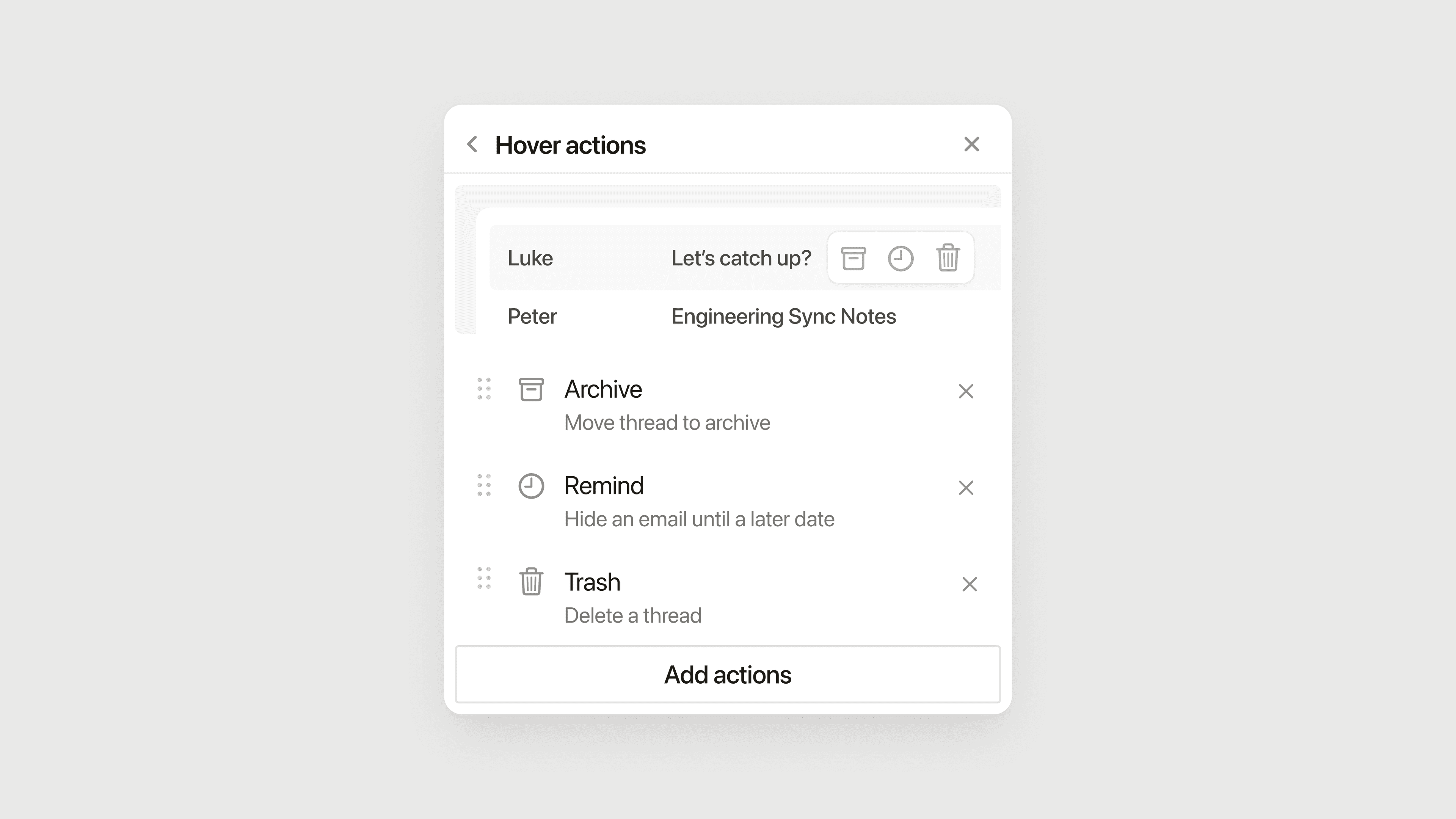
בנוסף לניהול הקבוצות, המסננים והמאפיינים, ניתן לבחור אילו פעולות לבצע בעת ריחוף מעל אימייל. פעולות ריחוף ניתנות להחלה ברמת כל תצוגה, כך שניתן לבצע פעולות מהירות בהתאם להקשר. להגדרת פעולות הריחוף:
יש לבחור בסמל עריכת התצוגה בחלק העליון של Notion Mail →
התאמה אישית של פעולות ריחוף.יופיע אוסף של הפעולות הזמינות, וכן אפשרות להוספת פעולות לתצוגה. יש ללחוץ על
🗑️לצד פעולה להסרתה מהרשימה, ועלAdd hover actionלהוספת פעולה נוספת. הפעולות כוללות השבה, העברה ל-פח האשפה, החלת תווית ספציפית וסימון כספאם.במידה ויש בכך צורך, ניתן ללחוץ ולגרור את הפעולות כדי לשנות את סדרן.
לאחר שהוגדרו פעולות הריחוף, הן יופיעו בכל פעם שהסמן מרחף מעל שרשור.