Create a database

Now we'll create a database and use it to show off essential database actions and features. You'll get to play with database properties, views, filters, and sorts - let's get into it 📈
To create a new database:
Create a new page and under
Get started with, select•••→Table. You can also open an existing page and use the slash command/database.The first column is where you enter the name of your database pages. Each column in a Notion table corresponds to a property that gives your item context. Let's add a task as an example, as well as a status property.
Click a property name, then
Edit propertyandChange typeto see all of your property choices.
Create a database with Notion AI
You can create a database in just seconds using Notion AI.

Creating a database with Notion AI is free on the Business or Enterprise plans. If you are not on those plans, Notion AI will use credits from your workspace, including any complimentary credits you may have available.
From a page
To create a database with Notion AI in an existing page:
Create a new page and under
Get started with, select•••→Table. You can also open an existing page and use the slash command/database.Select
Build with AIin the menu that appears.Give Notion AI details about the database you want. For example, you could ask it to make you a customer feedback tracker with priority levels, a status, and an assignee.
You’ll get a preview of your database as well as some options for features to add or remove. You can also prompt Notion AI to make specific changes.
Once your database looks good, select
Continue.Choose how you prefer to visualize your database items and select
Done.
From Home
To create a database with Notion AI from Home:
In
Home, toggle toBuildmode in the Notion AI widget.Give Notion AI details about the database you want. For example, you could ask it to make you a customer feedback tracker with priority levels, a status, and an assignee.
You’ll get a preview of your database as well as some options for features to add or remove. You can also prompt Notion AI to make specific changes.
Once your database looks good, select
Continue.Choose how you prefer to visualize your database items and select
Done.
Note:
Notion AI can create new databases but can’t edit existing databases.
Notion AI can’t create pages in your database, database automations, forms, charts, or database page templates.
Databases created with
Buildmode inHomewill be added to your workspace as a new page. If you want to use Notion AI to build a database in a specific page, navigate to that page and create a new database with Notion AI in that page. You can also move your database created by AI to another page in your workspace.
Create a database from a template
You can also use some existing templates to get started! To do this:
Create a new page and under
Get started with, selectDatabase. You can also open an existing page and use the slash command/database.Select one of the
Suggestedtemplates. You can also selectMore templatesto explore other options.Select the template you want to use →
Get started.
For this example, we'll create a task database.
Add one or more tasks you’re working on by selecting
New page.Add a priority property to your tasks by selecting
Add property. Give the property a name, then select the property type. Click on the property name in your database and selectEdit property. SelectAdd an optionin the menu that appears to add options, likeP1,P2, andP3.Add a new property using the
+button to the right of thePriorityproperty. Name the propertyDue dateand select theDateproperty type. Now when you click on a cell underDue Date, you'll see the date picker.
Every item in a Notion database is also a whole page of its own! You can add any content you want inside, including other databases.
To open a row as a page, hover over a cell in the
Namecolumn and clickOPEN.You can add or edit any properties.
You can also add additional content into the body of the page.
You can create different views of the same data. Put it into a board, a calendar, a list, a gallery, or a timeline — depending on your needs. Let's try one.
Click
+next to the name of your database.In the menu that appears, select
Board.This displays rows from your table into cards on a board, grouped by status. Clicking on a card still opens it as a page. It's all the same content, just visualized in a different way!

Tip: Different views are good for different things, and you can have as many as you need!
Gallery view is great if you're storing images in your database.
Lists are helpful for minimalist storage of documentation.
Calendar view displays your pages by an assigned date property.
Timelines are useful for visualizing project dates and length.
Filter and sort by property to zoom into specific database pages. To do this:
Select the settings menu at the top of your database →
FilterorSort.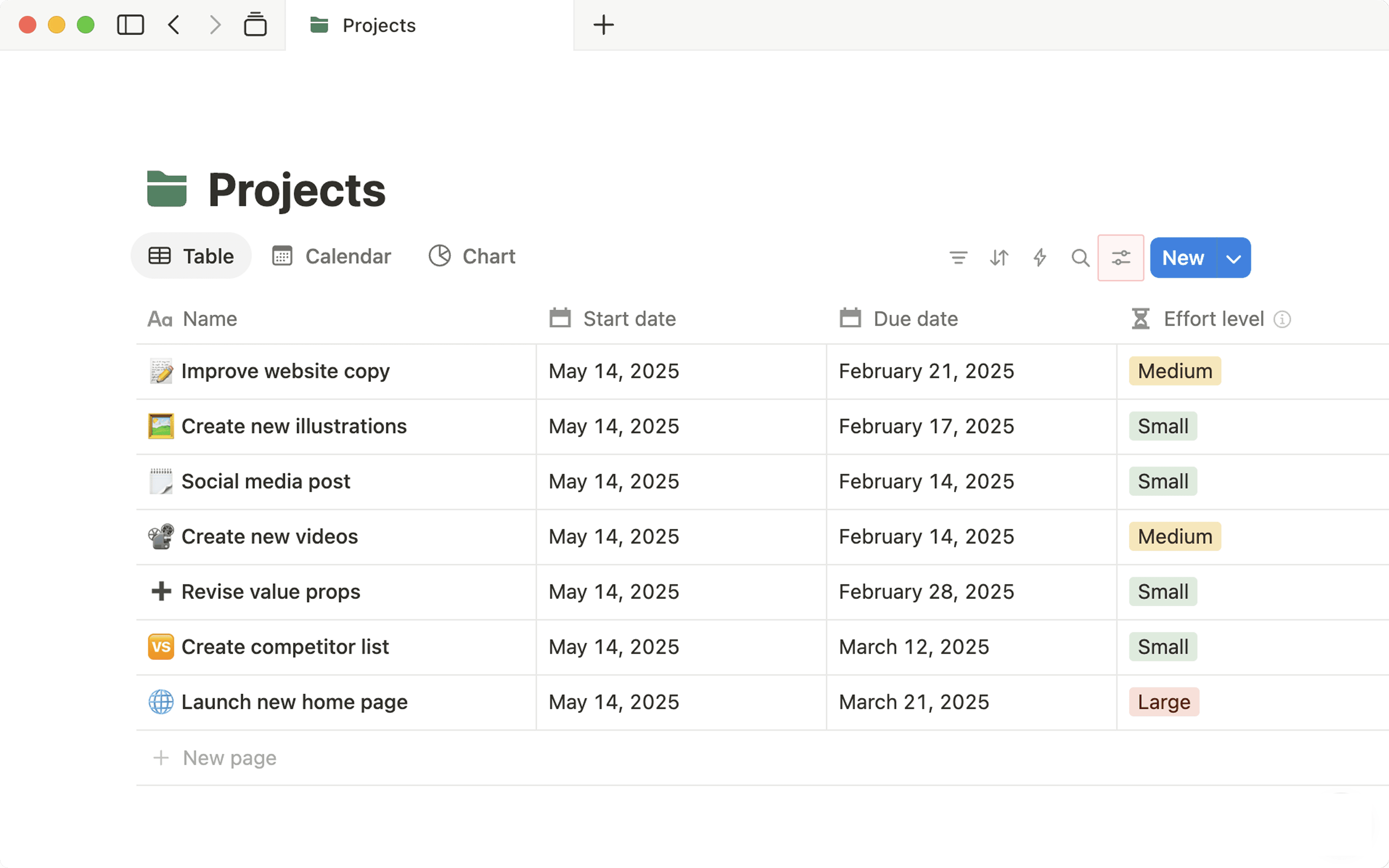
Select the property that you want to filter or sort by. For example, you might want to filter to see only the tasks that are
P1or sort due dates in ascending order.
You'll see your database change in real time based on your filter and sort criteria. You can add as many filters and sorts as you want, and each view has its own filter and sorts.