ส่งออกเนื้อหาของคุณ
ต้องการแชร์เนื้อหาของคุณในรูปแบบ PDF, CSV หรือ HTML ใช่ไหม? เราช่วยคุณได้! คุณสามารถส่งออกหน้า Notion, ฐานข้อมูล หรือทั้งพื้นที่ทำงานได้ตลอดเวลา
ข้ามไปยังคำถามที่พบบ่อย
หมายเหตุ: ในขณะนี้ คุณไม่สามารถส่งออกมุมมองแบบฟอร์ม (Form view) ของฐานข้อมูลได้ ให้ลองส่งออกคำถามและการตอบกลับของคุณจากมุมมองตาราง (Table view) แทน
คุณสามารถบันทึกหน้า Notion หรือฐานข้อมูลใดก็ได้ลงในคอมพิวเตอร์ของคุณเป็นไฟล์ PDF นี่เป็นวิธีหนึ่งในการสำรองข้อมูลของคุณหากคุณต้องการเก็บไว้ในรูปแบบใดรูปแบบหนึ่งบนฮาร์ดไดรฟ์ของคุณ
บนเดสก์ท็อป
คลิกไอคอน
•••ที่มุมขวาบนของหน้า Notion ใดก็ได้เลือก
Exportจากดร็อปดาวน์เมนู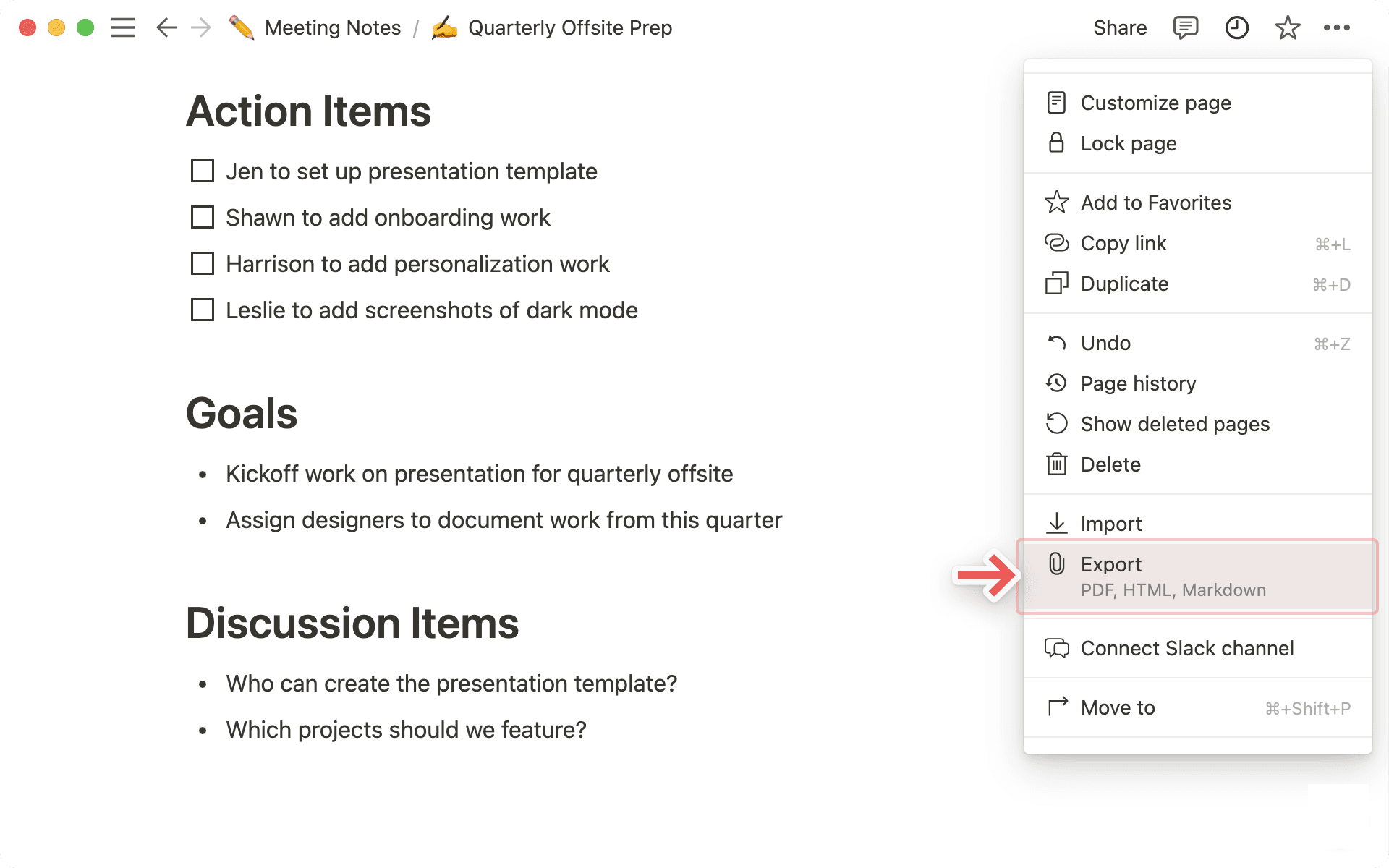
หน้าต่างจะปรากฏขึ้นที่กึ่งกลางหน้าจอของคุณเพื่อถามว่าคุณต้องการดาวน์โหลดหน้าในรูปแบบใด เลือก
PDFจากเมนูแบบเลื่อนลงในเมนูแบบเลื่อนลง
Include contentให้ระบุว่าคุณต้องการส่งออกทุกอย่าง หรือยกเว้นไฟล์และรูปภาพเลือก
Page format(เช่น ขนาดกระดาษ) ที่คุณต้องการหากจำเป็น ให้ปรับขนาดโดยใช้ช่อง
Scale percent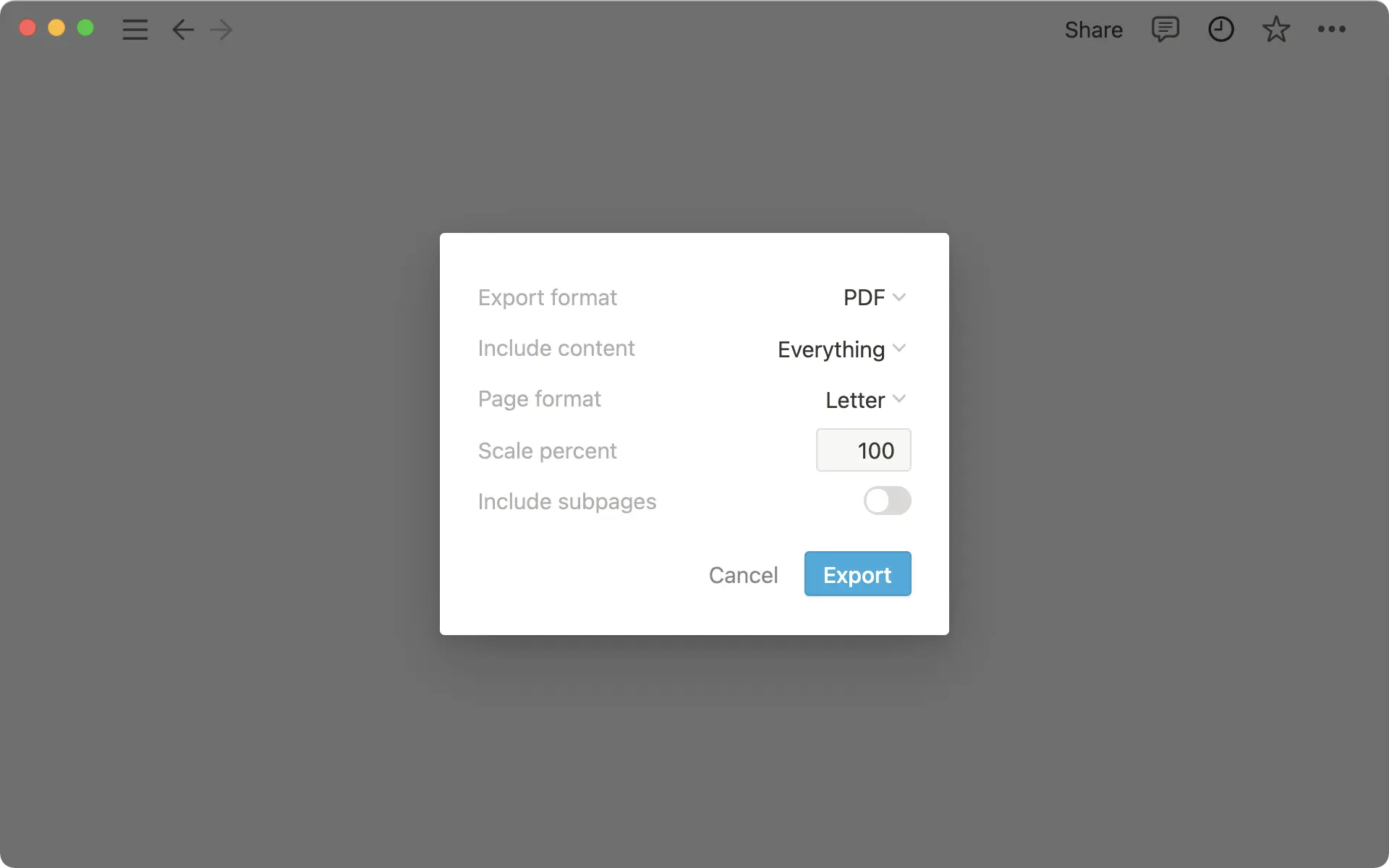
คลิก
Exportระบบจะถามว่าคุณต้องการบันทึกไฟล์ไว้ที่ใด แล้วไฟล์จะถูกดาวน์โหลดเป็น PDFหากคุณใช้แพ็คเกจ Business หรือแพ็คเกจ Enterprise คุณสามารถเปิดตัวเลือก
รวมหน้าย่อยได้ ซึ่งจะสร้างไฟล์ zip ที่ประกอบด้วยหน้าทั้งหมดที่ซ้อนอยู่ภายในหน้าปัจจุบันในรูปแบบไฟล์ PDF โดย Notion จะส่งอีเมลพร้อมลิงค์สำหรับดาวน์โหลดไฟล์นี้ให้คุณไฟล์ zip จะรวมโฟลเดอร์รูปภาพและเนื้อหาอื่นๆ ที่อยู่ในหน้าเหล่านี้ด้วย
อีโมจิแบบกำหนดเองจะไม่ปรากฏในการส่งออกเป็น PDF
หมายเหตุ: หากการส่งออก PDF ล้มเหลว Notion จะส่งออกเป็น HTML แทน
บนมือถือ
คุณสามารถส่งออกหน้า Notion เป็น PDF จากโทรศัพท์ของคุณได้ด้วยขั้นตอนเหล่านี้:
แตะไอคอน
•••ที่มุมขวาบนของหน้าใดก็ได้ เลื่อนลงมาแล้วเลือกExportปรับแต่ง
Export formatและPage formatได้ตามที่คุณต้องการแตะ
Exportแล้วเมนูแชร์บนโทรศัพท์ของคุณจะปรากฏขึ้น จากนั้น:คุณสามารถส่ง PDF ไปยังคอมพิวเตอร์ผ่าน AirDrop บน Mac ได้
คุณสามารถคัดลอกและวางลิงก์ดาวน์โหลดลงในเบราว์เซอร์บนมือถือเพื่อเริ่มการดาวน์โหลดได้
คุณสามารถวางลิงก์ดาวน์โหลดลงในบันทึกย่อของคุณเพื่อใช้ในภายหลังได้
คุณจะได้รับอีเมลพร้อมลิงก์สำหรับดาวน์โหลดไฟล์ด้วยเช่นกัน
หากคุณใช้แพ็คเกจ Enterprise หรือ Business คุณสามารถเปิด
รวมหน้าย่อยเพื่อส่งออกหน้าทั้งหมดที่อยู่ภายในหน้าปัจจุบันเป็นไฟล์ PDF แยกต่างหากได้ ในกรณีนี้ การดาวน์โหลดของคุณจะเป็นไฟล์ zip ที่ประกอบด้วยไฟล์ PDF หลายไฟล์และไฟล์รูปภาพ/เนื้อหาต่างๆ
หมายเหตุ: เมื่อคุณส่งออกเป็น HTML คุณยังสามารถส่งออกความคิดเห็นได้ทั้งในระดับหน้าและระดับบล็อค ซึ่งรวมถึงความคิดเห็นที่แก้ไขแล้วและยังไม่ได้แก้ไข รวมถึงไฟล์ หน้า หรือผู้ใช้ที่ถูกกล่าวถึงในความคิดเห็นเหล่านั้นด้วย
บนเดสก์ท็อป
หน้าหรือฐานข้อมูล Notion ใดก็ตามสามารถส่งออกเป็นไฟล์ HTML ได้ โดยมีวิธีการดังนี้:
คลิกไอคอน
•••ที่มุมขวาบนของหน้า Notion ใดก็ตามที่คุณต้องการส่งออก แล้วคลิกExportหน้าต่างจะปรากฏขึ้นที่กึ่งกลางหน้าจอของคุณเพื่อถามว่าคุณต้องการดาวน์โหลดในรูปแบบใดและต้องการรวมหน้าย่อยด้วยหรือไม่
เลือก
HTMLจากดร็อปดาวน์. เปิดรวมหน้าย่อยหากคุณต้องการดาวน์โหลดหน้าต่างๆ ที่อยู่ภายในหน้านั้นเป็นไฟล์แยกต่างหาก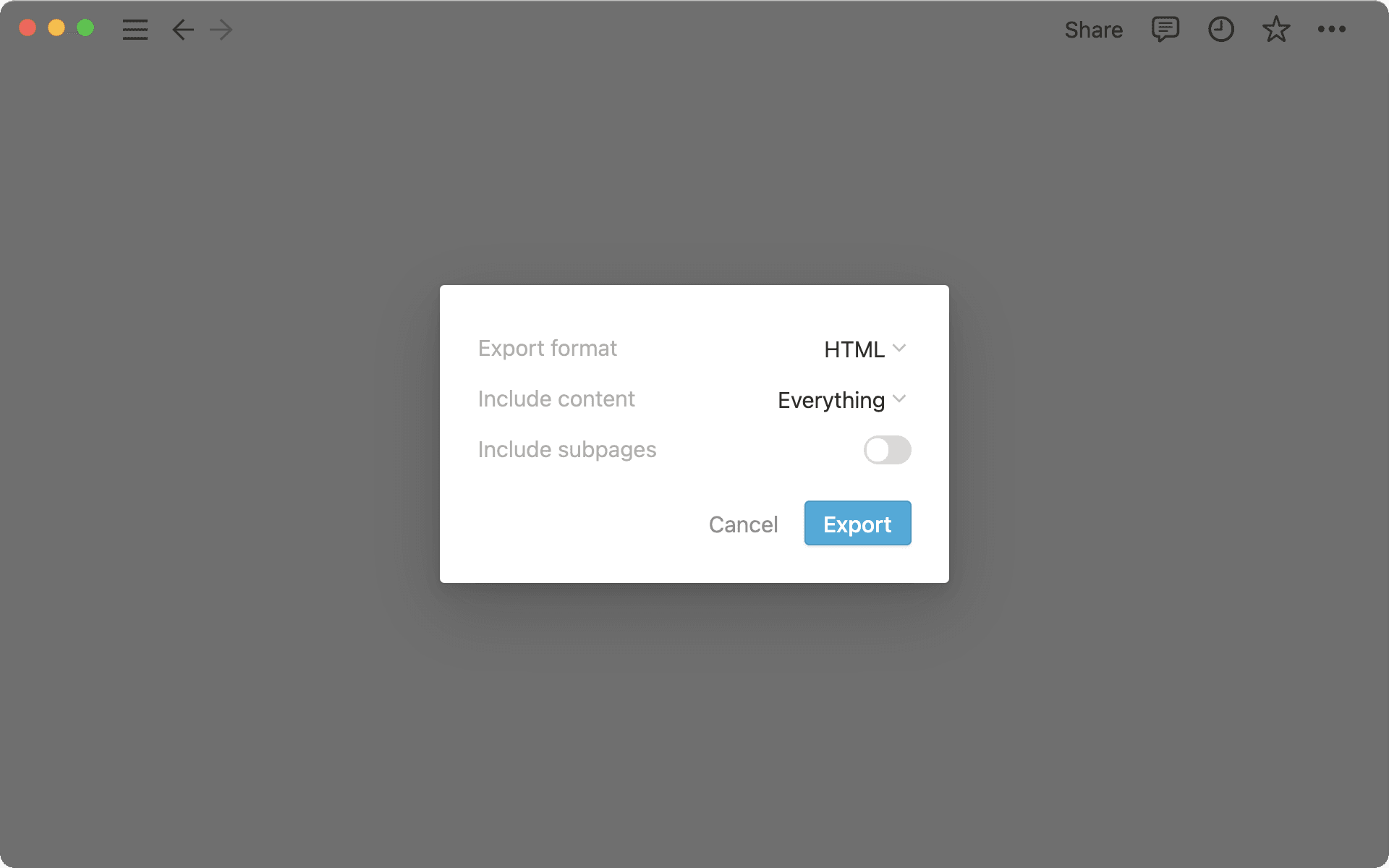
คลิก
Exportเพื่อดาวน์โหลดไฟล์ zip ที่ประกอบด้วยเวอร์ชัน HTML ของหน้า Notion ของคุณหากคุณส่งออกโดยรวมหน้าย่อยไปด้วย คุณจะเห็นหน้าเหล่านั้นถูกจัดระเบียบไว้อย่างเรียบร้อยในโฟลเดอร์ของตนเองเมื่อคุณแตกไฟล์ โฟลเดอร์เหล่านี้จะประกอบด้วยรูปภาพและเนื้อหาอื่นๆ ในหน้าของคุณที่ถูกบันทึกแยกไว้ด้วยเช่นกัน
บนมือถือ
แตะไอคอน
•••ที่มุมขวาบนของหน้าจอ เลื่อนลงแล้วแตะExportเลือก
HTMLจากเมนูที่ระบุว่าExport formatหากคุณต้องการไฟล์ HTML แยกต่างหากสำหรับหน้าต่างๆ ที่อยู่ภายในหน้านั้น ให้เปิด
รวมหน้าย่อยแตะ
Exportแล้วเมนูแชร์บนอุปกรณ์ของคุณจะปรากฏขึ้น ซึ่งคุณสามารถ:ส่งไฟล์ไปยังคอมพิวเตอร์ที่อยู่ใกล้เคียงผ่าน AirDrop บน Mac ได้
คุณสามารถคัดลอกและวางลิงก์ดาวน์โหลดลงในเบราว์เซอร์บนมือถือเพื่อเริ่มการดาวน์โหลดได้
คุณสามารถวางลิงก์ดาวน์โหลดลงในบันทึกย่อของคุณเพื่อใช้ในภายหลังได้
คุณจะได้รับอีเมลจาก Notion พร้อมลิงก์สำหรับดาวน์โหลดไฟล์ด้วยเช่นกัน
หน้า Notion ใดก็ตามที่ไม่ใช่ฐานข้อมูลสามารถส่งออกเป็นไฟล์ Markdown ได้ ส่วนฐานข้อมูลแบบเต็มหน้าจะถูกส่งออกเป็นไฟล์ CSV โดยมีไฟล์ Markdown สำหรับแต่ละหน้าย่อย ส่วนบล็อกข้อความไฮไลต์จะถูกส่งออกเป็น HTML เนื่องจากไม่มีรูปแบบ Markdown ที่เทียบเท่ากัน
บนเดสก์ท็อป
คลิกไอคอน
•••ที่มุมขวาบนของหน้า Notion ใดก็ตามที่คุณต้องการส่งออก แล้วคลิกExportหน้าต่างจะปรากฏขึ้นที่กึ่งกลางหน้าจอของคุณเพื่อถามว่าคุณต้องการดาวน์โหลดในรูปแบบใดและต้องการรวมหน้าย่อยด้วยหรือไม่
เลือก
Markdown & CSVจากเมนูแบบเลื่อนลง เปิดรวมหน้าย่อยหากคุณต้องการดาวน์โหลดหน้าต่างๆ ที่อยู่ภายในหน้านั้นเป็นไฟล์แยกต่างหาก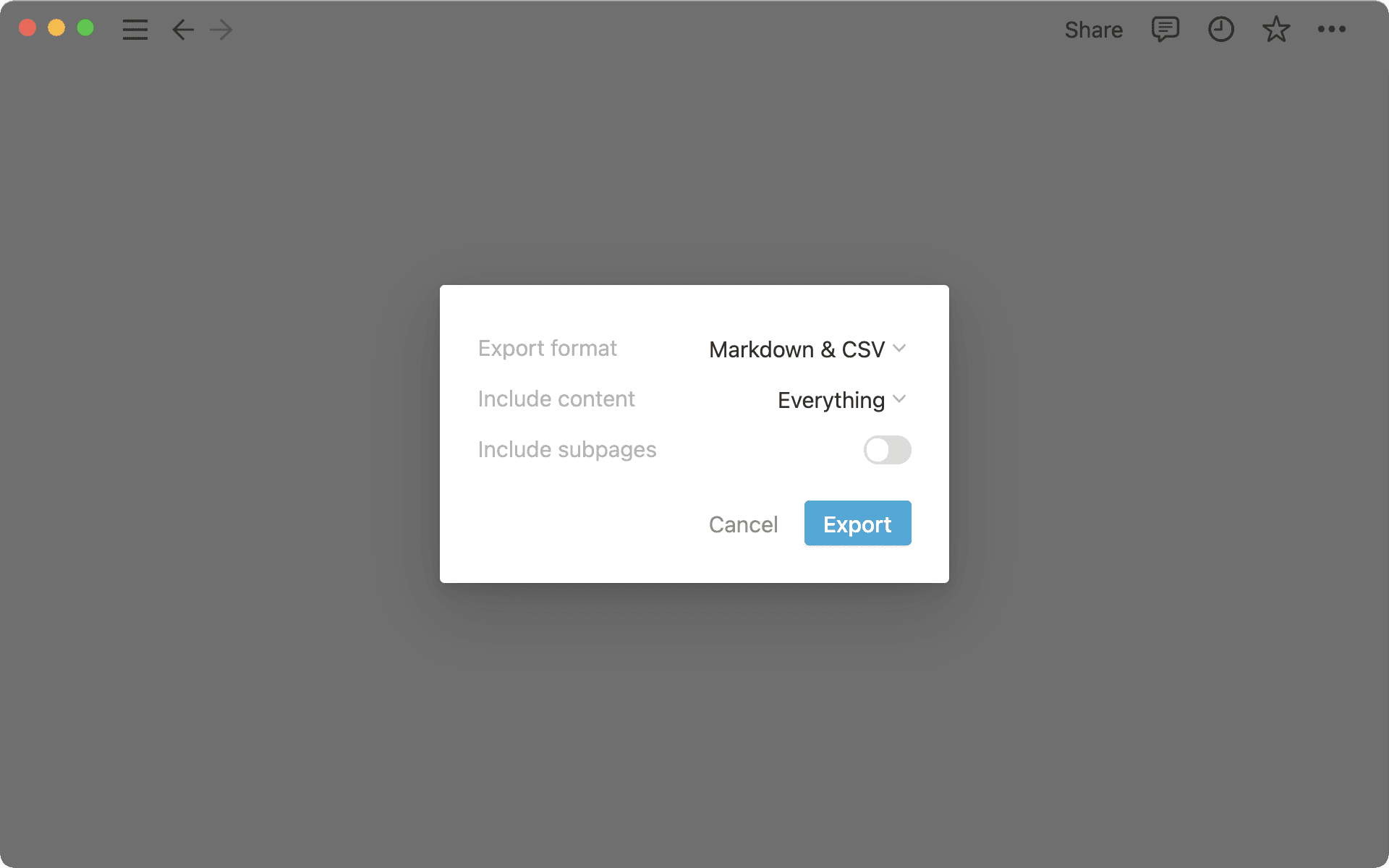
คลิก
Exportเพื่อดาวน์โหลดไฟล์ zip ลงในฮาร์ดไดรฟ์ของคุณ ซึ่งประกอบด้วยไฟล์ CSV และไฟล์ Markdown ของหน้า Notion ของคุณตั้งชื่อไฟล์และเลือกตำแหน่งที่คุณต้องการบันทึกไฟล์นั้น
คุณสามารถเปิดไฟล์ CSV ที่ตรงกับฐานข้อมูลของคุณใน Excel, Numbers ฯลฯ เพื่อดูข้อมูลของคุณได้
คุณสามารถเปิดไฟล์ Markdown เป็นข้อความธรรมดาด้วยไวยากรณ์ Markdown ได้
บนมือถือ
แตะไอคอน
•••ที่มุมขวาบนของหน้าจอของคุณเลื่อนลงแล้วแตะ
Exportเลือก
Markdown & CSVจากเมนูที่ระบุว่าExport formatแตะ
Exportแล้วเมนูแชร์บนอุปกรณ์ของคุณจะปรากฏขึ้น ซึ่งคุณสามารถ:ส่งไฟล์ไปยังคอมพิวเตอร์ที่อยู่ใกล้เคียงผ่าน AirDrop บน Mac ได้
คุณสามารถคัดลอกและวางลิงก์ดาวน์โหลดลงในเบราว์เซอร์บนมือถือเพื่อเริ่มการดาวน์โหลดได้
คุณสามารถวางลิงก์ดาวน์โหลดลงในบันทึกย่อของคุณเพื่อใช้ในภายหลังได้
คุณจะได้รับอีเมลจาก Notion พร้อมลิงก์สำหรับดาวน์โหลดไฟล์ด้วยเช่นกัน
บนเบราว์เซอร์ของคุณ
ไปที่
ไฟล์→พิมพ์เลือกเครื่องพิมพ์ที่คุณต้องการใช้ หรือเลือก
บันทึกเป็น PDFตัวเลือกหลังจะดาวน์โหลดไฟล์ PDF ของหน้า Notion ลงในคอมพิวเตอร์ของคุณ
หมายเหตุ: คุณไม่สามารถพิมพ์ฐานข้อมูลแบบเต็มหน้าด้วยวิธีนี้ได้ คุณจะต้องส่งออกเป็นไฟล์ PDF ก่อน แล้วจึงพิมพ์ไฟล์ PDF นั้น
บนแอพเดสก์ท็อป
ไม่มีวิธีพิมพ์โดยตรงจากแอพเดสก์ท็อปของ Notion คุณจะต้องส่งออกหน้าหรือฐานข้อมูลของคุณเป็น PDF ก่อน แล้วจึงพิมพ์ไฟล์นั้น คำแนะนำฉบับเต็มเกี่ยวกับการส่งออกเป็น PDF สามารถดูได้ที่ ด้านบน
หมายเหตุ: ในการยืนยันโดเมนสำหรับองค์กรของคุณ คุณต้องเป็น เจ้าขององค์กร
ข้อมูล Notion ของคุณจะได้รับการสำรองข้อมูลบนคลาวด์อยู่เสมอ แต่คุณยังสามารถส่งออกข้อมูลเพื่อเก็บรักษาไว้ได้ด้วย คุณสามารถส่งออกหน้าทั้งหมดของคุณเป็น HTML, Markdown หรือ CSV (สำหรับฐานข้อมูล) พร้อมกับไฟล์ใดๆ ที่คุณอัปโหลดไว้ด้วยเช่นกัน
หน้าที่ผู้ส่งออกไม่มีสิทธิ์เข้าถึง เช่น หน้าส่วนตัวของผู้ใช้รายอื่นจะไม่ถูกรวมอยู่ในการส่งออก. ผู้ดูแลพื้นที่ทำงานในแพ็คเกจ Enterprise สามารถให้ตนเองและผู้อื่นเข้าถึงหน้าเฉพาะผ่านการค้นหาเนื้อหา เพื่อให้หน้านั้นรวมอยู่ในการส่งออกในอนาคตได้. บางเนื้อหาอาจไม่ถูกส่งออกตามการตั้งค่าพื้นที่ทำงานของทีม
แผนผังเว็บไซต์ (index.html) จะรวมอยู่ในการส่งออกเพื่อช่วยให้คุณนำทางในพื้นที่ทำงานที่ส่งออกได้ รายการในแผนผังเว็บไซต์จะเชื่อมโยงภายในเครื่องกับหน้าที่ส่งออกในรูปแบบ HTML และ Markdown
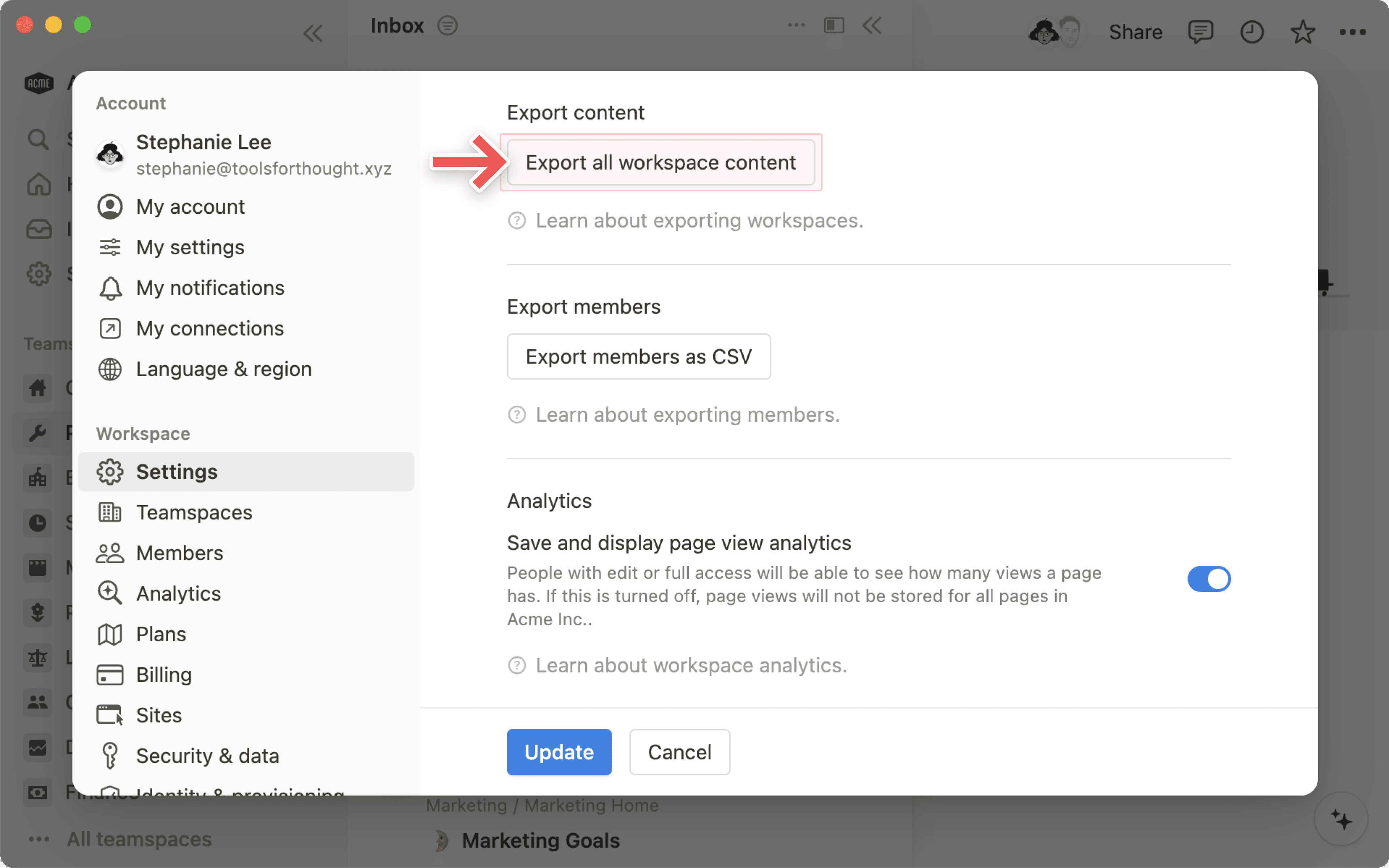
ส่งออกเนื้อหาพื้นที่ทำงาน:
ไปที่
การตั้งค่าในแถบด้านข้างภายใต้
พื้นที่ทำงานให้เลือกทั่วไปค้นหาและเลือก
ส่งออกเนื้อทั้งหมดในพื้นที่ทำงานคุณจะได้รับอีเมลจาก Notion พร้อมลิงก์สำหรับดาวน์โหลดไฟล์ของคุณ ลิงก์นี้จะหมดอายุหลังจาก 7 วัน
การส่งออกอาจใช้เวลาประมวลผลนานสูงสุด 30 ชั่วโมง ขึ้นอยู่กับขนาดของพื้นที่ทำงาน
หากการแจ้งเตือนทางอีเมลของผู้ใช้ถูกปิดไว้ พวกเขาจะไม่ได้รับลิงก์การส่งออกทางอีเมล แต่ลิงก์จะถูกส่งไปยังกล่องข้อความในแอปแทน
หมายเหตุ:
คุณสามารถส่งออกพื้นที่ทำงานทั้งหมดได้บนเดสก์ท็อปหรือเว็บเท่านั้น
คุณไม่สามารถสร้างพื้นที่ทำงานขึ้นมาใหม่ได้ทันทีด้วยการอัปโหลดเนื้อหาที่ส่งออกไปกลับเข้าไปใหม่
หากทีมของคุณทำการส่งออกเดียวกันตามกำหนดการ เช่น เพื่อการตรวจสอบ คุณสามารถเริ่มต้นส่งออกด้วยโค้ดแทนการเปิดการตั้งค่าในแต่ละครั้ง นอกจากนี้ คุณสามารถตรวจสอบได้ว่าการส่งออกเสร็จสิ้นและพร้อมให้ดาวน์โหลดแล้วหรือไม่
ส่วนนี้แยกต่างหากจากเมนู Export ภายใน Notion โดยทำงานในระดับพื้นที่ทำงาน และอยู่ในช่วงเบต้าสำหรับแพ็คเกจ Enterprise โดยเจ้าขององค์กรจะต้องตั้งค่าบอทผู้ดูแลและโทเค็นก่อน ดู Admin APIs for Enterprise organizations เพื่อเริ่มต้นใช้งาน หรือ admin API reference สำหรับรายละเอียดของปลายทาง
คำถามที่พบบ่อย
ฉันไม่เห็นตัวเลือกการส่งออกในเมนู ••• ของฉัน เกิดอะไรขึ้น?
ฉันไม่เห็นตัวเลือกการส่งออกในเมนู ••• ของฉัน เกิดอะไรขึ้น?
หากคุณเป็นสมาชิกของพื้นที่ทำงานระดับองค์กร (Enterprise) เป็นไปได้ว่าเจ้าของพื้นที่ทำงานหรือพื้นที่ทำงานของทีมของคุณได้ปิดใช้งานการส่งออกไว้ หากต้องการอนุญาตให้สมาชิกส่งออกเนื้อหา:
เจ้าของพื้นที่ทำงานสามารถไปที่
การตั้งค่า→ความปลอดภัยจากนั้นปิดไม่อนุญาตให้ส่งออกเจ้าของ Teamspace สามารถไปที่
การตั้งค่า→Teamspaces→•••ข้างๆ Teamspace ของคุณ →ความปลอดภัยแล้วปิดไม่อนุญาตให้ส่งออก
หากคุณเป็นผู้ใช้ชั่วคราวของพื้นที่ทำงาน คุณจำเป็นต้องมี การเข้าถึงเต็มรูปแบบ ที่หน้า หรือฐานข้อมูล เพื่อดูและใช้ตัวเลือกการส่งออก
ทำไมการดาวน์โหลดการส่งออกของฉันถึงไม่เริ่มขึ้นทันที?
ทำไมการดาวน์โหลดการส่งออกของฉันถึงไม่เริ่มขึ้นทันที?
หากไฟล์มีขนาดใหญ่มาก (ขึ้นอยู่กับจำนวนหน้าย่อยที่รวมอยู่) เราอาจส่งอีเมลที่มีลิงค์ดาวน์โหลดให้คุณแทนที่จะเริ่มดาวน์โหลดโดยอัตโนมัติ ซึ่งก็ไม่เสมอไป และหากคุณสามารถดาวน์โหลดไฟล์ได้ทันที เราจะไม่ส่งอีเมล
ฉันสามารถส่งออกมุมมองฐานข้อมูลทั้งหมดของฉันได้หรือไม่?
ฉันสามารถส่งออกมุมมองฐานข้อมูลทั้งหมดของฉันได้หรือไม่?
เมื่อส่งออกฐานข้อมูล คุณสามารถเลือกได้เฉพาะระหว่างมุมมองปัจจุบันและมุมมองเริ่มต้นเท่านั้น ไม่รองรับการส่งออกมุมมองทั้งหมดพร้อมกัน
คอมพิวเตอร์ Windows ของฉันไม่สามารถเปิดไฟล์ ZIP ที่ส่งออกได้ เป็นเพราะอะไร?
คอมพิวเตอร์ Windows ของฉันไม่สามารถเปิดไฟล์ ZIP ที่ส่งออกได้ เป็นเพราะอะไร?
ปัญหานี้เกิดขึ้นเนื่องจาก Windows มีข้อจำกัดเกี่ยวกับความยาวสูงสุดของพาธไฟล์ โดยค่าเริ่มต้นแล้ว พาธที่ยาวกว่า 260 อักขระ จะไม่สามารถจัดการได้อย่างถูกต้อง
เมื่อส่งออก Notion จะสร้างโฟลเดอร์ที่ซ้อนกันสำหรับหน้าย่อย หากชื่อโฟลเดอร์และชื่อไฟล์รวมกันเกินขีดจำกัดนี้ Windows อาจไม่สามารถเปิดหรือแตกไฟล์ ZIP ได้
มีไม่กี่วิธีในการแก้ปัญหานี้:
ตัวเลือกที่ 1: เมื่อส่งออก ให้ยกเลิกการเลือกตัวเลือก
สร้างโฟลเดอร์สำหรับหน้าย่อยวิธีนี้จะเก็บหน้าและไฟล์ทั้งหมดไว้ในโฟลเดอร์เดียว ซึ่งช่วยลดความยาวของพาธรวมลงตัวเลือกที่ 2: ใช้เครื่องมืออย่าง 7-Zip เพื่อแตกไฟล์ ZIP โดย 7-Zip มีความทนทานมากกว่าและสามารถจัดการกับพาธไฟล์ที่ยาวซึ่ง Windows Explorer ไม่สามารถจัดการได้