ตั้งค่าการปรับอัตโนมัติสำหรับเครดิต Notion
การปรับอัตโนมัติจะซื้อเครดิตเพิ่มโดยอัตโนมัติเมื่อพื้นที่ทำงานของคุณมีเครดิตเหลือน้อย เพื่อให้ฟีเจอร์ AI และเอเจนต์ของคุณทำงานต่อไปได้โดยไม่หยุดชะงัก
ข้ามไปยังคำถามที่พบบ่อยการปรับอัตโนมัติเป็นการตั้งค่าเสริมสำหรับพื้นที่ทำงานที่ใช้เครดิต Notion เมื่อการใช้เครดิตของคุณใกล้ถึงขีดจำกัด Notion จะซื้อจำนวนเครดิตที่คุณเลือกโดยอัตโนมัติและเพิ่มลงในยอดคงเหลือของคุณทันที สิ่งนี้ช่วยป้องกันไม่ให้เอเจนต์ ฟีเจอร์ AI และการใช้งานอื่นๆ ที่ใช้เครดิตหยุดทำงานระหว่างรอบการเรียกเก็บเงิน
สิ่งที่ควรทราบมีดังนี้:
การปรับอัตโนมัติถูกปิดไว้โดยค่าเริ่มต้น คุณสามารถเลือกที่จะเปิดใช้งานได้
คุณเป็นผู้ตัดสินใจว่าเมื่อใดที่ระบบจะทำงานและจำนวนที่จะซื้อ
คุณจะได้รับแจ้งทุกครั้งที่มีการปรับเกิดขึ้น
การปรับจากรอบปัจจุบันของคุณจะถูกยกยอดไปยังรอบการเรียกเก็บเงินถัดไปของคุณ
คุณสามารถแก้ไขหรือปิดได้ตลอดเวลา
เมื่อการปรับอัตโนมัติทำงาน เครดิตจะถูกเพิ่มเข้าในบัญชีของคุณทันทีและจำนวนเครดิตรายเดือนของคุณจะเพิ่มขึ้นนับจากนี้ไป นี่เป็นการเปลี่ยนแปลงแผนแบบถาวร ไม่ใช่การซื้อครั้งเดียว พื้นที่ทำงานของคุณจะต่ออายุในจำนวนที่อัปเดตเมื่อเริ่มต้นรอบการเรียกเก็บเงินถัดไป ทุกครั้งที่การปรับอัตโนมัติทำงาน จำนวนรายเดือนของคุณจะเพิ่มขึ้นอีก โดยอิงจากการปรับครั้งก่อนหน้า จนถึงขีดจำกัดการใช้จ่ายของคุณ
เฉพาะเจ้าของพื้นที่ทำงานและผู้ดูแลที่มีสิทธิ์เข้าถึงแท็บการเรียกเก็บเงินเท่านั้นที่สามารถเปิดหรือจัดการการปรับอัตโนมัติได้ สมาชิกพื้นที่ทำงานไม่มีสิทธิ์เข้าถึงการเรียกเก็บเงินและจะไม่เห็นการตั้งค่าเหล่านี้
ตำแหน่งที่คุณพบการปรับอัตโนมัติขึ้นอยู่กับว่าพื้นที่ทำงานของคุณชำระค่าแผนอย่างไร
หากพื้นที่ทำงานของคุณชำระเงินเป็นรายเดือน:
ไปที่
การตั้งค่า→การเรียกเก็บเงินค้นหาการ์ด Auto Adjust.
เปลี่ยนสถานะการปรับอัตโนมัติให้เป็นเปิด
เลือกการตั้งค่าของคุณ (ดูด้านล่าง)
เลือก
เปิดใช้งานการปรับอัตโนมัติเพื่อยืนยัน
หากพื้นที่ทำงานของคุณชำระเงินเป็นรายปี:
ไปที่
การตั้งค่า→การเรียกเก็บเงินจากนั้นเลือกจัดการเครดิตคุณยังสามารถเลือก
เพิ่มเครดิตได้จากแดชบอร์ดเครดิตของคุณ
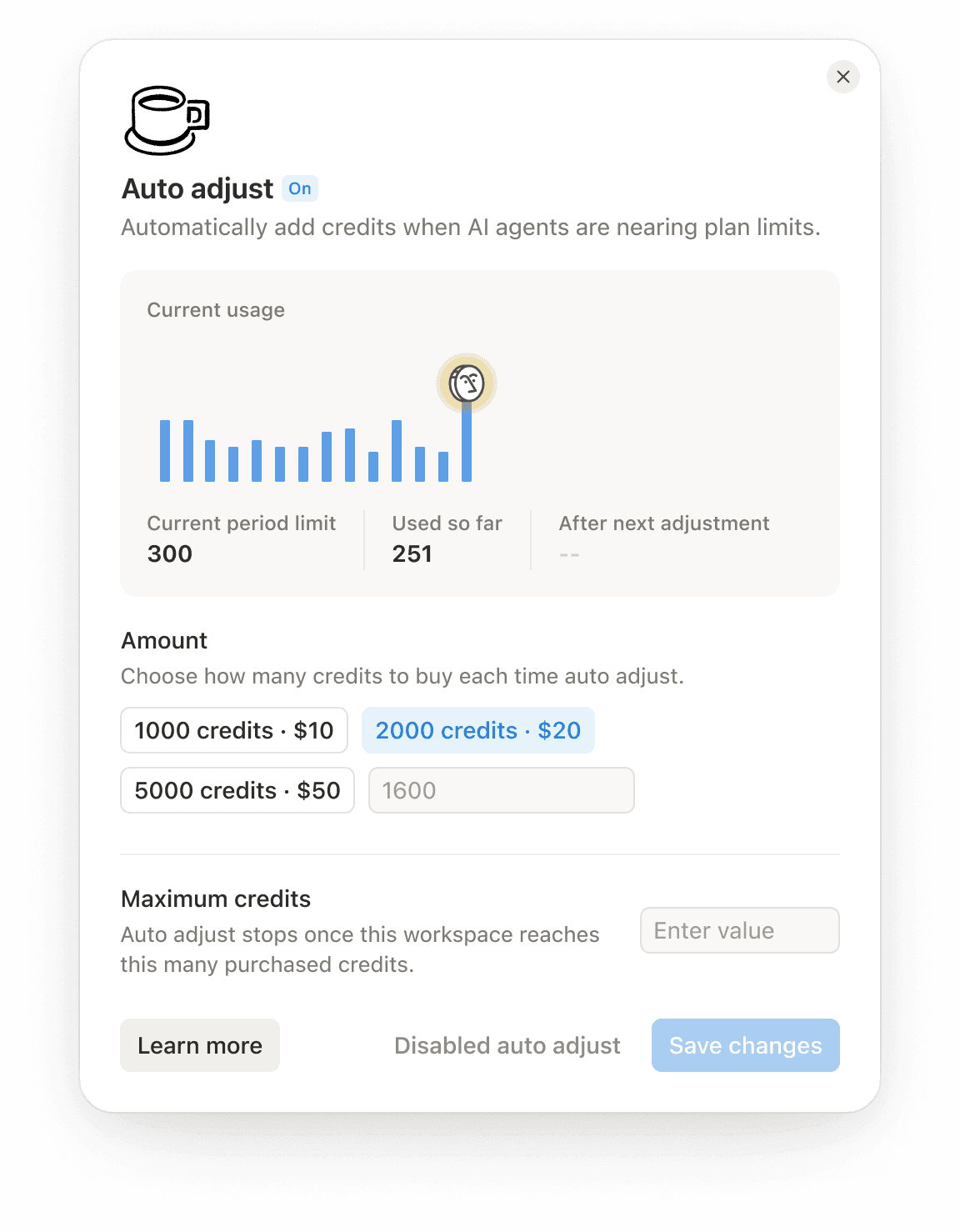
ในหน้าต่างที่เปิดขึ้นมา ให้เปิด
ปรับอัตโนมัติเลือกจำนวนเครดิตที่จะเพิ่มในแต่ละครั้ง (
จำนวนเครดิตที่เติม) และจำนวนเครดิตสูงสุดที่ Auto Adjust สามารถเพิ่มได้ (จำนวนเครดิตสูงสุด)เลือก
บันทึกการเปลี่ยนแปลงเพื่อยืนยัน
คุณยังสามารถเปิดใช้งานได้จากการแจ้งเตือน “ใกล้ถึงขีดจำกัดของคุณ” ที่ปรากฏใน Notion เมื่อคุณใกล้ถึงขีดจำกัดเครดิต หรือทันทีหลังจากที่คุณซื้อเครดิตด้วยตนเอง
เมื่อคุณเปิดใช้งานปรับอัตโนมัติ คุณจะต้องตั้งค่า:
จำนวนเครดิต: จำนวนเครดิตที่จะซื้อในแต่ละครั้ง เลือกจำนวนเครดิตที่กำหนดไว้ล่วงหน้า (เช่น $10, $20 หรือ $50) หรือระบุจำนวนเครดิตเอง
ขีดจำกัดการใช้จ่าย (แนะนำ): จำนวนเงินสูงสุดที่ Notion จะใช้สำหรับการปรับยอดในรอบบิลหนึ่งๆ (เช่น $150) ซึ่งจะช่วยป้องกันค่าใช้จ่ายที่ไม่คาดคิด
หากพื้นที่ทำงานของคุณชำระเงินเป็นรายปี: คุณจะตั้งค่าสิ่งเหล่านี้เป็น
จำนวนเครดิตที่เติมและจำนวนเครดิตสูงสุดในหน้าต่างชำระเงินเครดิต โดยวัดเป็นหน่วยเครดิต
นี่คือสิ่งที่คุณจะได้รับ:
การใช้เครดิตของคุณถึง 80% ของขีดจำกัดแล้ว
Notion จะเรียกเก็บเงินจากวิธีการชำระเงินในบัญชีของคุณตามจำนวนที่คุณตั้งไว้
หากการเรียกเก็บเงินสำเร็จ เครดิตจะถูกเพิ่มเข้าไปในยอดคงเหลือของคุณทันที
คุณจะได้รับการแจ้งเตือนในแอปเพื่อยืนยันการปรับยอด ตัวอย่างเช่น “Auto Adjust สำเร็จ: +$50 เครดิต”
หากการปรับยอดล้มเหลว (เช่น มีปัญหากับการชำระเงินของคุณ) Notion จะไม่เพิ่มเครดิตให้ คุณจะได้รับการแจ้งเตือนให้คุณอัปเดตวิธีการชำระเงินของคุณ
เมื่อคุณถึงขีดจำกัดการใช้จ่าย คุณจะได้รับการแจ้งเตือนให้ทราบ Notion จะไม่ปรับอัตโนมัติอีกจนกว่ารอบการเรียกเก็บเงินถัดไปของคุณจะเริ่มต้นขึ้น
เมื่อเปิดการปรับอัตโนมัติ คุณจะไม่ได้รับการแจ้งเตือน "ใกล้ถึงขีดจำกัด" ตามปกติที่ 80% แต่คุณจะได้รับการยืนยันทุกครั้งที่มีการปรับเปลี่ยนเกิดขึ้นแทน
คุณยังคงได้รับการแจ้งเตือนหากคุณถึงขีดจำกัด 100% ตัวอย่างเช่น หากคุณถึงขีดจำกัดการใช้จ่ายหรือมีปัญหาการชำระเงินที่ขัดขวางการปรับเปลี่ยน
คุณสามารถเปลี่ยนการตั้งค่าของคุณได้ตลอดเวลาจากแท็บการเรียกเก็บเงิน:
ปิดใช้งาน: มีผลทันที จะไม่มีการปรับเปลี่ยนใดๆ เกิดขึ้นในอนาคต คุณจะยังคงเก็บเครดิตที่เพิ่มไปแล้วไว้ได้
ลดจำนวนเครดิต: มีผลทันที
เพิ่มจำนวนเครดิต: จำเป็นต้องยืนยันใหม่
เปลี่ยนเกณฑ์การเรียกใช้งาน: มีผลทันที
หากพื้นที่ทำงานของคุณชำระเงินเป็นรายปี: เลือก
จัดการเครดิตในแท็บการเรียกเก็บเงินเพื่อเปิดการตั้งค่าการปรับอัตโนมัติของคุณ
การซื้อเครดิตน้อยลงสำหรับรอบการเรียกเก็บเงินถัดไปไม่ได้เป็นการปิดการปรับอัตโนมัติ หากคุณไม่ต้องการใช้การปรับอัตโนมัติอีกต่อไป คุณจะต้องปิดด้วยตนเอง
หากคุณลดระดับแผนของคุณ คุณยังคงสามารถแก้ไขการปรับอัตโนมัติได้ (ปิดหรือปรับจำนวนเครดิต) และระบบจะยังคงทำงานต่อไปสำหรับรอบการเรียกเก็บเงินปัจจุบัน
คำถามที่พบบ่อย
จะเกิดอะไรขึ้นหากการชำระเงินของฉันล้มเหลว?
จะเกิดอะไรขึ้นหากการชำระเงินของฉันล้มเหลว?
Notion จะไม่เพิ่มเครดิตให้ คุณจะได้รับการแจ้งเตือนให้คุณอัปเดตวิธีการชำระเงิน เมื่ออัปเดตวิธีการชำระเงินแล้ว การปรับอัตโนมัติจะกลับมาทำงานอีกครั้ง
สมาชิกพื้นที่ทำงานสามารถใช้สิ่งนี้ได้หรือไม่?
สมาชิกพื้นที่ทำงานสามารถใช้สิ่งนี้ได้หรือไม่?
ไม่ได้ การปรับอัตโนมัติจะจัดการในแท็บการเรียกเก็บเงิน ซึ่งมีให้เฉพาะเจ้าของพื้นที่ทำงานและผู้ดูแลเท่านั้น.
ฉันจะหยุดการปรับอัตโนมัติได้อย่างไร?
ฉันจะหยุดการปรับอัตโนมัติได้อย่างไร?
ไปที่แท็บการเรียกเก็บเงินและสลับ การปรับอัตโนมัติ ให้เป็นปิด ซึ่งจะมีผลทันที และคุณจะยังคงเก็บเครดิตที่เพิ่มไปแล้วไว้ได้
หากพื้นที่ทำงานของคุณชำระเงินเป็นรายปี ให้เลือก จัดการเครดิต ในแท็บการเรียกเก็บเงิน จากนั้นปิด ปรับอัตโนมัติ