




Kann ich zwischen Workspaces hin und her wechseln, die zu verschiedenen E-Mail-Adressen gehören?
Kann ich zwischen Workspaces hin und her wechseln, die zu verschiedenen E-Mail-Adressen gehören?
Um Workspaces von einer anderen E-Mail-Adresse hinzuzufügen, öffne in Notion oben links die Workspace-Auswahl, klicke auf Weiteres Konto hinzufügen und befolge zur Anmeldung in deinem anderen Konto dann die angegebenen Schritte.Mehr dazu hier →
Über „Workspace beitreten oder erstellen“ kann ich nur Workspaces erstellen. Wie trete ich einem Workspace bei?
Über „Workspace beitreten oder erstellen“ kann ich nur Workspaces erstellen. Wie trete ich einem Workspace bei?
Über den Button Workspace beitreten oder erstellen kannst du nur dann einem Workspace beitreten, wenn für diesen die Einstellung Zulässige E-Mail-Domains aktiviert ist. So können Benutzer/-innen dem Workspace mit deiner E-Mail-Domain automatisch beitreten.
Um einem Workspace beitreten zu können, fordere bei den zuständigen Admins eine Einladung an.
Um Workspaces von einer anderen E-Mail-Adresse hinzuzufügen, öffne in Notion oben links die Workspace-Auswahl, klicke auf Weiteres Konto hinzufügen und folge den Schritten, um dich bei deinem anderen Konto anzumelden. Mehr erfahren darüber, wie du Workspaces erstellst, ihnen beitrittst und sie verlässt →
Die Seitenleiste enthält keine Abschnitte. Wie lassen sich diese aktivieren?
Die Seitenleiste enthält keine Abschnitte. Wie lassen sich diese aktivieren?
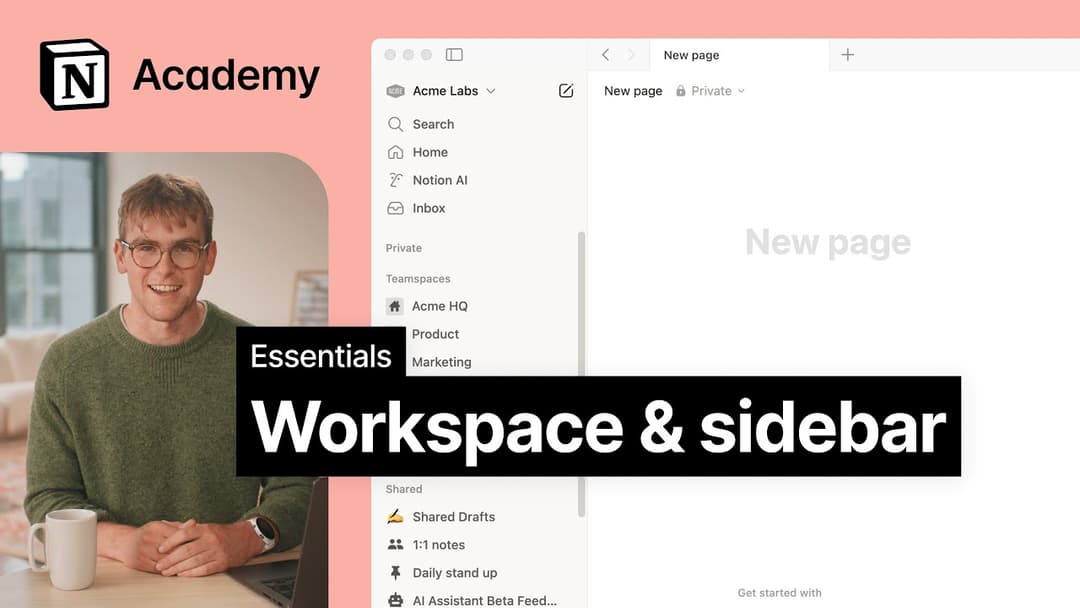
Die Seitenleistenabschnitte spiegeln die Freigabeeinstellungen deines Kontos wider. Gehören deinem Workspace mehrere Personen an, erscheint in der Seitenleiste ein Teamspaces -Abschnitt für deine gemeinsame Arbeit mit diesen Personen. Der Abschnitt Privat dienst dabei für deine persönlichen Seiten, die nur für dich sichtbar sind.
Decken die Gebühren sämtliche Workspaces im Plus Plan ab?
Decken die Gebühren sämtliche Workspaces im Plus Plan ab?
Unsere kostenpflichtigen Pläne beziehen sich immer nur auf einen Workspace und nicht auf das komplette Konto. Workspaces sind voneinander abgegrenzt, so dass man ihre Inhalte nicht miteinander verknüpfen kann.
Deshalb solltest du immer möglichst wenige Workspaces verwenden und für organisatorische Zwecke stattdessen die Hauptseiten in der Seitenleiste nutzen.
Wie übertrage ich alle Notion-Inhalte in einen anderen Workspace?
Wie übertrage ich alle Notion-Inhalte in einen anderen Workspace?
Hinweis: Verschobene Inhalte werden in den neuen Workspace dupliziert. Dabei kann es gelegentlich zu Fehlern kommen. Weitere Informationen findest du hier.
Um deine Inhalte von einem Workspace in einen anderen zu verschieben, der mit demselben Konto verbunden ist, klicke auf ••• neben jeder der Top-Level-Seiten in deiner Seitenleiste (alternativ: Rechtsklick) und wähle dann Verschieben nach. Unten im Verschiebemenü findest du ein Dropdown-Menü, mit dem du einen anderen Workspace auswählen kannst.
Wenn du Seiten der obersten Hierarchieebene verschiebst, werden auch alle Unterseiten verschoben. Diese erscheinen dann unter Privat, können aber an jeden beliebigen Ort bewegt werden.
Was passiert, wenn ich etwas dauerhaft lösche? Kann ich es wiederherstellen?
Was passiert, wenn ich etwas dauerhaft lösche? Kann ich es wiederherstellen?
Wenn du versehentlich eine Seite, einen Workspace oder sogar dein gesamtes Konto gelöscht hast, können wir dir helfen! Schick uns eine Nachricht in der App, indem du unten in der Seitenleiste auf ? klickst oder uns unter [email protected] eine E-Mail schreibst.
In unserer Datenbank legen wir Sicherheitskopien ab. So können wir bei Bedarf Snapshots deiner Inhalte aus den letzten 30 Tage wiederherstellen.
Wie melde ich mich aus einem Notion-Konto ab?
Wie melde ich mich aus einem Notion-Konto ab?
Klicke ganz oben in deiner Seitenleiste auf den Namen deines Workspace. Scrolle bis zum Ende des Menüs, dort findest du neben deiner E-Mail-Adresse die Option Abmelden.