Seiten freigeben
Oh-oh! Offenbar verhindert dein Werbeblocker, dass das Video abgespielt wird.
Schau es dir bitte auf YouTube an

Teile jede Notion/seite, die du erstellst, mit ausgewählten Personen, deinem gesamten Team oder dem gesamten Internet. Du entscheidest. Hier ein kurzer Überblick, wie du teilst.
Notion-Seiten können sowohl mit Workspace-Mitgliedern als auch mit externen Personen geteilt werden.
Stelle die Seite in der Seitenleiste zunächst auf
Privat.Nun gehst du oben rechts auf
Teilen.Gib den Namen oder die E-Mail-Adresse der Person in das dafür vorgesehene Feld ein, wähle eine Zugriffsebene und klicke auf
Einladen.
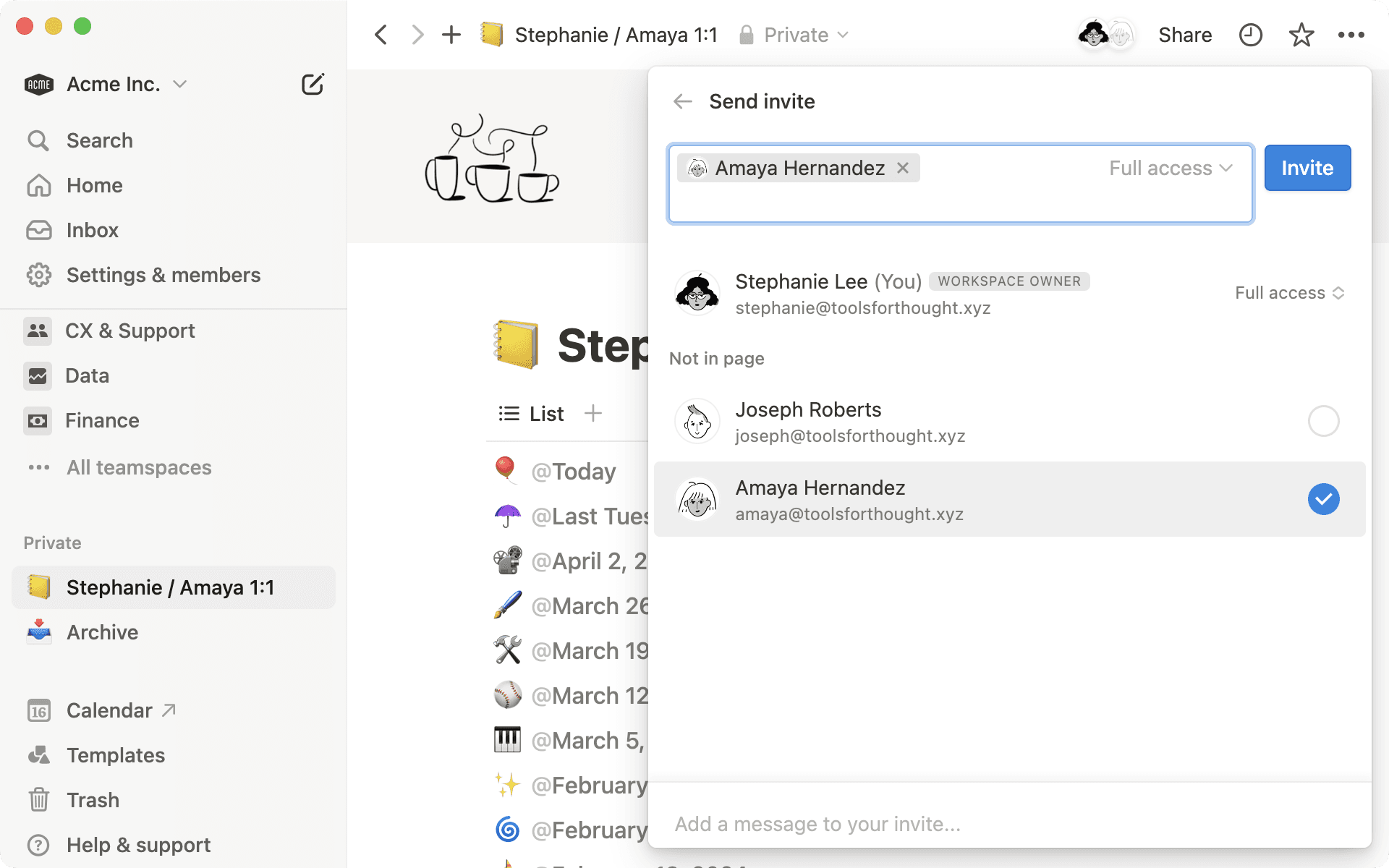
Personen außerhalb des Workspaces können die Seite als Gast öffnen.
Wenn der Empfänger bereits Workspace-Mitglied ist, wird das entsprechende Profilbild im Einladungsmenü eingeblendet. Die Seite wird in deiner Seitenleiste dann unter
Geteiltangezeigt (s. o.).
Arbeiten mehrere Personen gleichzeitig in Notion, kann man Seiten mit allen auf einmal teilen. Dafür gibt es mehrere Möglichkeiten:
Mit allen im Workspace teilen. Klicke oben rechts auf
Teilenund ermöglicheAllen in [Workspace-Name]den Zugriff. Über das Dropdown-Menü kannst du individuell bestimmte Zugriffsebenen zuweisen. Beispiel:Kann anzeigenanstelle von Bearbeitungsrechten.Erstelle eine Seite in einem Standard-Teamspace in der Seitenleiste. Alle Workspace-Mitglieder sind automatisch auch Mitglied im Standard-Teamspace und können auf die darin enthaltenen Seiten zugreifen. Weitere Infos zu Teamspaces →
Verschiebe eine private Seite in einen Standard-Teamspace in der Seitenleiste. Sie wird nun automatisch mit allen Personen geteilt.
Teile die URL einer Seite. Jede Notion-Seite besitzt ihre eigene eindeutige URL, die du zum Beispiel bei Slack oder anderen Anwendungen teilen kannst. Gehe oben rechts auf
Teilenund klicke aufLink kopieren. So können nur Personen mit Seitenzugriff die Seite anzeigen.
Wenn du deine Seite teilen und mit anderen zusammenarbeiten möchtest, auch mit Personen, die keine Notion-Nutzer sind, wähle teilen oben auf der Seite, öffne das Dropdown-Menü unter Allgemeiner Zugriff und wähle Jeder im Web mit Link.
Öffne das Dropdown-Menü neben Jeder im Web mit Link und erlaube Bearbeitungs-, Kommentar- oder Lesezugriff.
Du kannst auch festlegen, dass dieser Link zu einer bestimmten Zeit oder an einem bestimmten /datum abläuft.Kopieren Link und teile ihn mit jedem!
Beachte, dass Besucher der Seite bei Notion eingeloggt sein müssen, wenn sie deine Seite kommentieren oder bearbeiten möchten.
Mit Notion-Sites kannst aus deiner Notion-Seite ganz einfach eine ansprechende Website machen. Mehr dazu, wie du deine Seite im Internet teilen kannst, erfährst du hier →