Codeblöcke
Oh-oh! Offenbar verhindert dein Werbeblocker, dass das Video abgespielt wird.
Schau es dir bitte auf YouTube an

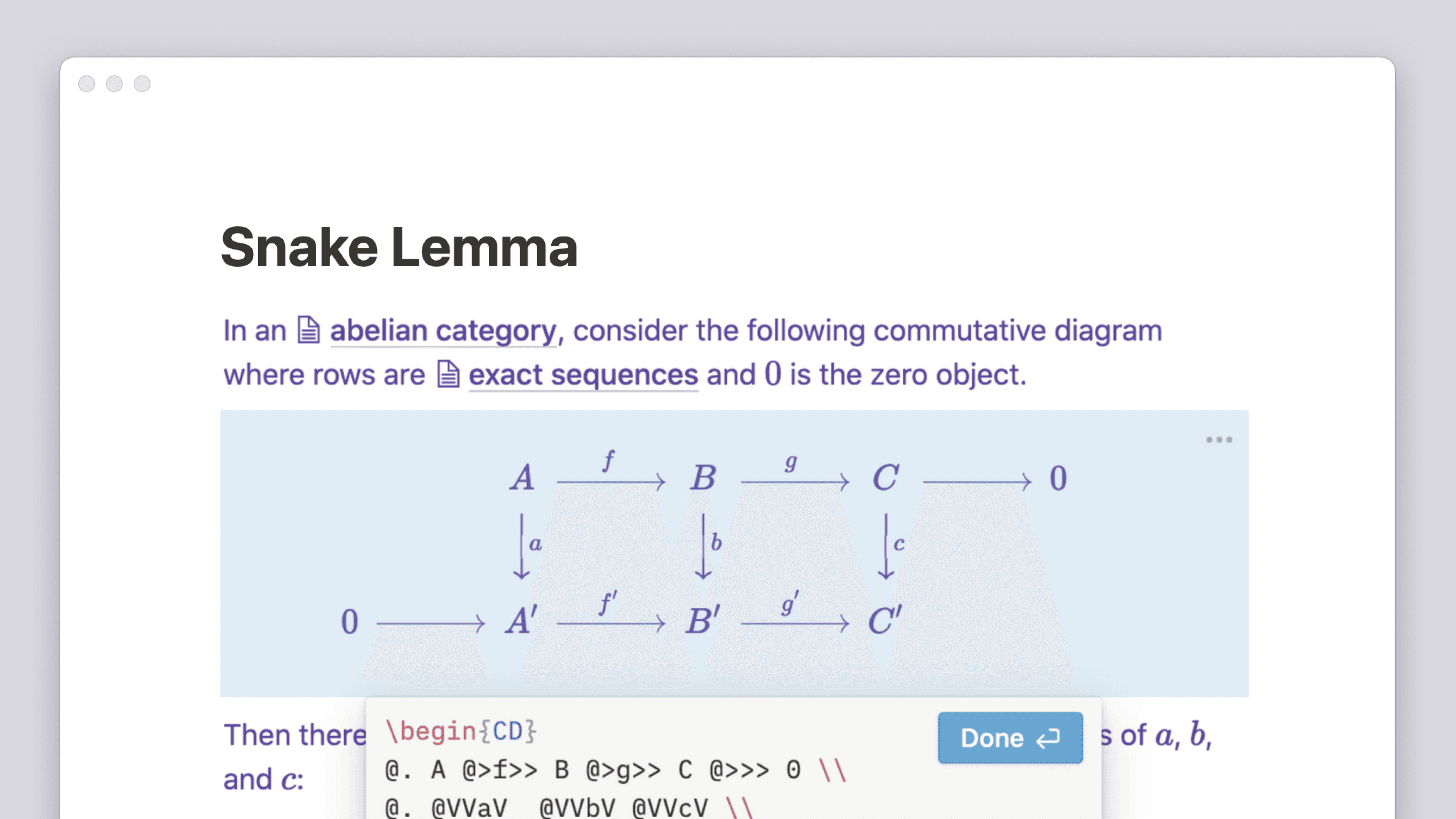
Code-Blöcke helfen, Programmierkonzepte zu zeigen, Code zu teilen oder eine eigene Snippet-Bibliothek zu pflegen. Außerdem lässt sich beliebig viel Code ganz leicht kopieren und in die Zwischenablage übernehmen.
Codeblöcke kannst du auf allen Notion-Seiten erstellen. So hebt sich der Code vom restlichen Inhalt ab. Außerdem kannst du deinen Code an die jeweilige Sprache anpassen.
Klicke links auf das
+-Symbol. Es erscheint, wenn du den Mauszeiger über eine neue Zeile bewegst. WähleCodeund drücke dieEingabetaste. Alternativ kannst du auch/codeeingeben und dieEingabetastedrücken.Wenn dein neuer Codeblock in der richtigen Position ist, klicke ihn an, um etwas einzugeben. Du kannst den Code auch einfach einfügen.
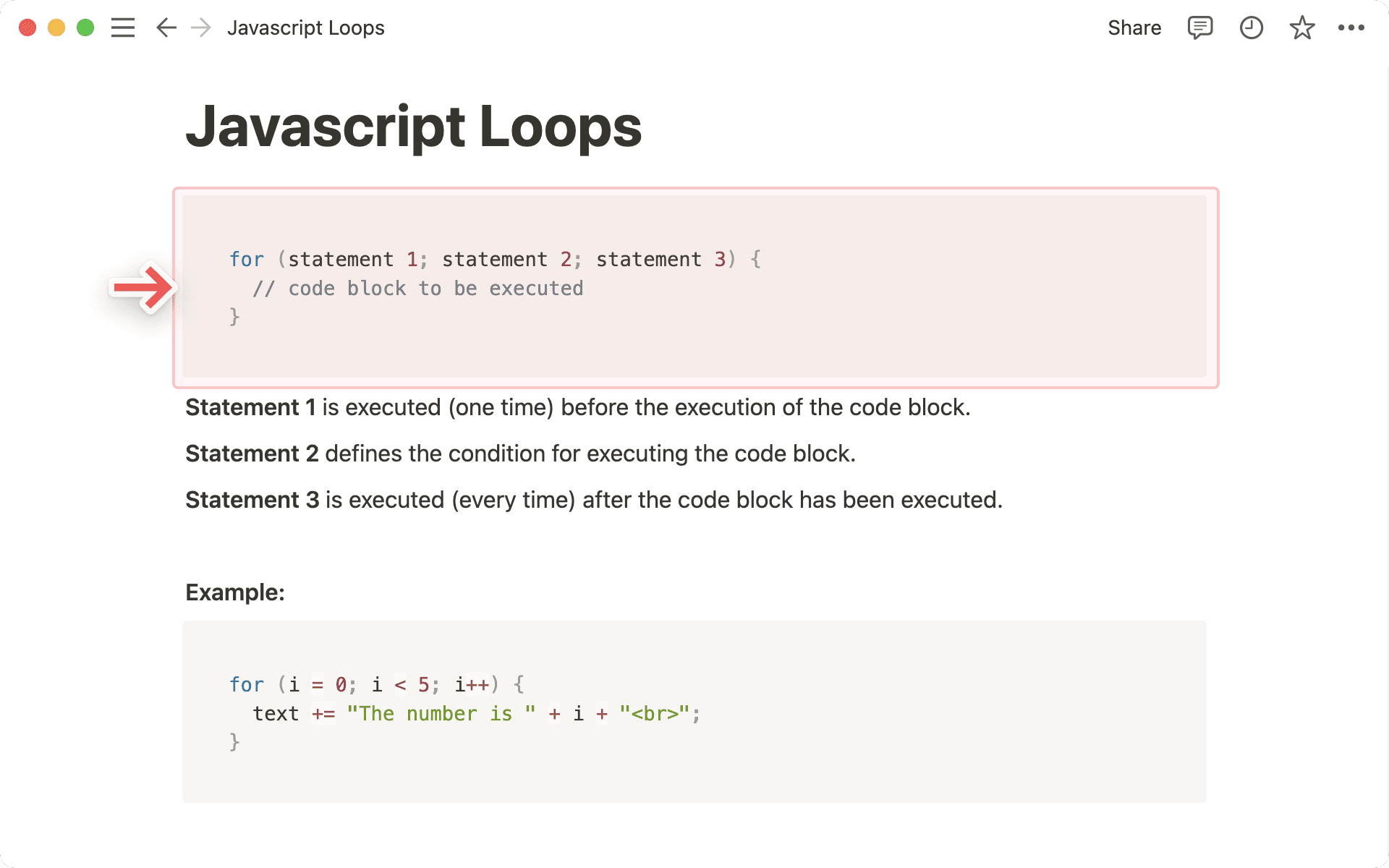
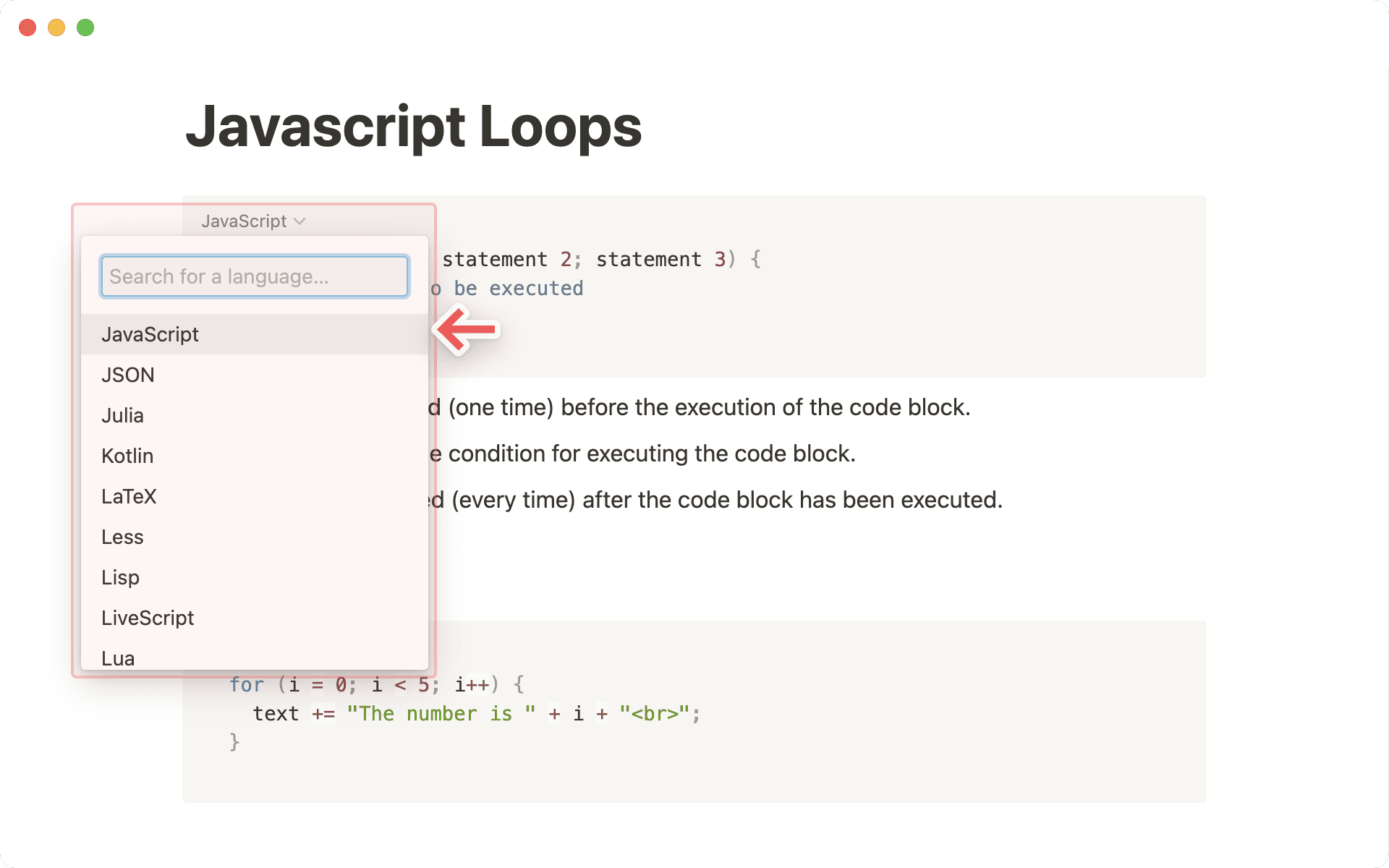
Wir unterstützen Syntaxhervorhebung in diversen Programmiersprachen. So änderst du die Code-Anzeigsprache:
Klicke im Codeblock oben links die Sprache an.
Gib den Namen der gesuchten Programmiersprache ein und drücke dann die
Eingabetaste, um sie auszuwählen.
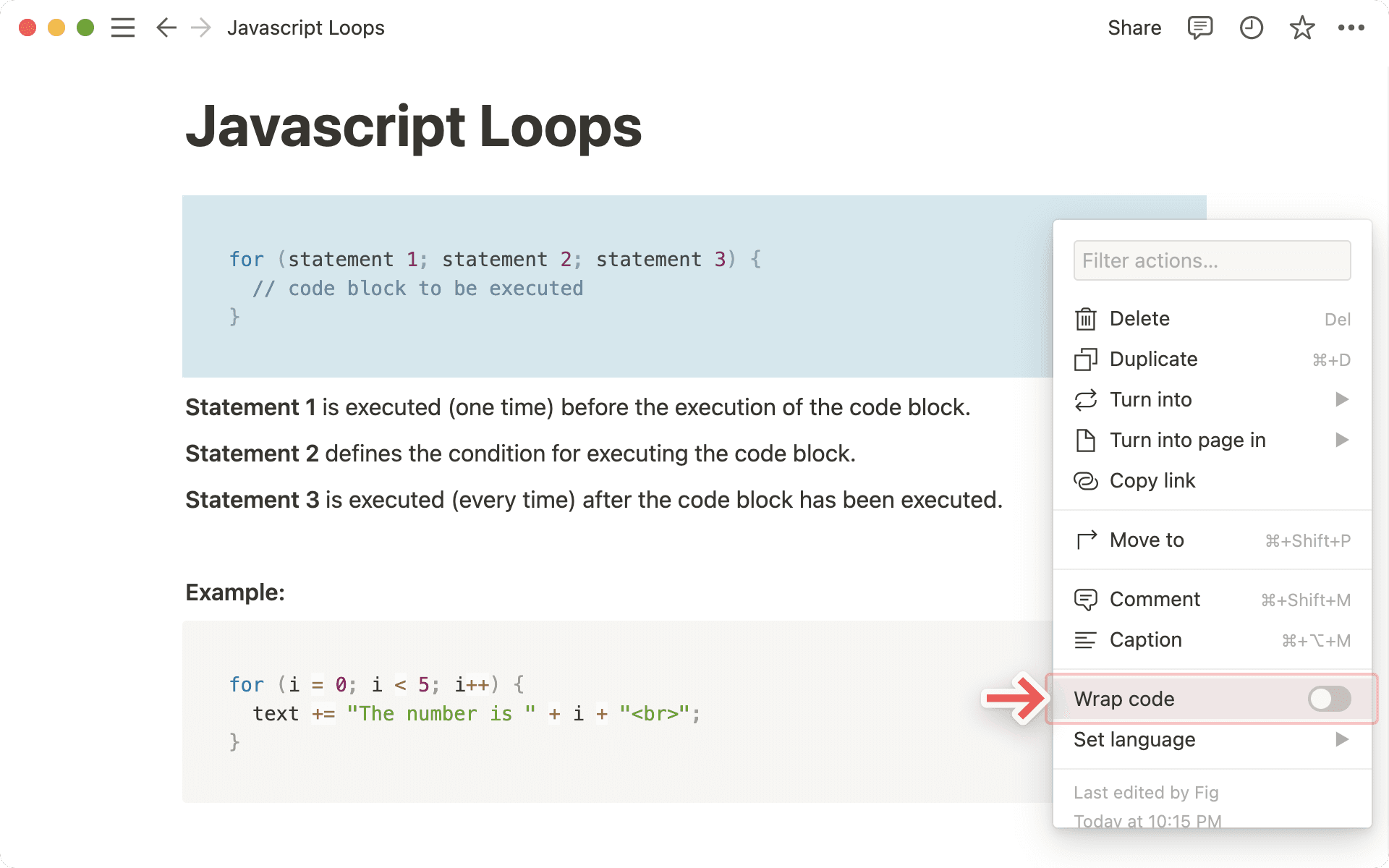
So verhinderst du den Bildlauf und fügst einen Zeilenumbruch ein:
Halte den Mauszeiger über den Codeblock und klicke oben rechts auf
---oder links auf⋮⋮. Du kannst den Block auch mit der rechten Maustaste direkt anklicken.Aktiviere die Option
Code einschließen.
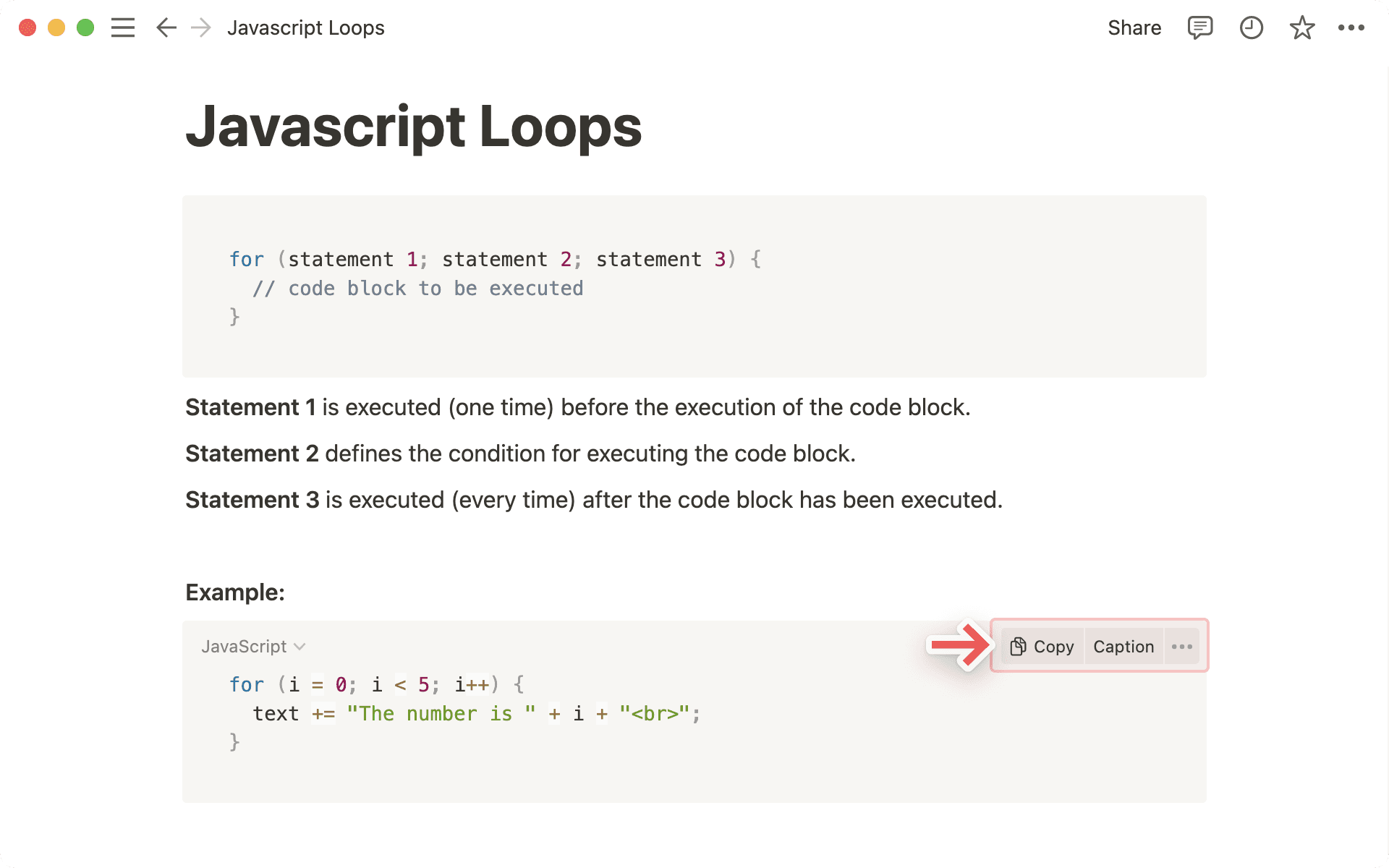
Um oben rechts den Button Kopieren und Beschriftung einzublenden, fahre mit dem Mauszeiger über den Codeblock.
Klicke auf
Kopieren. Nun kannst du den Code in deinen Editor oder eine andere Stelle einfügen.Wähle
Captionund gib eine Beschreibung zu deinem Code ein.Weitere Optionen findest du im
----Menü.

Hinweis: Der Button ist für Benutzer/-innen mit der Berechtigungsebene „Kann anzeigen“ auf der jeweiligen Seite nicht sichtbar.