Zusammenarbeit
Notion bietet mehrere Funktionen, die darauf ausgelegt sind, die Kommunikation mit deinem Team zu verbessern und zu beschleunigen – egal, ob ihr alle dieselbe /seite bearbeitet oder in verschiedenen Zeitzonen arbeitet.
Beliebig viele Personen können gleichzeitig an derselben Seite arbeiten.
Wenn jemand eine Seite geöffnet hat oder bearbeitet, wird sein Profilfoto angezeigt.
Änderungen und Kommentare sind sofort sichtbar.
Klicke oben auf der Seite auf
🕘, wenn du sehen möchtest, wer wann welche Veränderungen vorgenommen hat.Neue Inhalte sind in blau hervorgehoben.
Entfernte Inhalte werden in grau und durchgestrichen dargestellt.
Kommentare werden ebenfalls hervorgehoben.
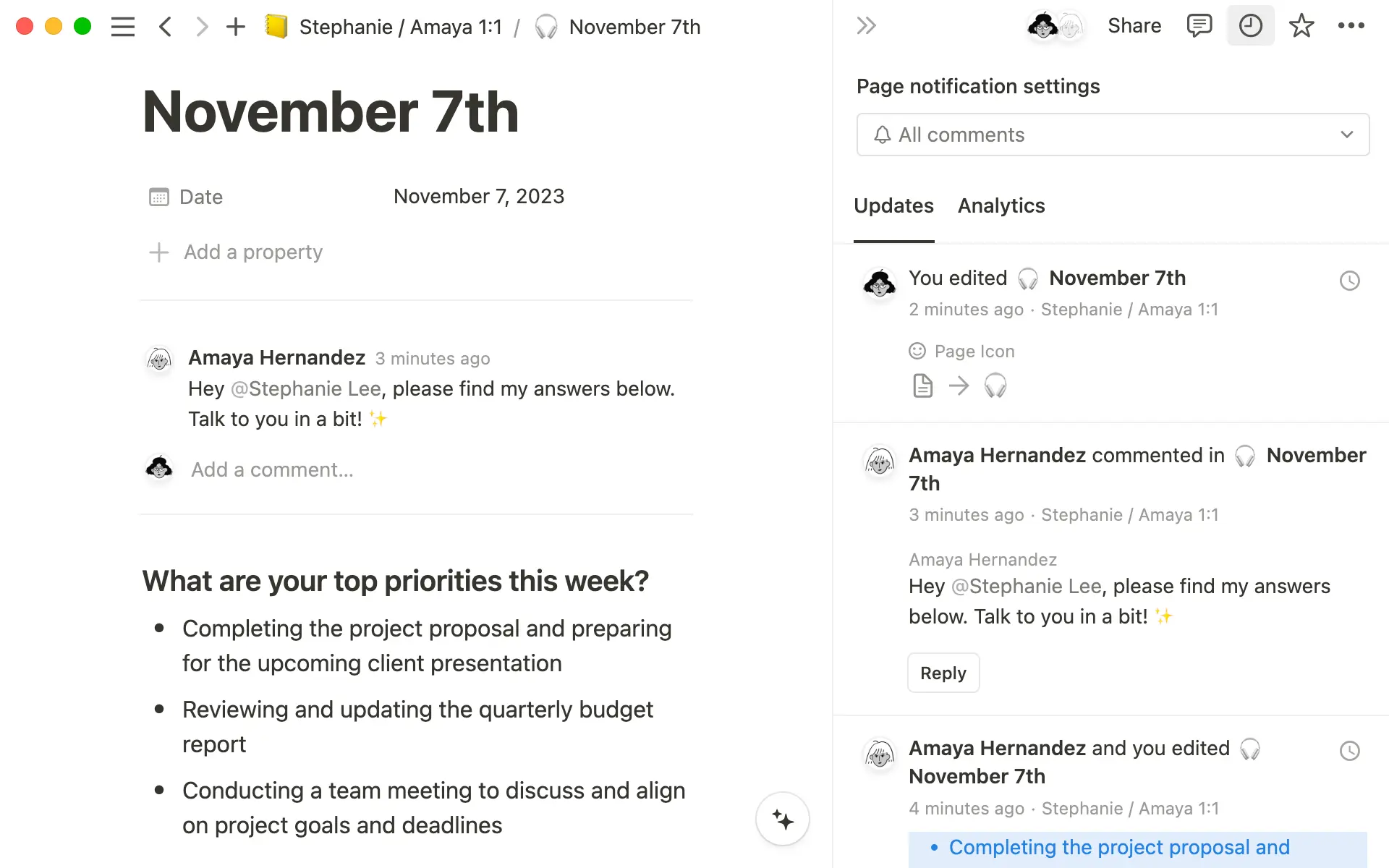
Notion bietet zahlreiche Möglichkeiten für den gegenseitigen Austausch im Team. So spart man viel Zeit, die man ansonsten mit Besprechungen und Rückfragen verbringt.
So machst du jemanden auf eine Seite aufmerksam:
Um eine Person zu erwähnen, gib auf der Seite einfach
@gefolgt von dem Namen ein.In einem Popup-Menü wird nun nach dieser Person gesucht. Drücke dann die
Eingabetaste.Die erwähnte Person erhält im
Posteingangeinen Link zur Erwähnung (oder in der Desktop-/Mobilversion eine Push-Benachrichtigung).
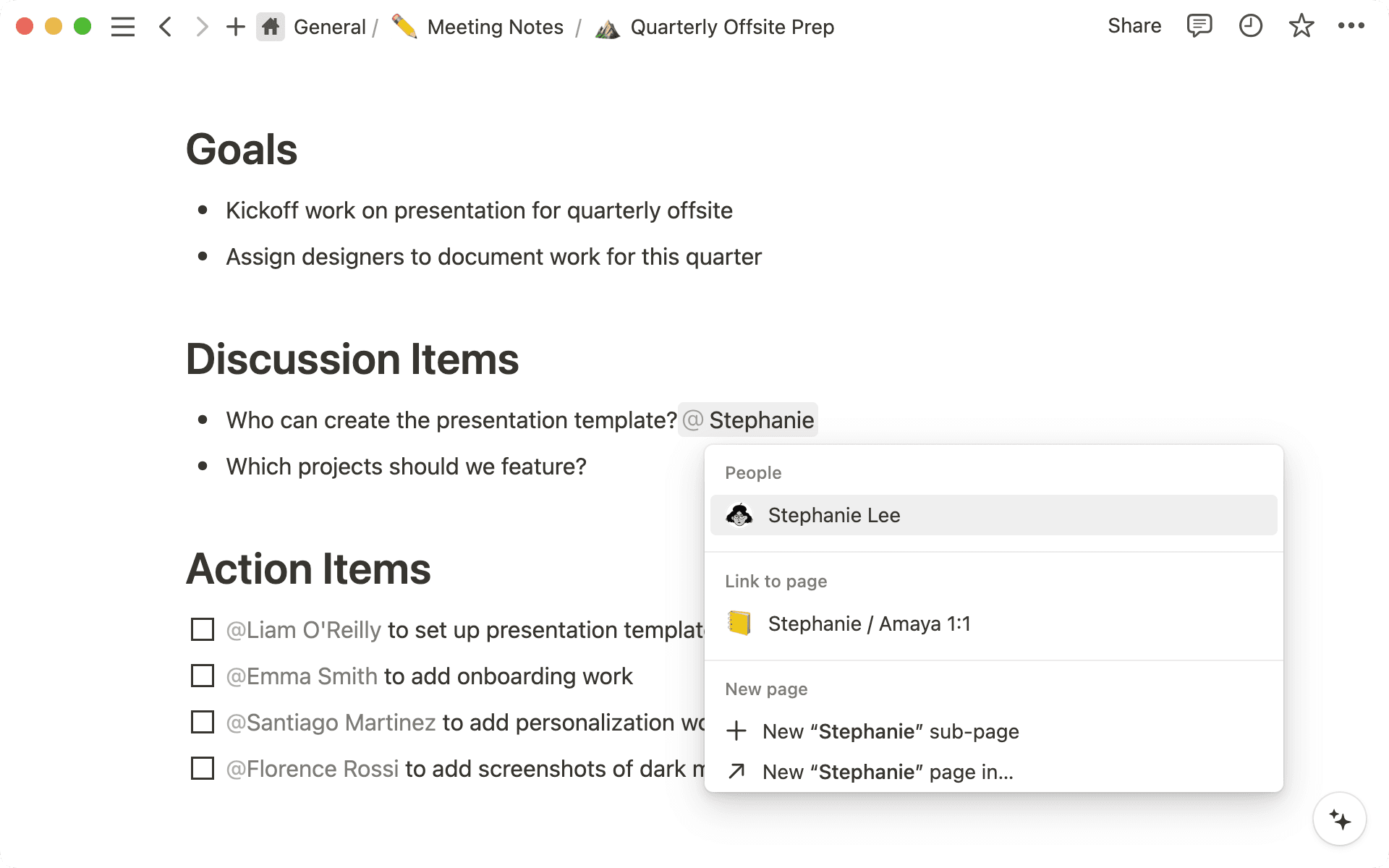
Mit Kommentaren kannst du deine Gedanken und Fragen zu bestimmten Inhalten direkt auf der Seite äußern.
Um eine Seite zu kommentieren, klicke direkt über dem Seitennamen auf
Kommentieren.Um einen Text zu kommentieren, markiere die gewünschte Textstelle und klicke in dem neuen Menü anschließend auf
Kommentar.Um Bilder, eingebettete Inhalte oder andere Blocktypen zu kommentieren, klicke oben rechts auf
•••oder links auf⋮⋮. Das Symbol erscheint, wenn du den Mauszeiger über die gewünschte Stelle bewegst. In dem Popup-Menü klickst du anschließend aufKommentar. (Mit der rechten Maustaste funktioniert es auch.)Mit @-Erwähnungen kann man andere auf etwas aufmerksam machen.
Notion ist zeitversetzte Kommunikation in Bestform. Wenn deine Meinung gefragt ist oder eine wichtige Seite geändert wird, wirst du sofort benachrichtigt.
Klicke in der linken Seitenleiste oben auf
Posteingang. Hier findest du alle Benachrichtigungen, die dich betreffen.Alle Updates sind mit einem grauen Symbol gekennzeichnet. Wenn du erwähnt wirst, erscheint neben dem
Posteingangein rotes Symbol mit der Anzahl der Erwähnungen.
Wenn du ein Update anklickst, gelangst du direkt zum entsprechenden Kommentar bzw. zur Erwähnung oder Änderung.