Zugriff für den Notion-Support erlauben oder entfernen
Erfahre, wie du Zugriff gewährst oder widerrufst, wenn du Hilfe vom Notion-Support-Team benötigst.
Zu den FAQsDer Notion-Support kann nur auf deine Konto- oder Workspace-Daten zugreifen, um ein Problem zu beheben oder Inhalte wiederherzustellen, nachdem du Support kontaktiert hast und Zugriff gewährt wurde. Es gibt zwei separate Einstellungen, die steuern, was der Notion-Support tun kann. Nachfolgend findest du Anweisungen für beide:
Erlaube Notion den Zugriff auf deine Workspace-Daten.
Erlaube dem Notion-Support, in deinem Namen zu handeln.
Diese beiden Einstellungen funktionieren unabhängig voneinander. Das Aktivieren der einen Einstellung aktiviert nicht die andere. Je nach Problem kann der Support dich bitten, eine oder beide zu aktivieren.
Erfahre mehr über Notions Sicherheitsmaßnahmen und wie deine Daten auf unseren Servern gespeichert werden →
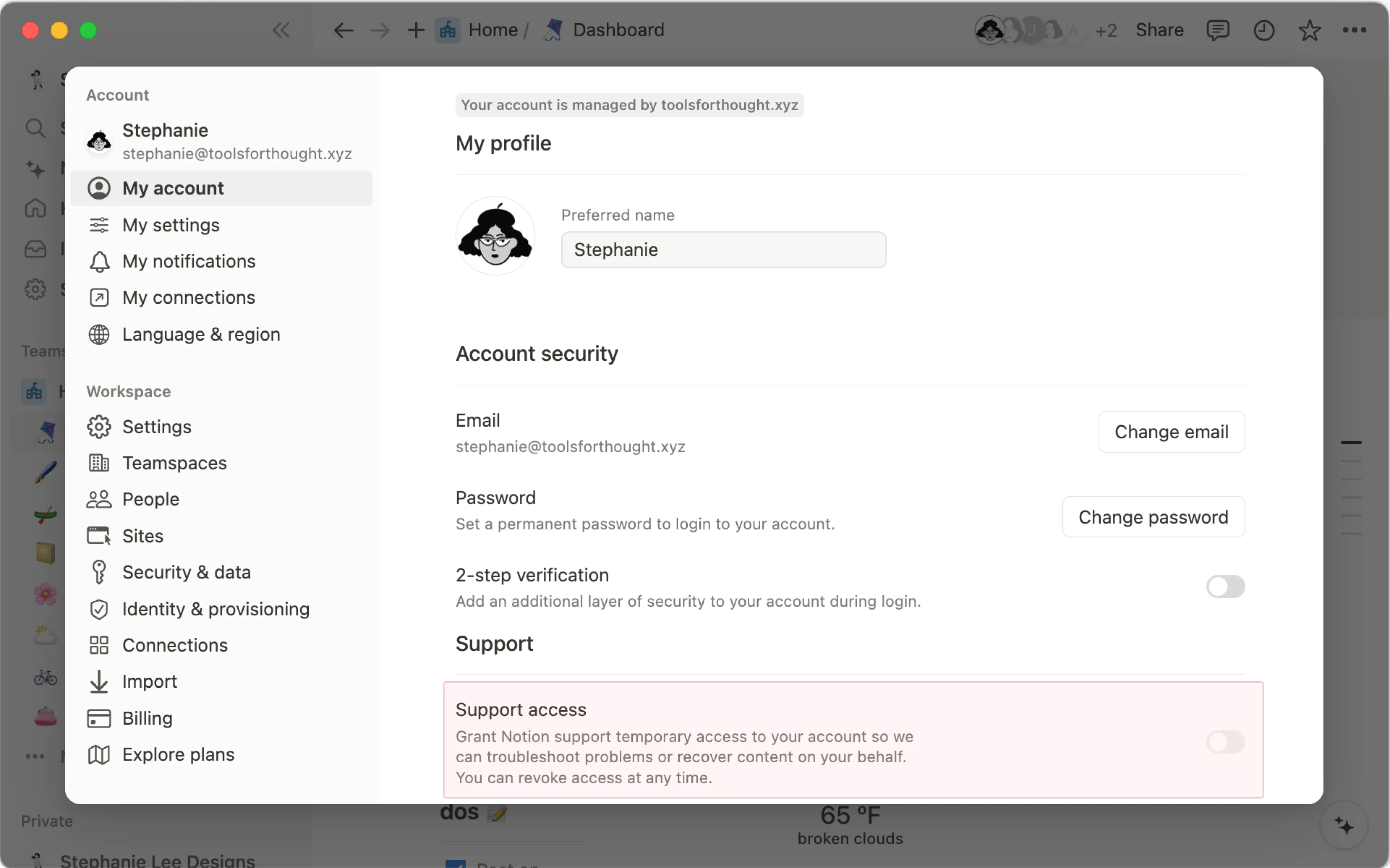
Diese Einstellung gilt für dein individuelles Konto. Sie ermöglicht es dem Notion-Support, in deinem Namen zu handeln, um von dir gemeldete Probleme zu beheben.
Wenn du mit dem Notion-Support per E-Mail oder im App-Chat chattest, wirst du möglicherweise um deine Einwilligung gebeten, damit der Support auf dein Konto zugreifen kann, um dir bei der Fehlerbehebung oder Wiederherstellung von Daten zu helfen. So erlaubst du den Kontozugriff:
Gehe in der Seitenleiste zu
Einstellungen→{dein Name}.Aktiviere unter
SupportdenSupport-Zugriff.
Kontozugriff widerrufen
Nachdem du den Zugriff gewährt hast, kann der Notion-Support für 28 Tage oder bis zu deinem Widerruf auf deinen Inhalt zugreifen. Dieser Zeitraum wird in der App angezeigt. So widerrufst du den Kontozugriff:
Gehe in der Seitenleiste zu
Einstellungen→{dein Name}.Deaktiviere unter
SupportdenSupport-Zugriff.
So erteilst und widerrufst du den Support-Zugriff auf Notion über Mobilgeräte:
Öffne Notion auf dem Mobilgerät und tippe auf
•••.Tippe auf
Einstellungen.Aktiviere oder deaktiviere den
Support-Zugriff.
Workspace-Admins und Workspace-Besitzer/-innen können entscheiden, ob Notion auf den Workspace für Support und Fehlerbehebung zugreifen darf. Diese Einstellung ist von der persönlichen Einstellung getrennt. Während die persönliche Einstellung dem Notion-Support erlaubt, in deinem Namen zu handeln, ermöglicht die Workspace-Einstellung dem Notion-Support den Zugriff auf den Workspace, um bei der Problemlösung zu helfen.
Das Aktivieren des Workspace-Zugriffs ermöglicht es dem Notion-Support nicht, als eine bestimmte Person zu handeln. Wenn der Support als eine bestimmte Person handeln muss, muss diese Person zusätzlich den Kontozugriff aktivieren.
Gehe in der Seitenleiste zu
Einstellungen→Sicherheit.Aktiviere den
Support-Zugriff.
Der Zugriff endet standardmäßig nach 28 Tagen von selbst. Du kannst ihn jederzeit wieder aktivieren.
Gehe in der Seitenleiste zu
Einstellungen→Sicherheit.Deaktivere den
Support-Zugriff.
Jedes Mal, wenn der Zugriff auf Workspace-Daten gewährt, geändert oder beendet wird, wird dies im Audit-Log protokolliert.
Wenn dein Workspace Teil einer Enterprise-Organisation ist, können Organisations-Admins diese Einstellung in deinen Organisationseinstellungen verwalten. Sie können:
Eine Richtlinie für jeden Workspace in der Organisation festlegen.
Die Richtlinie für jeden Workspace einzeln festlegen.
So verwaltest du diese Einstellung:
Wähle deinen Organisationsnamen in der Seitenleiste aus und wähle dann
Organisation verwalten.Wähle in deinen Organisationseinstellungen
Sicherheitaus.Suche und wähle
Zustimmung zum Workspace-Support-Zugriffaus.Wähle eine Einstellung für die gesamte Organisation oder eine Einstellung für jeden Workspace in der Liste.
Jeder Workspace kann wie folgt eingestellt werden:
Aktiviert: Der Notion-Support kann auf die Daten dieses Workspaces zugreifen. Der Workspace kann dies nicht deaktivieren.Deaktiviert: Der Notion-Support kann nicht auf die Daten dieses Workspaces zugreifen. Der Workspace kann dies nicht aktivieren.
Die Entscheidung der Organisation hat immer Vorrang. Wenn die Organisation auf Aktiviert oder Deaktiviert eingestellt ist, gilt diese Wahl für jeden Workspace, unabhängig davon, wie der jeweilige Workspace eingestellt ist. Um jedem Workspace die eigene Entscheidung zu überlassen, stelle die Organisation auf Workspace-verwaltet ein.
Wenn die Organisation die Einstellung deaktiviert, ist das /aufklappen des Workspaces gesperrt und der Zugriff bleibt deaktiviert. Wenn die Organisation ihn später wieder aktiviert, wird die vorherige Wahl des Workspaces wiederhergestellt.
Organisationen können Mitglieder daran hindern, den Support-Zugriff für ihre eigenen Konten über die Einstellung Benutzern erlauben, Support-Zugriff auf Konten zu gewähren zu aktivieren. Selbst wenn diese Einstellung deaktiviert ist, kann ein Organisationsinhaber den Support-Zugriff für eine bestimmte Person weiterhin aktivieren. Gehe dazu wie folgt vor:
Wähle deinen Organisationsnamen in der Seitenleiste aus und wähle dann
Organisation verwalten.Wähle in deinen Organisationseinstellungen
Personenaus.Suche und wähle
Mitglieder verwaltenaus.Suche und wähle die Person aus, die Hilfe vom Notion-Support benötigt.
Wähle auf der Registerkarte
Allgemeindas Drop-down-MenüSupport-Zugriff erlaubenaus, um denSupport-Zugrifffür das Konto zu aktivieren.
Wie bei jedem Support-Zugriff ermöglicht dies dem Notion-Support nur die Hilfe bei Problemen, die die Person gemeldet hat, und er kann jederzeit deaktiviert werden.
FAQs
Wenn diese Einstellung aktiviert ist, was kann Notion tun?
Wenn diese Einstellung aktiviert ist, was kann Notion tun?
Diese Einstellung ermöglicht es dem Notion-Support, auf deine Arbeitsbereichsdaten zuzugreifen, um dir zu helfen – etwa beim Reparieren von Seiten oder Wiederherstellen von Inhalten, nach denen du gefragt hast. Notion wird ohne deine Erlaubnis nichts einsehen oder ändern. Bevor der Support deine Daten anschaut oder eine Reparatur durchführt, fragt er dich zuerst, ob du dieser Aktion zustimmst.
Ich kann mich nicht erinnern, diese Einstellung aktiviert zu haben. Warum ist sie aktiviert?
Ich kann mich nicht erinnern, diese Einstellung aktiviert zu haben. Warum ist sie aktiviert?
Diese Einstellung war früher an den persönlichen Support-Zugriff jedes Workspace-Besitzers/-in gebunden. Wenn ein Besitzer den Support-Zugriff aktivierte, konnte der Notion-Support beim Workspace helfen.
Der Workspace-Zugriff ist jetzt eine eigene Einstellung. Wenn ein Besitzer den Support-Zugriff bereits aktiviert hatte, wurde die Workspace-Einstellung mit demselben Enddatum aktiviert. Es wurden keine neuen Daten für Notion freigegeben. Du kannst ihn jederzeit unter Einstellungen → Sicherheit deaktivieren.
Wer kann den Workspace-Zugriff aktivieren?
Wer kann den Workspace-Zugriff aktivieren?
Workspace-Admins und Workspace-Besitzer/-innen. In Enterprise-Organisationen können Organisations-Admins es auch über die Organisationskonsole verwalten.
Bleibt der Kontozugriff für immer aktiviert?
Bleibt der Kontozugriff für immer aktiviert?
Nein. Der Kontozugriff endet standardmäßig nach 28 Tagen von selbst. Du kannst ihn jederzeit wieder aktivieren, wenn du ihn brauchst.
Kann ein Organisationsinhaber/-in den Support-Zugriff nur für eine Person aktivieren?
Kann ein Organisationsinhaber/-in den Support-Zugriff nur für eine Person aktivieren?
Ja. Ein Organisationsinhaber/-in kann den Support-Zugriff für das Konto einer einzelnen Person über die Organisationskonsole aktivieren. Das funktioniert selbst dann, wenn Mitglieder ihn nicht selbst aktivieren können.
Wenn der Workspace-Zugriff aktiviert ist, kann der Notion-Support dann auch in meinem Namen handeln?
Wenn der Workspace-Zugriff aktiviert ist, kann der Notion-Support dann auch in meinem Namen handeln?
Nein. Workspace-Zugriff und Konto-Zugriff sind getrennt. Jeder muss einzeln aktiviert werden.