Benachrichtigungseinstellungen
Notion benachrichtigt dich bei /erwähnung in einer /seite oder Datenbank, bei /erinnerungen und bei Updates an /seiten, die dir wichtig sind. Unten erklären wir Benachrichtigungen und wie du sie anpasst.
Zu den FAQsBei folgenden Ereignissen erhältst du eine Benachrichtigung:
Jemand erstellt eine @-Erwähnung für dich oder antwortet auf deinen Kommentar.
Du hast deine Benachrichtigungen für eine Seite auf
Alle Kommentareeingestellt.
Du wirst zu einer
Personen-Eigenschaft einer Datenbank hinzugefügt.Du richtest eine Erinnerung ein, die zu einem bestimmten Zeitpunkt angezeigt wird.
Möchtest du weniger Benachrichtigungen in deinem Posteingang, ohne welche auszuschalten? Du kannst deinen Posteingang nach Benachrichtigungstyp filtern, sodass nur die Arten angezeigt werden, die dich interessieren. Erfahre, wie du deinen Posteingang filterst →
Benachrichtigungen erhältst du auf unterschiedlichen Wegen:
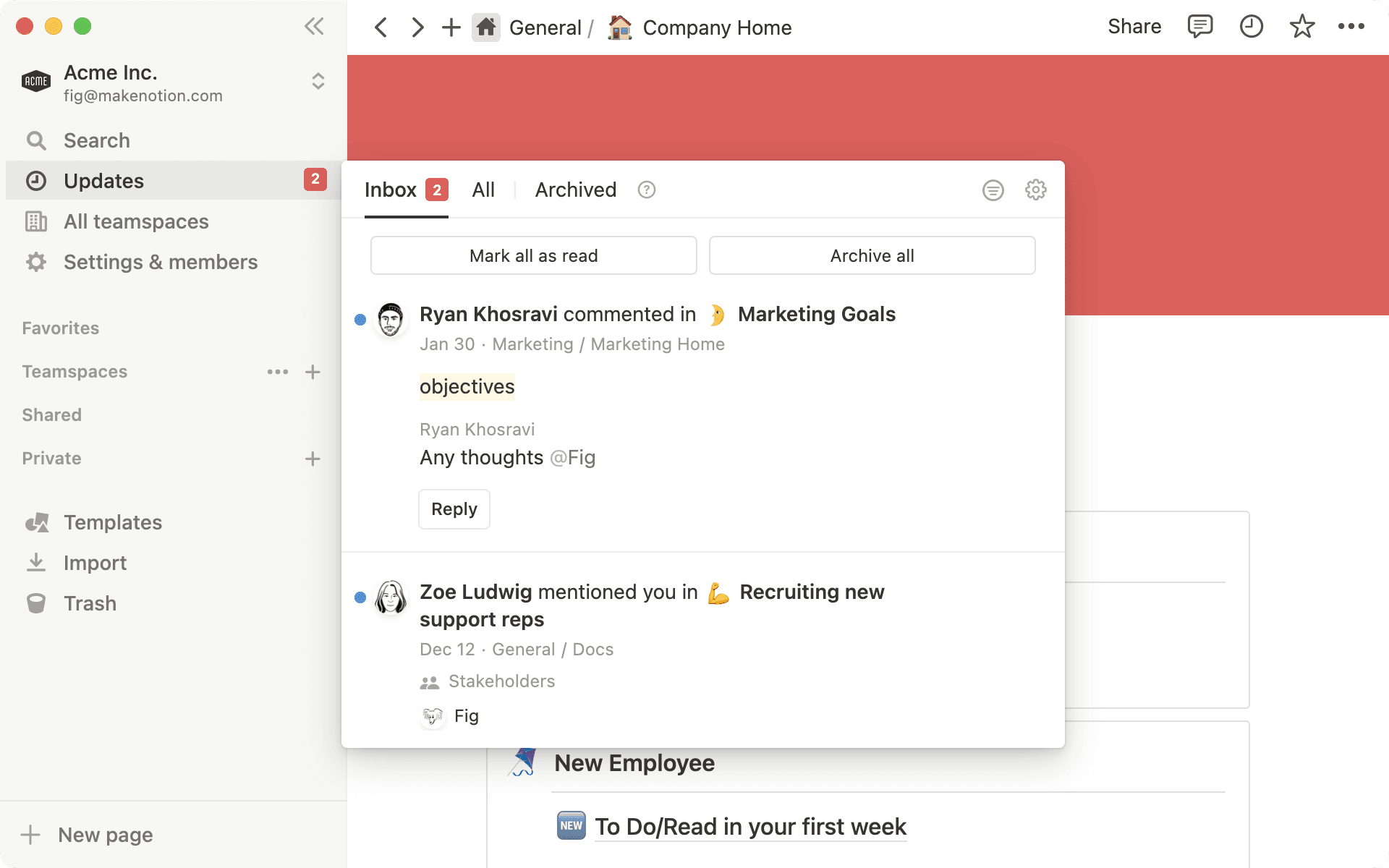
In der Seitenleiste wird oben neben dem
Posteingangein rotes Symbol mit der Anzahl deiner ungelesenen Benachrichtigungen angezeigt. Hier findest du weitere Informationen zu Updates →Desktop-Kommentare und -Erwähnungen werden angezeigt, wenn du die App installiert und geöffnet hast.
Die Desktop-Meeting-Erkennung sendet einen Benachrichtigungspromt, um Meeting-Notizen zu starten, wenn sie Audioaktivitäten erkennt und ein passendes Ereignis in deinem Kalender findet.
E-Mail-Benachrichtigungen werden gesendet, wenn du Notion zum Benachrichtigungszeitpunkt nicht geöffnet hast oder Mobile Benachrichtigungen deaktiviert hast und Benachrichtigungen nicht innerhalb von fünf Minuten öffnest.
Wenn du die Option
E-Mail-Benachrichtigungen immer sendennicht aktiviert hast, erhältst du nur dann eine E-Mail-Benachrichtigung, wenn du nicht in der App aktiv bist.Du kannst auch E-Mail-Benachrichtigungen darüber erhalten, was in deinem Workspace passiert, z. B. welche Seiten du dir ansehen solltest oder welche Seiten gerade besonders häufig aufgerufen werden.

Hinweis: Während du die Seite mit dem Benachrichtigungsauslöser (also der @-Erwähnung bzw. der Erinnerung) anzeigst, werden keine Benachrichtigungen angezeigt.
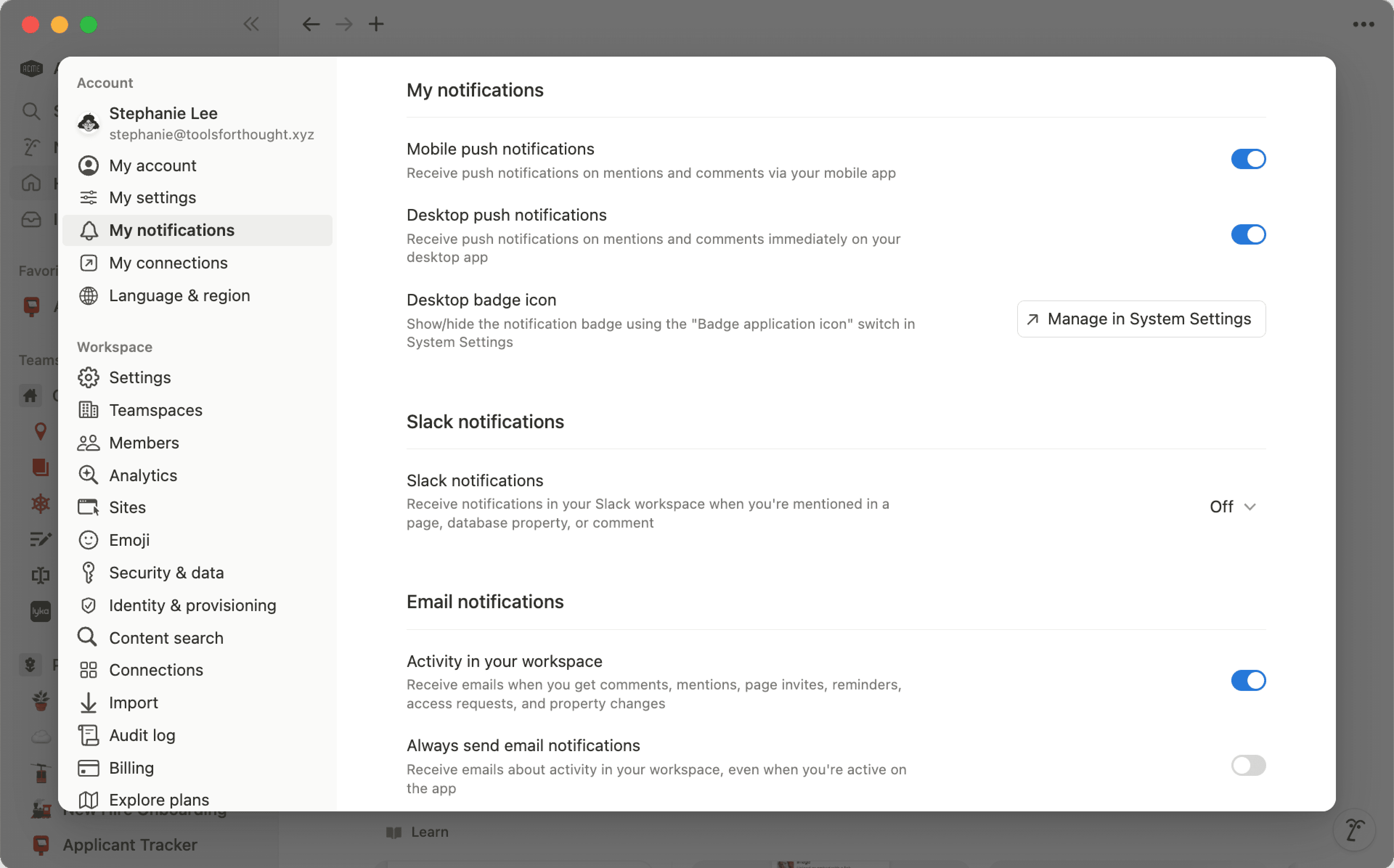
Gehe zu Einstellungen → Benachrichtigungen, um deine Einstellungen für Folgendes anzupassen:
Push-Benachrichtigungen auf Mobilgeräten
Desktop-Push-Benachrichtigungen und Icons zur Kennzeichnung (in der Desktop-App)
Slack-Benachrichtigungen
Microsoft Teams-Benachrichtigungen
E-Mail-Benachrichtigungen. Du kannst Benachrichtigungen über Aktivitäten in deinem Workspace, Seitenaktualisierungen und Workspace-Zusammenfassungen erhalten.
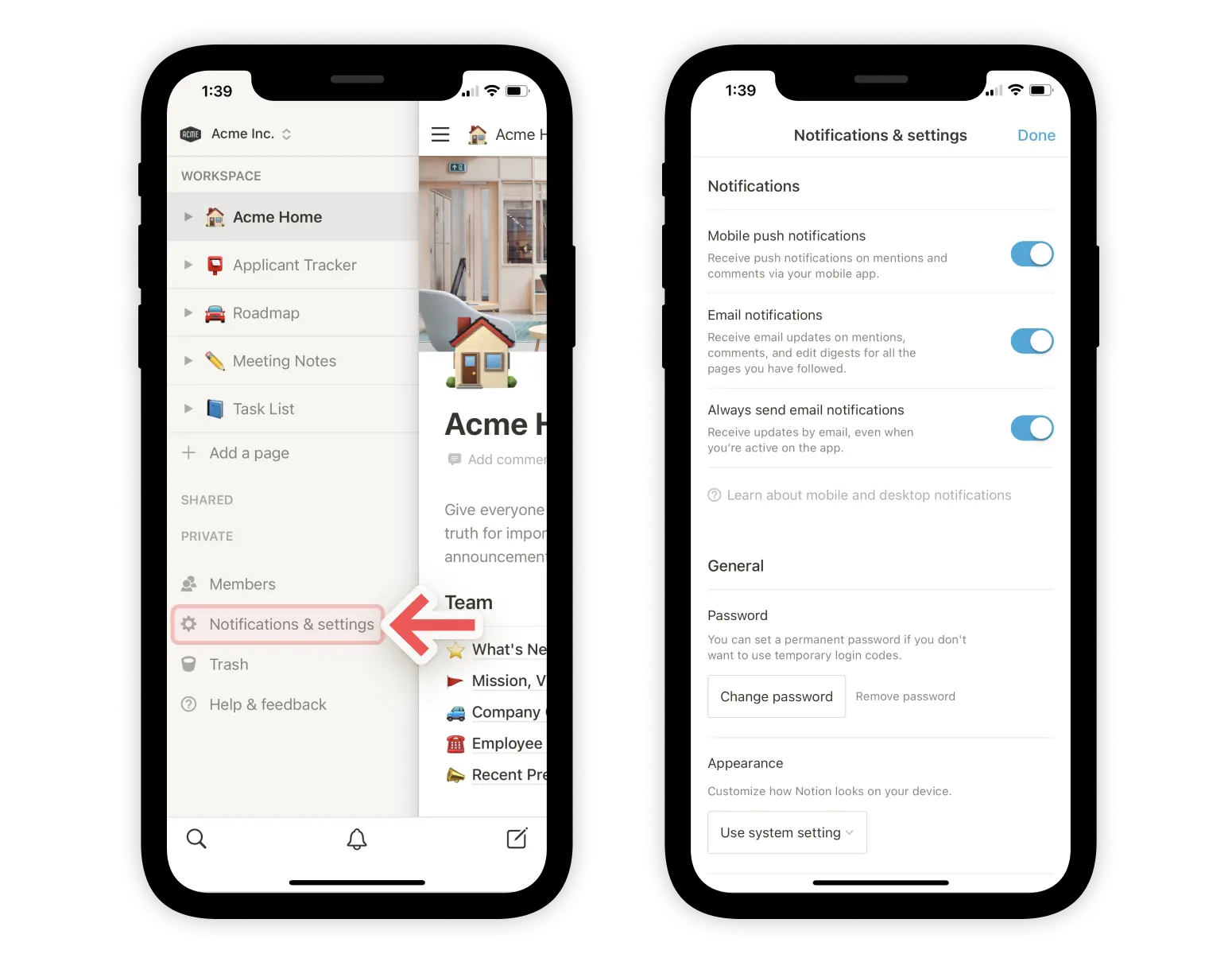
Auf dem Mobilgerät, tippe oben auf deiner Home-Seite auf ••• → Einstellungen → Meine Benachrichtigungen. Du kannst Microsoft Teams-Benachrichtigungen auch hier verwalten.
Du kannst deine Notion-Benachrichtigungen an Microsoft Teams senden. Ein Notion-Bot schickt dir eine Nachricht in Teams, wenn es Aktivitäten gibt, denen du folgst.
Geh zur Workspace-Auswahl →
Einstellungen→Benachrichtigungen→Verbundene Apps.Finde
Microsoft Teamsund wähleVerbinden.Bestätige die Verbindung in deinem Browser.
Öffne in Microsoft Teams den Notion-Bot und gib den 6-stelligen Code ein, der in Notion angezeigt wird.
Sobald der Code akzeptiert wurde, bist du verbunden.
Du kannst die Verbindung auch über die Notion mobile App herstellen. Für die vollständige Anleitung sieh dir Notion-Benachrichtigungen in Microsoft Teams erhalten an.
Geh zu
Einstellungen→Benachrichtigungen→Verbundene Apps.Wähle das Dropdown-Menü neben
Microsoft Teamsund wähleAus.
FAQs
Ich erhalte keine Mobil- bzw. E-Mail-Benachrichtigungen, obwohl ich diese aktiviert habe.
Ich erhalte keine Mobil- bzw. E-Mail-Benachrichtigungen, obwohl ich diese aktiviert habe.
Wenn du Notion auf einem Mobilgerät oder am Computer geöffnet hast, erhältst du keine Push- oder E-Mail-Benachrichtigungen zu Erinnerungen. Es wird lediglich ein Symbol neben deinem Posteingang angezeigt.
Wenn Notion auf deinem Mobilgerät oder Computer gerade nicht geöffnet ist, erhältst du Push- bzw. E-Mail-Benachrichtigungen.
Um immer E-Mail-Updates zu erhalten, unabhängig davon, ob du die App geöffnet hast oder nicht, kannst du im Abschnitt Benachrichtigungen der Einstellungen die Option E-Mail-Benachrichtigungen immer senden aktivieren.
Kann man einen Ton oder einen Vibrationsalarm als Benachrichtigung einrichten?
Kann man einen Ton oder einen Vibrationsalarm als Benachrichtigung einrichten?
Derzeit leider nicht 😓 Wir arbeiten daran!
Ich möchte nicht benachrichtigt werden, wenn ich in einer Personeneigenschaft in einer Datenbank eine Erwähnung erhalte. Wie kann ich diese Art von Benachrichtigung deaktivieren?
Ich möchte nicht benachrichtigt werden, wenn ich in einer Personeneigenschaft in einer Datenbank eine Erwähnung erhalte. Wie kann ich diese Art von Benachrichtigung deaktivieren?
Du kannst diese nicht abbestellen, aber du kannst sie aus der Ansicht ausblenden, indem du deinen Posteingang nach Benachrichtigungstyp filterst. Das Filtern ändert, was dein Posteingang anzeigt, stoppt jedoch nicht den Versand der Benachrichtigungen. Erfahre mehr über Posteingangsfilter →