כתיבת אימייל
לכתוב אימיילים יפהפיים בעזרת אותם בלוקים של Notion שאתם מכירים ואוהבים ✍🏼

Notion Mail ייסגר ב-22 בספטמבר 2026. למד מה משתנה וכיצד לשמור את הנתונים שלך →
כדי לכתוב אימייל, יש ללחוץ על 📝 בראש סרגל הצד של Notion Mail.
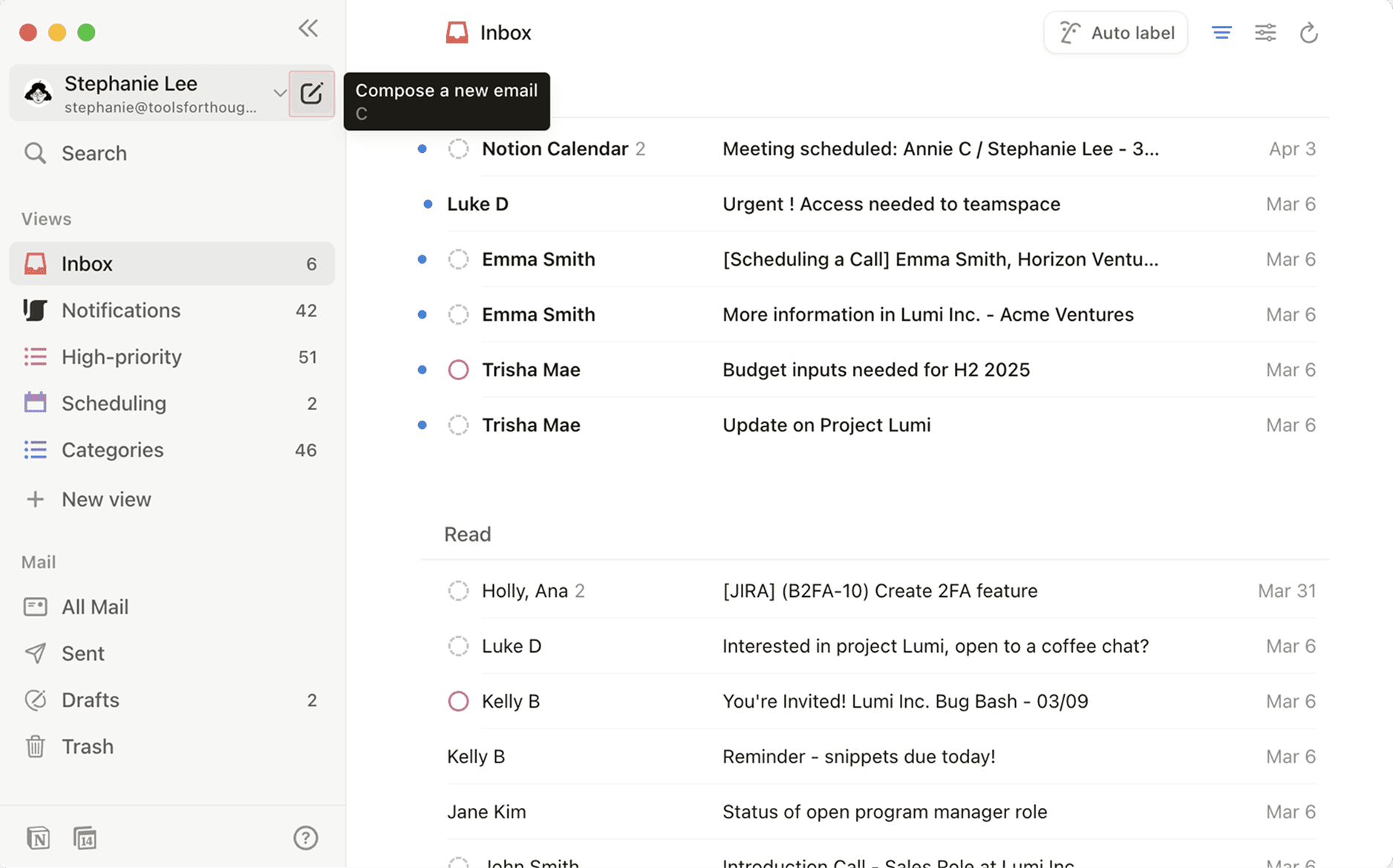
להוסיף נמען ונושא, ולאחר מכן ללחוץ על גוף האימייל כדי להתחיל לכתוב.
להקליד / בתוך גוף ההודעה כדי להציג תפריט של בלוקים שבהם ניתן להשתמש ליצירת האימייל. בלוקים, כמו אלו שב-Notion, הם סוגי תוכן שנעים מטקסט פשוט ועד כותרות ותמונות שיכולים לשדרג את האימייל.
לבחירת בלוק מתוך התפריט או להקליד פקודת סלאש כגון /image כדי להשתמש בסוג בלוק ספציפי.
תבניות הן תבניות טקסט קצרות שבהן תוכלו להשתמש שוב ושוב כדי לחסוך זמן בכתיבת אימיילים. אם יש משהו שאתם אומרים לעיתים קרובות בשיחות האימייל שלכם, זה יכול להיות משהו שתהפכו לתבנית. זה יכול להיות מספר הטלפון שלכם, הזמנה ליצירת קשר או קישור לאתר שלכם.
כדי ליצור ולהוסיף תבנית מעורך ההודעות שלכם:
לפתוח את עורך ההודעות וללחוץ על
{}בתחתית.לבחירת
תבנית חדשה.להגדיר קיצור דרך לתבנית שלכם. זה יהיה פקודת סלאש שתוקלד בתוך עורך ההודעות כדי להציג את התבנית, כמו
/קישור לאתר.להזין את התוכן של התבנית שלכם. התבנית יכולה להיות אימייל שלם עם נושא ונמען.
לאחר שסיימתם, יש לבחור ב-
שמירה.
כדי להפוך טיוטת אימייל לתבנית:
לפתוח את עורך ההודעות וללחוץ על
{}בתחתית.לבחירת
הפוך לתבנית.לתבנית שלכם יינתן שם קיצור, שתוכלו לשנות. תוכלו גם לערוך את תוכן התבנית, את הנושא שלה ואת הנמען שלה.
לאחר שסיימתם, יש לבחור ב-
שמירה.
להשתמש בתבנית קיימת בטיוטת אימייל, יש להעלות את תפריט ה-/ בעורך ההודעות ולחפש את התבנית שלכם או להשתמש בקיצור הדרך שיצרתם עבורה. בנוסף, יש לבחור ב-{} בתחתית עורך ההודעות כדי להוסיף תבנית קיימת.
תשובות מהירות הן הצעות לתגובות שנוצרות עבורכם בהתבסס על ההקשר של שרשור האימייל שלכם. כשתפתחו אימייל, תראו בתחתית תשובה מהירה שעליה ניתן ללחוץ כדי להתחיל את התגובה שלכם.
הערה: תשובות מהירות ייווצרו רק עבור השיחות שאתם מנהלים עם אנשים אחרים. הן לא ייווצרו בתגובה לניוזלטרים, חשבוניות ואימיילים דומים אחרים.
Notion AI יכול לעזור לכם לכתוב אימיילים. למידע נוסף כאן →
כדי לצרף קובץ לאימייל שלכם, יש ללחוץ על 📎 בתחתית עורך ההודעות ולבחור קובץ מהמכשיר שלכם.
אם אתה שולח אימייל כדי לקבוע זמן עם מישהו, אפשר לשתף בקלות את הזמינות שלך ב-Notion Calendar ישירות מהעורך. יש לבחור ב-📅 בתחתית העורך כדי להוסיף את הזמינות שלך. למידע נוסף על כך כאן →.
כדי להגדיר לוח זמנים לשליחת אימייל בתאריך ובשעה מסוימים, יש לבחור v לצד שליחה בתחתית העורך ולבחור את התאריך והשעה שבהם תרצה שהאימייל יישלח. באפשרותך גם להתאים את אזור הזמן.
כדי למחוק טיוטה, יש ללחוץ על 🗑️ בתחתית העורך.
אם ההודעות שלך לא נשלחות, ייתכן שהדבר נובע מהסיבות הבאות:
פסק זמן ברשת של Gmail.
שגיאת מגבלת קצב של Gmail.
שגיאה פנימית או בעיית שרת ב-Gmail.
אסימון של Gmail שבוטל, מה שאומר של-Notion Mail אין הרשאה לשלוח את ההודעה שלך.