ייבוא נתונים ל-Notion
אם המסמכים, ההערות וגיליונות הנתונים שלכם מפוזרים בין אפליקציות שונות, תוכלו להעביר אותם ל-Notion כדי לשמור את הכול במקום אחד 🚚
מעבר לשאלות הנפוצותייבוא ל-Notion זמין במחשב שולחני ובאינטרנט (עדיין לא בנייד).
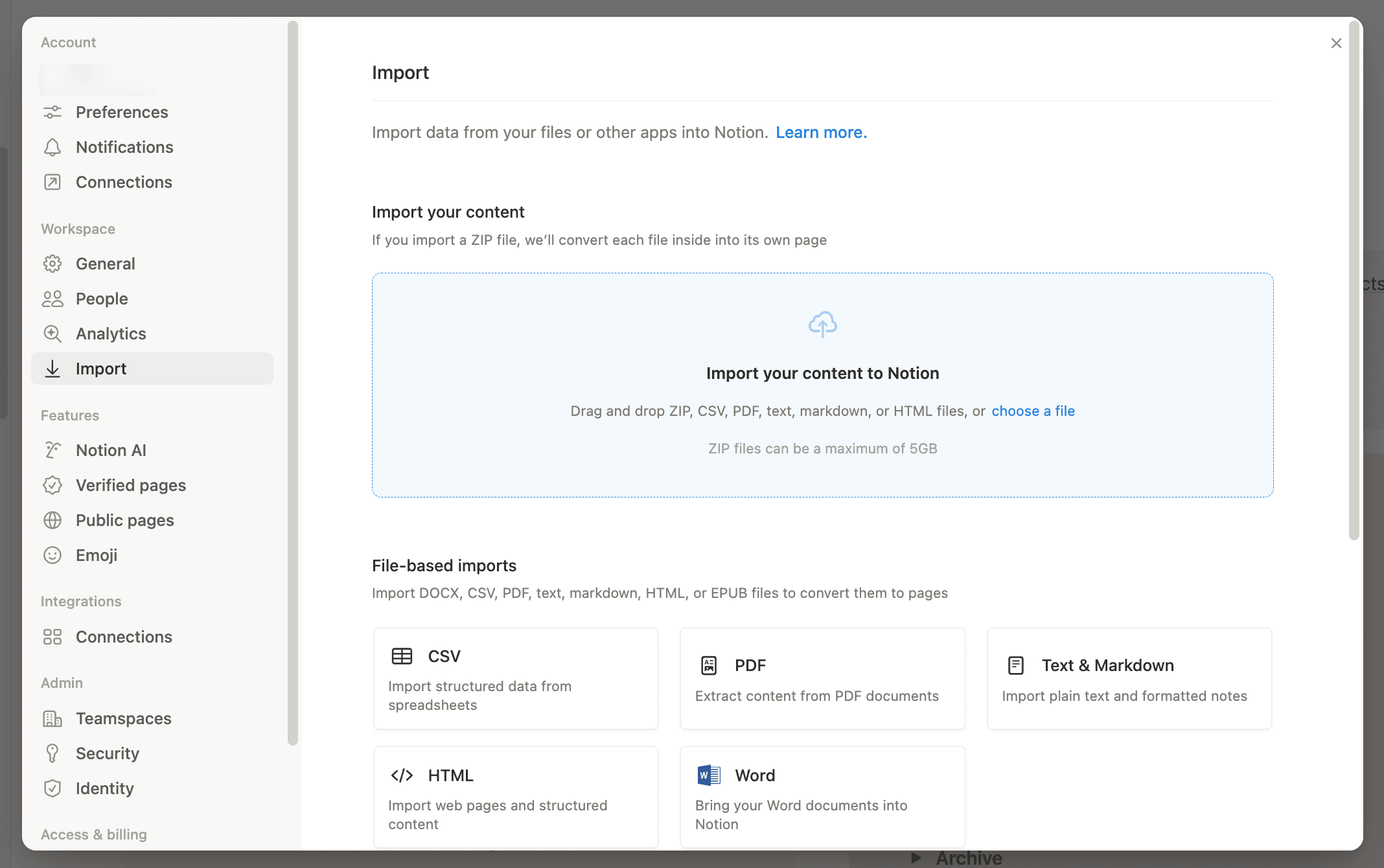
כדי להתחיל בייבוא, עברו אל הגדרות → ייבוא, או הקלידו / בכל דף וחפשו את כלי הייבוא הדרוש לכם.
לפני שתייבאו, עיינו בקצרה במה ניתן לייבא, מה לא ניתן לייבא ומגבלות להלן כדי שלא יהיו הפתעות.
Notion מאפשרת לכם לייבא ישירות את סוגי הקבצים הבאים:
Plaintext (.txt)
טקסט ו-Markdown (.txt, .md או .markdown)
Microsoft Word (.docx)
CSV (.csv)
HTML (.html)
PDF (.pdf)
ZIP (.zip)
אפשר גם לייבא נתונים ממספר אפליקציות כמו Confluence, Asana, Evernote ו-Trello.
יש כמה דרכים להתחיל בייבוא:
הקלידו
/בכל דף וחפשו את מה שברצונכם לייבא (כמוCSVאוTrello).או עברו אל
הגדרותבסרגל הצד ←ייבוא, ואז בחרו אפליקציה או סוג קובץ.
ניתן לייבא מספר קבצים בבת אחת עבור PDF, HTML, Markdown, Word (.docx) וטקסט פשוט (.txt). CSV ו-ZIP משתמשים באפשרויות ייבוא שונות, לכן לא תוכלו לייבא מספר קבצים בו-זמנית.
מעקב אחר התקדמות הייבוא:
ברגע שתתחילו בייבוא, תוכלו לראות את זמן ההעלאה, הסטטוס והגודל.
עברו אל
הגדרותבסרגל הצדנווטו אל
ייבואבחרו בכרטיסייה
בתהליךאוהושלם

לחלק מהחיבורים יש דפים משלהם:
עבור Confluence, אפשר לעיין במאמר הזה ←
עבור Asana, אפשר לעייןבמאמר הזה ←
עבור Monday.com, אפשר לעיין במאמר הזה ←
מחברות Evernote מיובאות כדפים, והערות מיובאות כפריטי מאגר ידע.
תוכלו להעביר את מחברות ה-Evernote שלכם ל-Notion ולשמור על אותו מבנה.
עברו אל
הגדרותבסרגל הצד →ייבוא→ייבוא מצד שלישי→Evernote. לחלופין, השתמשו בפקודה/evernoteבדף ובחרו באפשרות תחתייבוא.מתחברים לחשבון Evernote.
מאשרים ל-Evernote להתחבר ל-Notion.
לאחר קישור חשבון Evernote, סמנו את התיבות שליד המחברות שברצונכם להעביר.
בחרו לאן כל מחברת צריכה להגיע. שלחו אותה למרחב צוות או למרחב פרטי, או בחרו מאגר ידע קיים כיעד.
אם תבחרו במאגר ידע קיים, מפו את שדות ההערות שלכם (כמו זמן יצירה ונוצר על ידי) למאפייני מאגר הידע, ולאחר מכן בחרו ב-
ייבוא. אחרת, בחרו ב-ייבואכדי להביא את המחברות שלכם כדפים חדשים.מחברות ה-Evernote שלכם יופיעו כדפים בסרגל הצד של Notion. בפנים, תמצאו את ההערות שלכם כפריטים במאגר ידע מסוג רשימה.
ניתן לגרור ולשחרר כל הערה לכל מקום אחר בתוך Notion.
מה מיובא:
מחברות
הערות
מה לא מיובא:
Evernote Teams
איך זה ממופה ל-Notion:
מחברות מיובאות כדפים בסרגל הצד שלכם.
הערות בתוך כל מחברת מיובאות כפריטים במאגר ידע מסוג רשימה, ותצוגות גלריה בעת הייבוא.
מגבלות:
אמין עבור עד כ-5,000 הערות. ייבואים גדולים יותר עלולים להיכשל.
אין סרגל התקדמות או מעקב אחר סטטוס, ומגבלות הקצב של Evernote עלולות לחייב השהיות ארוכות במהלך הייבוא.
תמונות בתוך הערות עשויות שלא להופיע כראוי וייתכן שידרשו ניקוי לאחר הייבוא.
פתרון בעיות נפוצות:
אם נראה שהייבוא תקוע, המתינו כדי לראות אם הוא מתחדש, ולאחר מכן נסו לייבא בקבוצות קטנות יותר.
אם אינכם רואים הערות חדשות נוספות במשך 3 שעות רצופות, פנו לבדיקה.
אם תאריכי יצירה/עדכון נראים שגויים לאחר הייבוא, זה צפוי. הוסיפו מאפיין תאריך ב-Notion לאחר הייבוא במידת הצורך.
לוחות Trello מיובאים כמאגר ידע ב-Notion, כאשר כרטיסים הם פריטים. ניתן לייבא לוח Trello ל-Notion בכמה צעדים בלבד.
עברו אל
הגדרותבסרגל הצד שלכם →ייבוא→ייבוא מצד שלישי→Trello. לחלופין, השתמשו בפקודה/Trelloבתוך דף ובחרו באפשרות תחתייבוא.מתחברים לחשבון שלכם ב-Trello.
נותנים גישה ל-Notion כדי שתוכלו לייבא את לוחות ה-Trello שלכם.
לאחר קישור חשבון Trello, בוחרים את הלוחות שברצונכם להעביר מהתפריט הנפתח.
בחרו היכן לייבא את הלוחות שלכם. שלחו אותם למרחב צוות או למרחב פרטי, או בחרו מאגר ידע קיים כיעד.
אם אתם מייבאים למאגר ידע קיים, מפו את שדות Trello (כמו סטטוס ותווית) למאפיינים תואמים במאגר הידע ההוא, ולאחר מכן בחרו ב-
המשךכדי להתחיל בייבוא.
מה מיובא:
לוחות
רשימות
כרטיסים
מה לא מיובא:
כל תוכן ב-Trello שלא ניתן לייצג כלוח, רשימה או כרטיס עשוי שלא לעבור.
איך זה ממופה ל-Notion:
לוחות מיובאים כמאגר ידע ב-Notion.
כרטיסים מיובאים כפריטים במאגר ידע.
רשימות מיובאות כקבוצות במאגר ידע
מגבלות:
אמין עבור עד כ-5,000 כרטיסים ללוח. עבור לוחות גדולים מאוד, פצלו אותם ללוחות קטנים יותר לפני הייבוא.
מגבלה מומלצת של כ-5,000 תגובות ללוח. חריגה ממגבלה זו עלולה לגרום לאובדן תגובות (גם אם הייבוא מצליח).
הייבוא מתבצע לוח-אחר-לוח בלבד, לא ייבוא של סביבת עבודה מלאה.
Power-Ups, אוטומציות והרשאות אינם עוברים ויש להגדיר אותם מחדש ב-Notion.
פתרון בעיות נפוצות:
אם אינכם מצליחים להתחבר ל-Trello או שאתם נתקעים על סמל טעינה, הסירו והוסיפו מחדש את חשבון ה-Trello שלכם, ולאחר מכן ודאו שיש לכם גישה ללוחות שאתם מייבאים.
אם אתם רואים שגיאת "Unrecognized URL", ודאו שאתם משתמשים בפורמט כתובת URL נתמך של Trello.
ייבוא מ-Quip מתבצע על ידי ייצוא דפים בודדים (Markdown או HTML), ולאחר מכן ייבוא שלהם ל-Notion.
Quip מאפשר לייצא רק דף אחד בכל פעם. אתם עדיין יכולים להעביר דפים ל-Notion — פשוט תצטרכו לייבא אותם אחד אחד.
ב-Quip, לחצו על סמל המסמך בפינה העליונה של כל דף ובחרו ב-
ייצוא.מייצאים כ-Markdown או כ-HTML.
ב-Notion, עברו אל
הגדרות→ייבוא.מעלים את הקובץ המיוצא מ-Quip.
מה מיובא:
דפי Quip בודדים (מיוצאים כ-Markdown או כ-HTML)
מה לא מיובא:
ייצוא מרוכז של מספר דפי Quip (Quip מאפשרת לייצא רק דף אחד בכל פעם).
אפליקציות פעילות (Live apps)
סקרים
גיליונות אלקטרוניים
איך זה ממופה ל-Notion:
כל קובץ מיוצא מיובא כדף Notion.
מגבלות:
לא ניתן לבצע ייצוא מרוכז של מספר דפים ישירות מממשק המשתמש של Quip, לכן העברות בשירות עצמי עשויות להיות איטיות יותר.
נאמנות עיצובית: טבלאות מורכבות, הדגשות מיוחדות ועיצוב מתקדם עלולים להיפגע. צפו לצורך בניקוי ידני לאחר הייבוא.
תגובות, הרשאות והיסטוריית גרסאות אינם מועברים בייצוא בשירות עצמי.
קבצים גדולים מאוד או קובצי ZIP גדולים עלולים להיכשל או להשתבש בייבוא. בצעו את הייבוא בקבוצות קטנות יותר במידת הצורך.
פתרון בעיות נפוצות:
אם טבלאות מורכבות מיובאות בצורה לקויה: פשטו את הטבלה ב-Quip לפני הייצוא, או ייצאו את נתוני הטבלה כ-CSV וייבאו אותם למאגר ידע ב-Notion.
אם תמונות או קבצים מצורפים חסרים: ודאו שהנכסים כלולים בחבילת הייצוא, או העלו אותם מחדש ב-Notion לאחר הייבוא.
אם מופיעה השגיאה "Import failed" (הייבוא נכשל) עבור Quip HTML/Markdown: נסו להשתמש ב-Markdown במקום ב-HTML (או להפך), פצלו מסמכים/קובצי ZIP גדולים לקבוצות קטנות יותר, וייצאו מחדש מ-Quip כשהנכסים כלולים.
ב-Dropbox Paper, אפשר לייצא קבצים בנפרד או את כולם בבת אחת.
כדי להעביר קבצים בודדים:
ב-Dropbox Paper, בוחרים באפשרות
הורדהמאת התפריט בפינה העליונה של המסך.מורידים את הדף כקובץ
Word.ב-Notion, עוברים אל
הגדרות→ייבוא→Word.מעלים את הקובץ מסוג
.docxשהורדתם.
כדי להעביר את כל המסמכים שלכם בבת אחת:
ב-Dropbox Paper, בוחרים באפשרות
הורדת המסמכים שיצרתםמאת התפריט בפינה התחתונה של המסך.בוחרים באפשרות להורדה כ-
Word. פעולה זו תוריד קובץ zip למחשב שלכם.מחלצים את הקובץ.
ב-Notion, עוברים אל
הגדרות→ייבוא→Word.מעלים את הקבצים מסוג
.docx.
אפשר לייצא את כל הקבצים שלכם מ-Hackpad בבת אחת.

הערה: אם Hackpad מייצא קובץ ZIP, באפשרותך גם לייבא אותו באמצעות כלי הייבוא של ZIP (ראו את סעיף ה-ZIP להלן) כדי להמיר קבצי Markdown מרובים לדפי Notion בתפזורת.
בוחרים באפשרות
ייצואבצד של הפיד של Hackpad.בוחרים לייצא כ-Markdown. יורד קובץ zip.
מחלצים את הקובץ שהורדתם.
ב-Notion, עוברים אל
הגדרותבסרגל הצד →ייבוא→טקסט ו-Markdown.מעלים את קובצי ה-Markdown המיוצאים מ-Hackpad.
כל Google Doc מיובא כדף Notion נפרד (מסמך אחד בכל פעם).
הערה: כרגע ניתן לייבא רק Google Doc אחד בכל פעם. אם אתם מעדיפים להשאיר אותו ב-Google Drive, ניתן גם להטמיע אותו ב-Notion. למדו עוד על הטמעות כאן →
מתחילים ייבוא באחת מהדרכים הבאות:
להדביק קישור של Google Doc ב-Notion ← לבחור באפשרות
ייבוא מ-Google Drive.מקלידים
/Google Docsבדף.לעבור אל
הגדרות←ייבוא←Google Docs.
ואז:
לוחצים על
חיבור חשבון Googleונכנסים לחשבון.בוחרים את המסמך שרוצים לייבא, ואז לוחצים על
בחירה.
מה מיובא:
מסמך ה-Google Doc שלכם ייובא כדף ב-Notion.
מה לא מיובא:
הצעות
תגובות ממשתמשים אחרים (יוצגו כ‐“Notion importer”)
קו מפריד אופקי (כלומר, מפרידים)
צבע
פריסות מתקדמות, כותרות עליונות/תחתונות, אובייקטים מיוחדים (לרוב יושטחו או יושמטו)
סגנון של בלוקי קוד לא מיובא ל-Notion בצורה תקינה
איך זה ממופה ל-Notion:
Google Doc אחד → דף Notion אחד
מגבלות:
מגבלות גודל קובץ: 5 MB לקובץ בתוכנית החינמית ו-50 MB לקובץ בתוכניות בתשלום (כלומר, Plus, Business ו-Enterprise).
חלק מהעיצוב לא יעבור בצורה מדויקת (1:1), כמו הצעות, תגובות, צבעים, מפרידים, כותרת עליונה/תחתונה ופריסות מורכבות.
רשימות תיוג (Checklists) מ-Google Docs מיובאות כנקודות (לא כמשימות לביצוע).
אצוות גדולות עלולות לגרום להודעת "הרצה שנכשלה" לסירוגין, במיוחד לאחר כמה ייבואים מוצלחים ברצף.
פתרון בעיות נפוצות:
אם הגעתם למגבלת גודל הקובץ או שנתקלתם בהרצות שנכשלו חוזרות, ייצאו באמצעות Google Takeout כ-DOCX וייבאו באצוות קטנות יותר.
אם אתם רואים בעיות בעיצוב, פשטו תחילה טבלאות/עיצוב מורכב ב-Google Docs, או נסו לייצא כ-.docx ולייבא ל-Notion.
ייבוא מסמכי Word (.docx) כדפי Notion.
עוברים אל
Settings→Import→Word.מעלים את הקבצים מסוג
.docxשברצונכם לייבא מאת המחשב.
אם תבחרו מספר קבצים, Notion תייבא אותם יחד ותציג את ההתקדמות.
מה מיובא:
טקסט
כותרות
רשימות
תמונות
טבלאות
מה לא מיובא:
תגובות ושינויים במעקב
פריסות מתקדמות (תיבות טקסט, צורות, SmartArt, WordArt)
מגבלות:
מגבלות גודל קובץ: 5 MB לקובץ בתוכנית החינמית ו-50 MB לקובץ בתוכניות בתשלום.
טבלאות מורכבות (כמו תאים ממוזגים) עשויות שלא להשתלב כראוי.
חלק מהעיצוב של Word לא יעבור, כמו תגובות, שינויים במעקב ופריסות מתקדמות (תיבות טקסט, SmartArt, WordArt).
פתרון בעיות נפוצות:
אם הטבלאות נראות מעוותות: פשטו את הטבלאות ב-Word (הסירו תאים ממוזגים) ונסו לייבא שוב.
אם העיצוב נראה לא תקין או שנראה שחסר תוכן: נסו לייצא את המסמך כ-HTML מ-Word, ולאחר מכן ייבאו את ה-HTML ל-Notion.
כדי לייבא גיליון אלקטרוני של Excel, תחילה ייצאו אותו כקובץ .csv, ולאחר מכן ייבאו אותו כדי ליצור מאגר ידע ב-Notion.
ב-Microsoft Excel, מייצאים את התוכן שלכם כקובץ
.csvב-Notion, עוברים אל
Settings→Import→CSV.מעלים את הקבצים מסוג
.csvשיוצאו שברצונכם לייבא מאת המחשב.
הערה: אם הגיליון האלקטרוני שלכם גדול, פצלו אותו למספר קבצי CSV לפני הייבוא כדי להפחית שגיאות ולהקל על מיפוי המאפיין.
ייבוא ZIP מאפשר לך להעלות קבצים רבים בבת אחת (במקום לייבא אותם אחד אחד).
בכל דף, הקלד
/zip, ולאחר מכן העלה ל-“Convert Zip to pages.”עבור אל
Settings→Import, ולאחר מכן העלה ל‐“Convert Zip to pages.”
מה מיובא:
DOCX, CSV, טקסט, Markdown (.md), HTML (.html/.htm), XLSX/XLS, TSV/DSV, ODS, EPUB, OPML.
מה לא מיובא:
קובצי PDF, קובצי HWP וסוגי קבצים שלא ניתן להמיר לפורמט נתמך תחילה.
איך זה ממופה ל-Notion:
DOCX, טקסט, Markdown, HTML/HTM, EPUB, OPML מיובאים כדפי Notion.
CSV, XLSX, TSV/DSV, ODS מיובאים כמאגרי ידע של Notion.
מגבלות:
ניתן לייבא עד 5 GB לכל קובץ ZIP. כמות גדולה מאוד של קבצים עלולה להיכשל גם מתחת ל-5 GB (יותר מ-10,000 קבצים צפויים להיכשל או להשתלב באופן חלקי). תיקיות או קבצים מוסתרים (כמו .DS_Store) עלולים לגרום לכשלים. קבצים עם סיומות לא סטנדרטיות (לדוגמה: \".md copy 273\") עשויים שלא להמיר כמצופה.
פתרון בעיות נפוצות:
אם העלאת ZIP נכשלת בעודך מתחת למגבלת הגודל, צמצם את כמות הקבצים, הסר תיקיות מוסתרות, דחוס מחדש ונסה שוב.
אם ממשק המשתמש מציג שגיאה, בדוק את סביבת העבודה שלך עבור דפים שיובאו באופן חלקי לפני שתנסה שוב.
ניתן לייבא קובץ HTML אחד בכל פעם. ודא שכל קובצי ה-HTML שלך וכל התמונות או הנכסים שהם מפנים אליהם נמצאים באותה תיקייה.
ב-Notion, עבור אל
Settings.בחר
Importולאחר מכן בחרHTML.
כדי לייבא מספר קובצי HTML, באפשרותך לבחור מספר קבצים בבת אחת במהלך הייבוא. אם עליך לשמור על מבנה תיקיות (ולכלול נכסים רבים), באפשרותך גם לדחוס את התיקייה לקובץ ZIP ולהשתמש בייבואן ה-ZIP.
מה מיובא:
כותרות, פסקאות, רשימות, קישורים, בלוקים של קוד, טבלאות פשוטות.
תמונות, אם הנכסים כלולים ונגישים במהלך הייבוא.
מה לא מיובא:
עיצובים ופריסות מורכבים, סקריפטים, הטמעות, תגובות, היסטוריית עריכה.
איך זה ממופה ל-Notion:
כותרות HTML ממופות לכותרות Notion (H4 ומעלה הופכות ל-H3).
רשימות ופסקאות ממפות לבלוקי רשימות וטקסט ב-Notion.
מגבלות:
מגבלות גודל קובץ: 5 MB לקובץ (חינם), 50 MB לקובץ (בתשלום).
מגבלת קצב: כ-120 ייבואי קבצים בכל 12 שעות.
פריסות מורכבות, סקריפטים, הטמעות וטבלאות מורכבות עשויים להפוך לשטוחים או לדרוש עבודה מחדש.
פתרון בעיות נפוצות:
אם ייבוא HTML נכשל, נסו לפצל לקבצים/ZIP קטנים יותר, ודאו שהנכסים כלולים, והסירו סקריפטים או סימון לא רגיל.
אם תמונות חסרות, ודאו שהנכסים כלולים באותה תיקייה/ZIP ושהנתיבים נכונים.
ניתן לייבא קובצי טקסט ו-Markdown אחד בכל פעם, או לייבא תיקייה שלמה בבת אחת באמצעות ZIP.
עוברים אל
הגדרותבסרגל הצד ←ייבוא←טקסט ו-Markdown.העלו את קובץ ה-
.mdאו ה-.txtשלכם.
ניתן גם לבחור מספר קובצי .md/.txt בבת אחת במהלך הייבוא. אם ברצונכם לשמור על מבנה התיקיות, דחסו תיקייה ל-ZIP וייבאו את ה-ZIP.
מה מיובא:
טקסט פשוט ו-Markdown סטנדרטי
כותרות, רשימות ובלוקי קוד
מה לא מיובא:
קישורי עוגן
תוספי Markdown מתקדמים או לא סטנדרטיים (עיצוב ספציפי לכלי)
מגבלות:
מגבלות גודל קובץ: 5 MB לקובץ (חינם), 50 MB לקובץ (בתשלום).
מגבלת קצב: עד כ-120 ייבואי קבצים בכל 12 שעות.
קישורי עוגן ותוספי Markdown לא סטנדרטיים עשויים שלא להשתלב בצורה נקייה.
פתרון בעיות נפוצות:
אם קובצי ZIP גדולים מיובאים באופן חלקי או נכשלים, פצלו אותם לקובצי ZIP קטנים יותר ונסו שוב. צרו את ה-ZIP על ידי דחיסת תיקייה (לא קבצים בודדים) כדי לשמור על המבנה.
אם קישורים/עוגנים אינם עובדים, צרו מחדש את הניווט ב-Notion באמצעות כותרות ותוכן עניינים.
פתיחת קובצי Markdown
ניתן לפתוח עד 10 קובצי Markdown בבת אחת ב-Notion Desktop כדי לקרוא אותם עם העיצוב של Notion. פתיחת קובץ Markdown יוצרת עותק לקריאה בלבד של הקובץ ב-Notion.
ב-Finder (Mac) או ב-File Explorer (Windows), יש ללחוץ לחיצה ימנית על קובץ Markdown.
יש לבחור את
פתח באמצעות→Notion. הקובץ ייפתח בכרטיסייה חדשה כתצוגה מקדימה לקריאה בלבד.
כדי לפתוח קובצי Markdown בלחיצה כפולה, מגדירים את Notion כאפליקציית ברירת המחדל עבור סוג קובץ זה בהגדרות מערכת ההפעלה שלכם. כשלוחצים לחיצה כפולה על מספר קבצים, כל אחד מהם נפתח בכרטיסייה נפרדת. ראו הוראות לעדכון אפליקציית ברירת המחדל עבור Mac או Windows.
סוגי הקבצים הנתמכים הם .md, .markdown, .mdown, .mkdn, .mkd ו-.rmd. ניתן לפתוח עד עשרה קבצים בבת אחת.
ניתן לייצא את תוכן ה-WorkFlowy שלכם ולייבא אותו ל-Notion בפעם אחת.
יש ללחוץ על החץ הנפתח שמימין ל-
עזרה.יש לבחור את האפשרות
Plain textוללחוץ להורדה.ב-Notion, יש לעבור אל
הגדרותבסרגל הצד ←ייבוא→טקסט ו-Markdown.מעלים את הקבצים המיוצאים מ-WorkFlowy.
ייבוא CSV יוצר מאגר ידע חדש ב-Notion (שורות ← פריטים/דפים, עמודות ← מאפיין).
יש לעבור אל
הגדרות→ייבוא→CSV.ניתן להקליד
/csvבתוך דף.
יש להעלות את קובץ ה-
.csvשלכם.יש לבחור אם ליצור מאגר ידע חדש או לייבא נתונים לתוך מאגר קיים.
יש לבחור את מיקום הייבוא.
יש למפות כל עמודת CSV למאפיין Notion הרצוי.
לחלופין, ניתן להוסיף CSV למאגר ידע קיים ישירות מתוך מאגר הידע הזה.
במאגר ידע בתצוגת דף מלא, יש ללחוץ על
••בחלק העליון של מאגר הידע →מיזוג עם CSV.יש להגדיר את עמודות ה-CSV על ידי התאמתן למאפייני Notion.
מה מיובא:
קבצי CSV מיובאים כמאגר ידע ב-Notion.
שורות מיובאות כדפים.
עמודות מיובאות כמאפיינים.
מה לא מיובא:
ייבוא CSV חדש אינו יכול ליצור Rollups או נוסחאות חדשים (יהיה עליכם לבנות אותם מחדש ב-Notion לאחר הייבוא).
ייבוא CSV חדש אינו יכול ליצור יחס חדש. אם מוסיפים CSV למאגר ידע קיים, ניתן למפות עמודת CSV למאפיין יחס קיים.
מגבלות:
מגבלות גודל קובץ: 5 MB לקובץ בתוכנית החינמית ו-50 MB לקובץ בתוכניות בתשלום.
ייבואים מוסיפים שורות. הם לא מעדכנים שורות קיימות, לכן יש להיזהר מכפילויות.
מיזוגי CSV מוסיפים שורות. הם לא מעדכנים שורות קיימות.
מאפיין הכותרת (Title) אינו תומך בעיצוב.
פתרון בעיות נפוצות:
תווים משובשים: יש לייצא מחדש את ה-CSV כ-UTF-8.
ערכים עם פסיקים אינם מוצגים בעת מיפוי ל-Select: יש למפות עמודה זו למאפיין טקסט (Text) במקום.
אם מספרים אינם מיובאים כראוי (כמו סכומי $, אחוזים, או ערכים שליליים), יש למפות עמודה זו למאפיין טקסט (Text) במקום.
בעיות בהעלאה: יש לוודא שהשורה הראשונה היא כותרות, ושלכל תא נתונים יש כותרת תואמת.
טיפים לייבוא CSV חלק יותר:
יש לוודא שהשורה הראשונה היא שורת הכותרת עליונה שלכם.
יש לייצא מחדש כ-UTF-8 אם מופיעים תווים משובשים.
תאריכים מיובאים בפורמט MM/DD/YYYY.
אם בעמודה יש סוגי נתונים מעורבים, Notion עשויה לייבא אותה כטקסט כדי למנוע אובדן נתונים.
אם אתם ממזגים לתוך מאגר ידע קיים, יש לוודא שהכותרות העליונות של ה-CSV שלכם תואמות בדיוק לשמות המאפיינים של מאגר הידע.
מיזוג/ייבוא מוסיף שורות (הוא לא יעדכן שורות קיימות), לכן יש להיזהר מכפילויות.
ייבוא PDF ממיר את ה-PDF שלכם לדף Notion (העיצוב עשוי להשתנות).
ניתן לייבא PDF בכמה דרכים שונות. Notion תמיר את הטקסט כך שיהיה ניתן לחיפוש (ויעבוד היטב עם Notion AI). לאחר הייבוא, ייתכן שתצטרכו לבצע מעט ניקוי לעיצוב.
יש להשתמש בפקודת הלוכסן
/importולבחורPDF.יש להשתמש בפקודת הלוכסן
/pdfולבחורPDF– חשוב לוודא שאתם מייבאים ולא מטמיעים!יש לפתוח את
SettingsולבחורImport→PDF.
באפשרותך לייבא קובץ PDF אחד או כמה בבת אחת. בעת ייבוא קבצים מרובים, תראה את ההתקדמות עבור כל קובץ.
כאשר תוכן ה-PDF שלכם מומר לדף Notion, ייתכן שחלק מאלמנטי העיצוב של ה-PDF שלכם לא יישמרו. לדוגמה:
טבלאות יומרו לטבלאות פשוטות במקום מאגרי ידע.
תמונות, קבצים מצורפים, רשימות עם תבליטים ורשימות ממוספרות בטבלאות פשוטות אינם נתמכים.
ייתכן שכותרות, משוואות וציטוטים יופיעו כטקסט רגיל.
רשימות נפתחות, משימות לביצוע, קוד, הדגשות ומחיצות לא יופיעו כפי שהם עוצבו במקור.
גופנים וצבעי רקע אינם נתמכים.
מגבלות:
מגבלות גודל קובץ: 5 MB לכל PDF בתוכנית החינמית ו-20 MB לכל PDF בתוכניות בתשלום.
קובצי PDF סרוקים או כאלה המבוססים על תמונות בלבד לא יהיו ניתנים לחיפוש באופן אמין אלא אם תופעל קודם לכן טכנולוגיית OCR. קובצי PDF מבוססי טקסט עובדים בצורה הטובה ביותר.
חלק מהעיצוב לא יעבור בצורה מדויקת (1:1), כולל צבעי גופן ורקע, ובלוקים עשירים רבים עשויים להפוך לטקסט פשוט.
פתרון בעיות נפוצות:
אם העיצוב נראה שונה לאחר הייבוא, זה צפוי עבור קובצי PDF מורכבים. כותרות, ציטוטים וטבלאות דורשים לעיתים קרובות ניקוי.
אם אתם זקוקים למאגר ידע, המירו את טבלת ה-PDF ל-CSV וייבאו את ה-CSV במקום זאת.
שאלות נפוצות
לאן מגיע התוכן המיובא שלי?
לאן מגיע התוכן המיובא שלי?
חלק מהייבואים מגיעים כברירת מחדל למקטע ה-פרטי שלך. ניתן להעביר דפים לכל מקום לאחר הייבוא.
מדוע הייבוא שלי יצר מאגר ידע?
מדוע הייבוא שלי יצר מאגר ידע?
ייבוא קבצים כמו CSV הופך שורות לפריטי מאגר ידע (דפים) ועמודות למאפיינים.
מדוע העיצוב נראה שונה לאחר הייבוא?
מדוע העיצוב נראה שונה לאחר הייבוא?
ייבואים מתמקדים בשימור מבנה התוכן. פריסות מורכבות, עיצוב ותכונות ספציפיות לאפליקציה דורשים לעיתים קרובות ניקוי ב-Notion.
האם ייבואים יכולים לעדכן שורות קיימות?
האם ייבואים יכולים לעדכן שורות קיימות?
רוב הייבואים מוסיפים תוכן חדש. עבור CSV, ייבואים מוסיפים שורות במקום לעדכן שורות קיימות.
אילו גרסאות של Confluence נתמכות?
אילו גרסאות של Confluence נתמכות?
אנחנו תומכים רשמית בייבוא מ-Confluence Cloud, בדפים שנוצרו באמצעות העורך החדש ש-Confluence הציגה בסוף 2018. בשל נתונים לא מספקים בייצוא האינדקס שלה, אנחנו לא תומכים בייבוא מ-Confluence Server. לעזרה בייבוא סביבת עבודה שלמה מהעורך הישן, יש לפנות לתמיכה ב-[email protected].
האם בלוקים מיובאים נחשבים במגבלת האחסון עבור סביבות עבודה בתוכנית חינמית עם מספר חברים?
האם בלוקים מיובאים נחשבים במגבלת האחסון עבור סביבות עבודה בתוכנית חינמית עם מספר חברים?
לא, בלוקים מיובאים לא ייספרו במכסה. עם זאת, כל בלוק שייווצר לאחר מכן בתוך דפים מיובאים ייספר במכסה כרגיל.
האם יש גודל ייבוא מרבי עבור ייבואים של Confluence?
האם יש גודל ייבוא מרבי עבור ייבואים של Confluence?
ייבואים של Confluence מוגבלים ל-5GB עבור ייבוא קובצי zip ו-30GB עבור ייבואי API.
אם אתם נתקלים במגבלה, אתם יכולים לנסות להשתמש באפשרות ייצוא מותאם אישית כדי לבחור דפים לייצוא, תוך השמטת דפים עם קבצים מצורפים גדולים.
כשאני מנסה לייבא מ-Confluence, אני לא יכול/ה לבחור את הקובץ שלי בחלון להעלאת הקובץ.
כשאני מנסה לייבא מ-Confluence, אני לא יכול/ה לבחור את הקובץ שלי בחלון להעלאת הקובץ.
אנא ודאו שאתם מעלים קובץ .zip שנוצר על ידי פונקציית הייצוא של מרחב העבודה ב-Confluence. מסמכי Word וקבצי HTML עצמאיים לא יעבדו, מכיוון ש-Notion מסתמכת על הייבוא המלא כדי לשמר את המבנה ואת הקישורים בין דפים.
אני לא מוצא/ת את האפשרות לייצא את סביבת העבודה שלי ב-Confluence.
אני לא מוצא/ת את האפשרות לייצא את סביבת העבודה שלי ב-Confluence.
אם הכרטיסייה 'ייצוא' אינה מופיעה במקטע כלי התוכן בהגדרות של סביבת העבודה, ייתכן שאין לכם את ההרשאות המתאימות לייצוא דפים. יש לפנות למנהל סביבת העבודה בבקשה לאישור ההרשאות.
אני לא מצליח/ה לייבא מ-Evernote China/Evernote Business.
אני לא מצליח/ה לייבא מ-Evernote China/Evernote Business.
לצערנו, כלי הייבוא שלנו תומך כרגע רק בגרסה הסטנדרטית של Evernote. אנחנו עובדים על זה!
האם ניתן לייבא מספר קבצים בבת אחת?
האם ניתן לייבא מספר קבצים בבת אחת?
כן. עבור ייבוא של קובצי PDF, HTML, טקסט ו-Markdown, ו-Word, ניתן לבחור מספר קבצים לייבוא בסשן אחד. CSV ו-ZIP משתמשים בתהליכי ייבוא נפרדים.