นำเข้าข้อมูลไปยัง Notion
หากเอกสาร, โน้ต และสเปรดชีตของคุณกระจัดกระจายอยู่ในแอพต่างๆ คุณสามารถนำเข้าเอกสาร, โน้ต และสเปรดชีตจากแอพเหล่านั้นเข้ามาใน Notion เพื่อเก็บทุกอย่างไว้ในที่เดียว
ข้ามไปยังคำถามที่พบบ่อยการนำเข้าใน Notion สามารถทำได้บนเดสก์ท็อปและเว็บ (ยังไม่รองรับบนมือถือ)
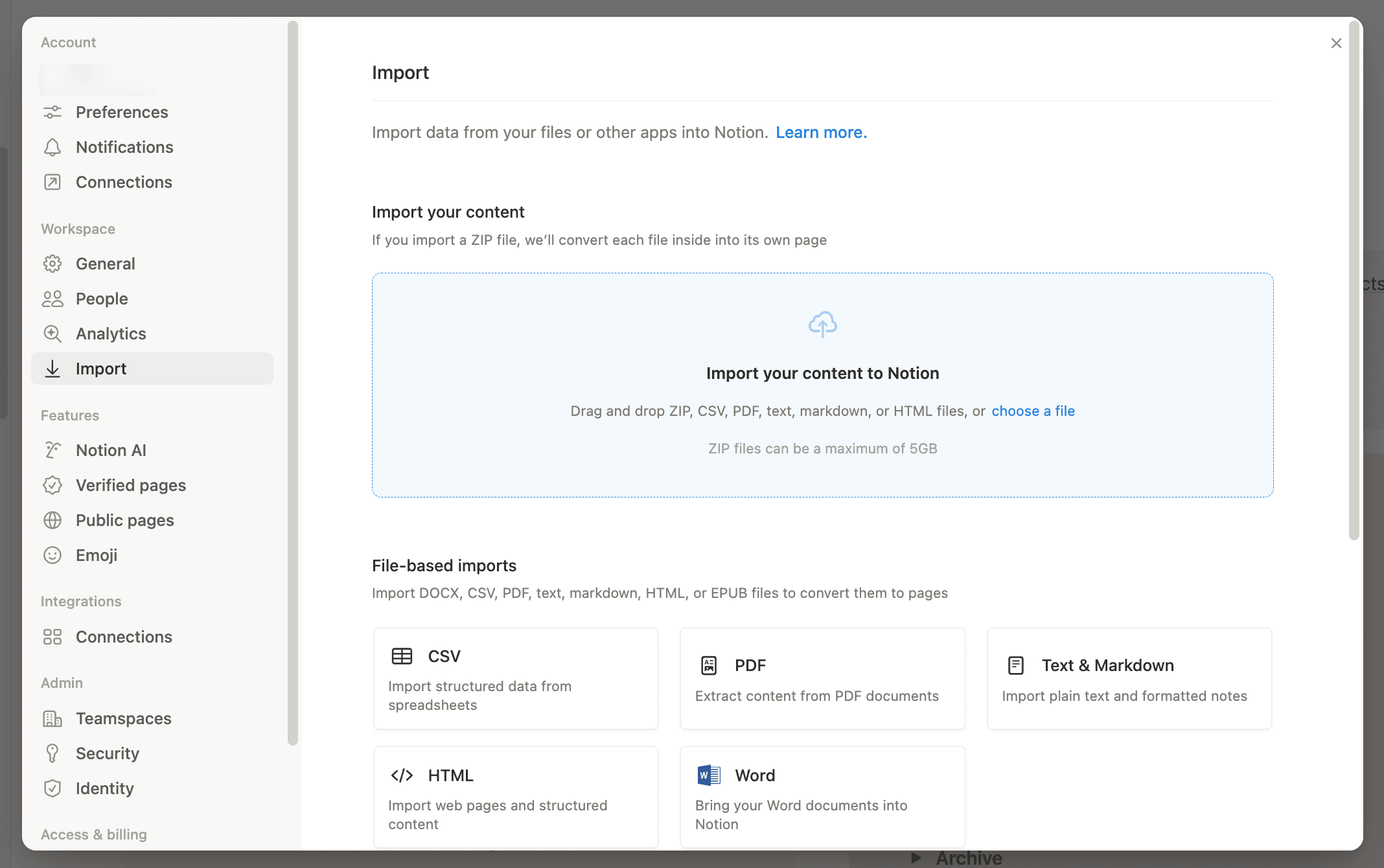
หากต้องการเริ่มการนำเข้า ให้ไปที่ การตั้งค่า → การนำเข้า หรือพิมพ์ / บนหน้าใดก็ได้แล้วค้นหาตัวนำเข้าที่คุณต้องการ
ก่อนที่คุณจะนำเข้า โปรดดู สิ่งที่นำเข้าได้, สิ่งที่นำเข้าไม่ได้ และ ข้อจำกัด ด้านล่าง เพื่อไม่ให้เกิดปัญหาภายหลัง
Notion ช่วยให้คุณนำเข้าไฟล์ประเภทต่อไปนี้ได้โดยตรง:
ข้อความธรรมดา (.txt)
ข้อความและ Markdown (.txt, .md หรือ .markdown)
Microsoft Word (.docx)
CSV (.csv)
HTML (.html)
PDF (.pdf)
ZIP (.zip)
คุณยังสามารถนำเข้าข้อมูลจากแอปต่างๆ เช่น Confluence, Asana, Evernote และ Trello ได้อีกด้วย
มีไม่กี่วิธีในการเริ่มการนำเข้า:
พิมพ์
/บนหน้าใดก็ได้แล้วค้นหาสิ่งที่คุณต้องการนำเข้า (เช่นCSVหรือTrello)หรือไปที่
การตั้งค่าในแถบด้านข้างของคุณ →การนำเข้าจากนั้นเลือกแอปหรือประเภทไฟล์
คุณสามารถนำเข้าไฟล์พร้อมกันได้สำหรับ PDF, HTML, Markdown, Word (.docx) และข้อความธรรมดา (.txt) แต่สำหรับ CSV และ ZIP ใช้ตัวเลือกการนำเข้าที่แตกต่างกัน จึงไม่สามารถนำเข้าหลายไฟล์พร้อมกันได้
ติดตามความคืบหน้าการนำเข้าของคุณ:
ทันทีที่คุณเริ่มการนำเข้า คุณสามารถดูเวลาที่อัปโหลด สถานะ และขนาดได้
ไปที่
การตั้งค่าในแถบด้านข้างของคุณไปที่
การนำเข้าเลือกแท็บ
กำลังดำเนินการหรือเสร็จสิ้น

การเชื่อมต่อบางรายการมีหน้าของตัวเอง:
สำหรับ Confluence ให้คลิก บทความนี้ →
สำหรับ Asana ให้คลิก บทความนี้ →
สำหรับ Monday.com ให้คลิก บทความนี้ →
สมุดบันทึก Evernote จะถูกนำเข้ามาเป็นหน้าต่างๆ และโน้ตจะถูกนำเข้ามาเป็นรายการในฐานข้อมูล
คุณสามารถนำสมุดบันทึก Evernote ของคุณเข้ามาใน Notion และคงโครงสร้างเดิมไว้ได้
ไปที่
การตั้งค่าในแถบด้านข้างของคุณ →นำเข้า→การนำเข้าจากบุคคลที่สาม→Evernoteหรือใช้คำสั่ง/evernoteในหน้าหนึ่งแล้วเลือกตัวเลือกภายใต้นำเข้าลงชื่อเข้าใช้บัญชี Evernote ของคุณ
อนุญาตให้ Evernote เชื่อมต่อกับ Notion
เมื่อเชื่อมโยงบัญชี Evernote ของคุณแล้ว ให้ทำเครื่องหมายในช่องถัดจากสมุดบันทึกที่คุณต้องการย้าย
เลือกตำแหน่งที่สมุดบันทึกแต่ละเล่มควรไป ส่งไปยังพื้นที่ทำงานของทีมหรือพื้นที่ส่วนตัว หรือเลือกฐานข้อมูลที่มีอยู่เป็นปลายทาง
หากคุณเลือกฐานข้อมูลที่มีอยู่ ให้แมปฟิลด์โน้ตของคุณ (เช่น เวลาที่สร้างและสร้างโดย) เข้ากับพร็อพเพอร์ตี้ของฐานข้อมูล จากนั้นเลือก
นำเข้ามิฉะนั้น ให้เลือกนำเข้าเพื่อนำสมุดบันทึกของคุณเข้ามาเป็นหน้าใหม่สมุดบันทึก Evernote ของคุณจะปรากฏเป็นหน้าต่างๆ ในแถบด้านข้างของ Notion ภายในนั้น คุณจะพบโน้ตของคุณเป็นรายการในฐานข้อมูลแบบลิสต์
โน้ตแต่ละรายการสามารถลากแล้ววางที่อื่นใดก็ได้ภายใน Notion
สิ่งที่นำเข้าได้:
สมุดบันทึก
บันทึก
สิ่งที่นำเข้าไม่ได้:
Evernote Teams
วิธีการแมปไปยัง Notion:
สมุดบันทึกจะถูกนำเข้ามาเป็นหน้าต่างๆ ในแถบด้านข้างของคุณ
โน้ตภายในสมุดบันทึกแต่ละเล่มจะถูกนำเข้ามาเป็นรายการในฐานข้อมูลแบบลิสต์ พร้อมทั้งมีมุมมองแบบแกลเลอรีเมื่อนำเข้า
ข้อจำกัด:
เชื่อถือได้สูงสุดประมาณ 5,000 โน้ต การนำเข้าขนาดใหญ่อาจล้มเหลวได้
ไม่มีแถบความคืบหน้าหรือการติดตามสถานะ และการจำกัดอัตราของ Evernote อาจทำให้ต้องรอเป็นเวลานานระหว่างการนำเข้า
รูปภาพภายในโน้ตอาจแสดงผลไม่ถูกต้องและอาจต้องแก้ไขหลังการนำเข้า
แก้ไขปัญหาทั่วไป:
หากการนำเข้าดูเหมือนจะค้าง ให้รอสักครู่เพื่อดูว่าจะดำเนินการต่อหรือไม่ จากนั้นลองนำเข้าเป็นชุดที่เล็กลง
หากคุณไม่เห็นโน้ตใหม่เพิ่มเข้ามาเป็นเวลา 3 ชั่วโมงติดต่อกัน ให้แจ้งให้ตรวจสอบ
หากวันที่สร้าง/อัปเดตดูไม่ถูกต้องหลังการนำเข้า นั่นเป็นเรื่องที่คาดการณ์ได้ ให้เพิ่มพร็อพเพอร์ตี้วันที่ใน Notion หลังการนำเข้าหากจำเป็น
บอร์ด Trello จะถูกนำเข้ามาเป็นฐานข้อมูล Notion โดยมีการ์ดเป็นรายการ คุณสามารถนำเข้าบอร์ด Trello ลงใน Notion ได้ในไม่กี่ขั้นตอน
ไปที่
การตั้งค่าในแถบด้านข้างของคุณ →นำเข้า→การนำเข้าจากบุคคลที่สาม→Trelloหรือใช้คำสั่ง/Trelloในหน้าและเลือกตัวเลือกภายใต้นำเข้าลงชื่อเข้าใช้บัญชี Trello ของคุณ
ให้สิทธิ์การเข้าถึงแก่ Notion เพื่อให้คุณสามารถนำเข้าบอร์ด Trello ของคุณได้
เมื่อคุณเชื่อมโยงบัญชี Trello ของคุณแล้ว ให้เลือกบอร์ดที่คุณต้องการย้ายจากเมนูดร็อปดาวน์
เลือกตำแหน่งที่จะนำเข้าบอร์ดของคุณ ส่งไปยังพื้นที่ทำงานของทีมหรือพื้นที่ส่วนตัว หรือเลือกฐานข้อมูลที่มีอยู่เป็นปลายทาง
หากคุณนำเข้าไปยังฐานข้อมูลที่มีอยู่ ให้แมปฟิลด์ของ Trello (เช่น สถานะและป้ายกำกับ) เข้ากับคุณสมบัติที่เข้ากันได้บนฐานข้อมูลนั้น จากนั้นเลือก
ดำเนินการต่อเพื่อเริ่มการนำเข้า
สิ่งที่นำเข้าได้:
บอร์ด
ลิสต์
การ์ด
สิ่งที่นำเข้าไม่ได้:
เนื้อหา Trello ใดๆ ที่ไม่สามารถแสดงเป็นบอร์ด, ลิสต์ หรือการ์ดได้ อาจไม่ถูกโอนย้าย
วิธีการแมปไปยัง Notion:
บอร์ดจะถูกนำเข้ามาเป็นฐานข้อมูล Notion
การ์ดจะถูกนำเข้ามาเป็นรายการในฐานข้อมูล
ลิสต์จะถูกนำเข้าเป็นกลุ่มฐานข้อมูล
ข้อจำกัด:
รองรับการ์ดได้สูงสุดประมาณ 5,000 การ์ดต่อบอร์ด สำหรับบอร์ดที่มีขนาดใหญ่มาก ให้แบ่งเป็นบอร์ดขนาดเล็กก่อนนำเข้า
ขีดจำกัดที่แนะนำคือประมาณ 5,000 ความคิดเห็นต่อบอร์ด การเกินขีดจำกัดนี้อาจทำให้ความคิดเห็นสูญหาย (แม้ว่าการนำเข้าจะสำเร็จก็ตาม)
คุณสามารถนำเข้าบอร์ดได้สูงสุดครั้งละ 10 บอร์ดเท่านั้น
Power-Ups, อัตโนมัติ และสิทธิ์การเข้าถึงจะไม่ถูกถ่ายโอนมาและจำเป็นต้องสร้างใหม่ใน Notion
แก้ไขปัญหาทั่วไป:
หากคุณไม่สามารถเชื่อมต่อ Trello หรือค้างอยู่ที่ไอคอนโหลด ให้ลบบัญชี Trello ของคุณออกแล้วเพิ่มใหม่ จากนั้นยืนยันว่าคุณมีสิทธิ์เข้าถึงบอร์ดที่คุณกำลังนำเข้า
หากคุณเห็นข้อผิดพลาด “Unrecognized URL” ให้ตรวจสอบให้แน่ใจว่าคุณใช้รูปแบบ URL ของ Trello ที่รองรับ
นำเข้า Quip โดยการส่งออกแต่ละหน้า (Markdown หรือ HTML) จากนั้นนำเข้าสู่ Notion
Quip อนุญาตให้ส่งออกได้ทีละหน้าเท่านั้น แต่คุณยังสามารถย้ายหน้าไปยัง Notion ได้ โดยนำเข้าทีละหน้า
ใน Quip ให้คลิกไอคอนเอกสารที่ด้านซ้ายบนของหน้าใดก็ได้แล้วเลือก
ส่งออกส่งออกเป็น Markdown หรือ HTML
ใน Notion ให้ไปที่
การตั้งค่า→นำเข้าอัปโหลดไฟล์ที่คุณส่งออกมาจาก Quip
สิ่งที่นำเข้าได้:
หน้า Quip แต่ละหน้า (ที่ส่งออกมาเป็น Markdown หรือ HTML)
สิ่งที่นำเข้าไม่ได้:
การส่งออกหน้า Quip หลายหน้าพร้อมกัน (Quip อนุญาตให้ส่งออกได้ทีละหน้าเท่านั้น)
แอพแบบสด (Live apps)
โพล
สเปรดชีต
วิธีการแมปไปยัง Notion:
แต่ละไฟล์ที่ส่งออกจะถูกนำเข้าเป็นหน้าใน Notion
ข้อจำกัด:
คุณไม่สามารถส่งออกหลายหน้าพร้อมกันโดยตรงจาก UI ของ Quip ได้ ดังนั้นการย้ายข้อมูลด้วยตนเองอาจใช้เวลานานกว่า
ความถูกต้องของการจัดรูปแบบ: ตารางที่ซับซ้อน ข้อความไฮไลต์พิเศษ และการจัดรูปแบบขั้นสูงอาจแสดงผลได้ไม่สมบูรณ์ โปรดเตรียมใจว่าจะต้องมีการปรับแก้ด้วยตนเองหลังจากนำเข้าข้อมูลแล้ว
ความคิดเห็น สิทธิ์ และประวัติการแก้ไขจะไม่ถูกโอนย้ายในการส่งออกข้อมูลด้วยตนเอง
ไฟล์ขนาดใหญ่มากหรือไฟล์ ZIP ขนาดใหญ่อาจล้มเหลวหรือนำเข้าได้เพียงบางส่วน โปรดนำเข้าเป็นชุดย่อยๆ หากจำเป็น
แก้ไขปัญหาทั่วไป:
หากตารางที่ซับซ้อนนำเข้าได้ไม่ดี: ให้ทำให้ตารางใน Quip เรียบง่ายขึ้นก่อนส่งออก หรือส่งออกข้อมูลตารางเป็น CSV แล้วนำเข้าสู่ฐานข้อมูล Notion
หากรูปภาพหรือไฟล์แนบหายไป: ตรวจสอบให้แน่ใจว่าได้รวมเนื้อหาไว้ในชุดข้อมูลที่ส่งออกแล้ว หรืออัปโหลดใหม่ใน Notion หลังจากนำเข้า
หากคุณเห็นข้อความ “การนำเข้าล้มเหลว” สำหรับ Quip HTML/Markdown: ให้ลองใช้ Markdown แทน HTML (หรือในทางกลับกัน) แบ่งเอกสาร/ไฟล์ ZIP ขนาดใหญ่ออกเป็นชุดย่อยๆ และส่งออกใหม่จาก Quip โดยรวมเนื้อหาไปด้วย
ใน Dropbox Paper คุณสามารถส่งออกไฟล์ทีละไฟล์หรือทั้งหมดในคราวเดียวได้
สำหรับการย้ายไฟล์ทีละไฟล์:
ใน Dropbox Paper ให้เลือก
ดาวน์โหลดจากเมนูที่ด้านบนขวาของหน้าจอดาวน์โหลดหน้าเป็น
Word.ใน Notion ให้ไปที่
การตั้งค่า→นำเข้า→Wordอัปโหลดไฟล์
.docxที่คุณดาวน์โหลดมา
สำหรับการย้ายเอกสารทั้งหมดของคุณในคราวเดียว:
ใน Dropbox Paper ให้เลือก
ดาวน์โหลดเอกสารที่คุณสร้างจากเมนูที่ด้านล่างขวาของหน้าจอเลือกดาวน์โหลดเป็น
Wordการดำเนินการนี้จะดาวน์โหลดไฟล์ zip ลงในคอมพิวเตอร์ของคุณแตกไฟล์ zip
ใน Notion ให้ไปที่
การตั้งค่า→นำเข้า→Wordอัปโหลดไฟล์
.docx
คุณสามารถส่งออกไฟล์ทั้งหมดของคุณจาก Hackpad ได้ในคราวเดียว

หมายเหตุ: หาก Hackpad ส่งออกไฟล์ ZIP คุณยังสามารถนำเข้าโดยใช้ ตัวนำเข้า ZIP (ดูส่วน ZIP ด้านล่าง) เพื่อแปลงไฟล์ Markdown หลายไฟล์เป็นหน้า Notion พร้อมกันได้
เลือก
ส่งออกทางด้านขวาของฟีด Hackpad ของคุณเลือกส่งออกเป็น Markdown คุณจะดาวน์โหลดไฟล์ zip
แตกไฟล์ที่ดาวน์โหลดมา
ใน Notion ให้ไปที่
การตั้งค่าในแถบด้านข้างของคุณ →นำเข้า→ข้อความ & Markdownอัปโหลดไฟล์ Markdown ที่คุณส่งออกมาจาก Hackpad
แต่ละ Google Doc จะถูกนำเข้าเป็นหน้า Notion ของตนเอง (ทีละหนึ่งเอกสาร)
หมายเหตุ: ขณะนี้คุณสามารถนำเข้า Google เอกสารได้ทีละหนึ่งไฟล์เท่านั้น หากคุณต้องการเก็บไว้ใน Google Drive คุณยังสามารถฝังลงใน Notion ได้ ดูข้อมูลเพิ่มเติมเกี่ยวกับการฝังที่นี่ →
เริ่มการนำเข้าด้วยวิธีใดวิธีหนึ่งต่อไปนี้:
วางลิงก์ Google Doc ลงใน Notion → เลือก
นำเข้าจาก Google Driveพิมพ์
/Google Docsบนหน้าเพจไปที่
การตั้งค่า→นำเข้า→Google Docs
จากนั้น:
คลิก
เชื่อมต่อบัญชี Googleและลงชื่อเข้าใช้เลือกเอกสารที่ต้องการนำเข้า แล้วคลิก
เลือก
สิ่งที่นำเข้าได้:
Google Doc ของคุณจะถูกนำเข้าเป็นหน้า Notion
สิ่งที่นำเข้าไม่ได้:
คำแนะนำ
ความคิดเห็นจากผู้ใช้อื่น (จะแสดงเป็น “Notion importer”)
เส้นแบ่งส่วน
สี
เค้าโครงขั้นสูง, ส่วนหัว/ส่วนท้าย, วัตถุพิเศษ (มักจะถูกทำให้แบนหรือถูกละเว้น)
รูปแบบโค้ดบล็อคไม่ถูกนำเข้าสู่ Notion อย่างถูกต้อง
วิธีการแมปไปยัง Notion:
1 Google Doc → 1 หน้าใน Notion
ข้อจำกัด:
ขีดจำกัดขนาดไฟล์: 5 MB ต่อไฟล์สำหรับแพ็คเกจฟรี และ 50 MB ต่อไฟล์สำหรับแผนบริการแบบชำระเงิน (เช่น Plus, Business และ Enterprise)
การจัดรูปแบบบางอย่างจะไม่ถูกนำเข้ามาแบบ 1:1 เช่น ข้อเสนอแนะ, ความคิดเห็น, สี, เส้นแบ่งส่วน, ส่วนหัว/ส่วนท้าย และเค้าโครงที่ซับซ้อน
รายการตรวจสอบของ Google Docs จะถูกนำเข้ามาเป็นรายการแบบสัญลักษณ์ (ไม่ใช่รายการสิ่งที่ต้องทำ)
การนำเข้าชุดข้อมูลขนาดใหญ่อาจส่งผลให้เกิดข้อผิดพลาด “การนำเข้าล้มเหลว” เป็นระยะ โดยเฉพาะหลังจากนำเข้าสำเร็จติดต่อกันหลายครั้ง
แก้ไขปัญหาทั่วไป:
หากคุณพบขีดจำกัดขนาดไฟล์หรือเกิดความล้มเหลวซ้ำๆ ให้ส่งออกโดยใช้ Google Takeout เป็นไฟล์ DOCX แล้วนำเข้าเป็นชุดย่อยๆ แทน
หากคุณพบปัญหาด้านการจัดรูปแบบ ให้ทำให้ตาราง/รูปแบบที่ซับซ้อนใน Google Docs เรียบง่ายขึ้นก่อน หรือลองส่งออกเป็น .docx แล้วนำเข้าลงใน Notion
นำเข้าเอกสาร Word (.docx) เป็นหน้า Notion
ไปที่
การตั้งค่า→นำเข้า→Wordอัปโหลดไฟล์
.docxหนึ่งไฟล์หรือมากกว่าที่คุณต้องการนำเข้าจากคอมพิวเตอร์ของคุณ
หากคุณเลือกหลายไฟล์ Notion จะนำเข้าไฟล์เหล่านั้นพร้อมกันและแสดงความคืบหน้าให้เห็น
สิ่งที่นำเข้าได้:
ข้อความ
ส่วนหัว
รายการ
รูปภาพ
ตาราง
สิ่งที่นำเข้าไม่ได้:
ความคิดเห็นและการติดตามการเปลี่ยนแปลง
เค้าโครงขั้นสูง (กล่องข้อความ, รูปร่าง, SmartArt, WordArt)
ข้อจำกัด:
ขีดจำกัดขนาดไฟล์: 5 MB ต่อไฟล์สำหรับแพ็คเกจฟรี และ 50 MB ต่อไฟล์สำหรับแผนบริการแบบชำระเงิน
ตารางที่ซับซ้อน (เช่น เซลล์ที่ผสานกัน) อาจนำเข้าไม่ถูกต้อง
การจัดรูปแบบ Word บางอย่างจะไม่ถูกนำมาด้วย เช่น ความคิดเห็น การติดตามการเปลี่ยนแปลง และเค้าโครงขั้นสูง (กล่องข้อความ, SmartArt, WordArt)
แก้ไขปัญหาทั่วไป:
หากตารางดูผิดเพี้ยน: ให้ทำให้ตารางใน Word เรียบง่ายขึ้น (ลบเซลล์ที่ผสานกันออก) แล้วลองนำเข้าใหม่อีกครั้ง
หากการจัดรูปแบบดูไม่ถูกต้องหรือเนื้อหาดูเหมือนหายไป: ให้ลองส่งออกเอกสารเป็น HTML จาก Word จากนั้นนำเข้าไฟล์ HTML นั้นลงใน Notion
ในการนำเข้าสเปรดชีต Excel ให้ส่งออกเป็นไฟล์ .csv ก่อน จากนั้นจึงนำเข้าเพื่อสร้างฐานข้อมูล Notion
ใน Microsoft Excel ให้ส่งออกเนื้อหาของคุณเป็น
.csvใน Notion ให้ไปที่
Settings→Import→CSVอัปโหลดไฟล์
.csvที่คุณต้องการนำเข้าจากคอมพิวเตอร์ของคุณ
หมายเหตุ: หากสเปรดชีตของคุณมีขนาดใหญ่ ให้แบ่งเป็นไฟล์ CSV หลายไฟล์ก่อนนำเข้าเพื่อลดข้อผิดพลาดและทำให้การจับคู่คุณสมบัติง่ายขึ้น
การนำเข้าไฟล์ ZIP ช่วยให้คุณสามารถนำเข้าไฟล์จำนวนมากได้ในคราวเดียว (แทนที่จะนำเข้าทีละไฟล์)
ในหน้าใดก็ได้ ให้พิมพ์
/zipจากนั้นอัปโหลดเพื่อ “Convert Zip to pages”ไปที่
Settings→Importจากนั้นอัปโหลดเพื่อ “Convert Zip to pages”
สิ่งที่นำเข้าได้:
DOCX, CSV, ข้อความ, Markdown (.md), HTML (.html/.htm), XLSX/XLS, TSV/DSV, ODS, EPUB, OPML
สิ่งที่นำเข้าไม่ได้:
ไฟล์ PDF, ไฟล์ HWP และประเภทไฟล์ที่ไม่สามารถแปลงเป็นรูปแบบที่รองรับได้
วิธีการแมปไปยัง Notion:
DOCX, ข้อความ, Markdown, HTML/HTM, EPUB, OPML จะนำเข้าเป็นหน้า Notion
CSV, XLSX, TSV/DSV, ODS จะนำเข้าเป็นฐานข้อมูล Notion
ข้อจำกัด:
คุณสามารถนำเข้าได้สูงสุด 5 GB ต่อไฟล์ ZIP จำนวนไฟล์ที่มากเกินไปอาจทำให้การนำเข้าล้มเหลวแม้จะมีขนาดต่ำกว่า 5 GB (ไฟล์จำนวน 10,000+ ไฟล์มีแนวโน้มที่จะล้มเหลวหรือนำเข้าได้เพียงบางส่วน) โฟลเดอร์หรือไฟล์ที่ซ่อนอยู่ (เช่น .DS_Store) อาจทำให้เกิดความล้มเหลว ไฟล์ที่มีนามสกุลไม่เป็นมาตรฐาน (ตัวอย่าง: \".md copy 273\") อาจไม่แปลงข้อมูลตามที่คาดไว้
แก้ไขปัญหาทั่วไป:
หากการอัปโหลดไฟล์ ZIP ล้มเหลวในขณะที่ยังอยู่ภายใต้ขีดจำกัดขนาด ให้ลดจำนวนไฟล์ ลบโฟลเดอร์ที่ซ่อนอยู่ บีบอัดไฟล์ ZIP ใหม่ แล้วลองอีกครั้ง
หาก UI แจ้งว่าล้มเหลว ให้ตรวจสอบพื้นที่ทำงานของคุณเพื่อดูหน้าที่นำเข้าบางส่วนก่อนลองอีกครั้ง
คุณสามารถนำเข้าไฟล์ HTML ได้ทีละหนึ่งไฟล์ ตรวจสอบให้แน่ใจว่าไฟล์ HTML ทั้งหมดของคุณและรูปภาพหรือสินทรัพย์ที่อ้างอิงอยู่ในโฟลเดอร์เดียวกัน
ใน Notion ให้ไปที่
Settingsเลือก
Importจากนั้นเลือกHTML
ในการนำเข้าไฟล์ HTML หลายไฟล์ คุณสามารถเลือกไฟล์หลายไฟล์พร้อมกันในระหว่างการนำเข้า หากคุณต้องการรักษาโครงสร้างโฟลเดอร์ (และรวมสินทรัพย์จำนวนมาก) คุณยังสามารถบีบอัดโฟลเดอร์เป็นไฟล์ ZIP และใช้ตัวนำเข้าไฟล์ ZIP ได้
สิ่งที่นำเข้าได้:
ส่วนหัว, ย่อหน้า, ลิสต์, ลิงก์, โค้ดบล็อค, ตารางอย่างง่าย
รูปภาพหากรวมสินทรัพย์และสามารถเข้าถึงได้ระหว่างการนำเข้า
สิ่งที่นำเข้าไม่ได้:
การจัดสไตล์และเลย์เอาต์ที่ซับซ้อน สคริปต์ ฝัง ความคิดเห็น ประวัติการแก้ไข
วิธีการแมปไปยัง Notion:
หัวข้อ HTML จะถูกแมปไปยังหัวข้อของ Notion (H4 ขึ้นไปจะกลายเป็น H3)
ลิสต์และย่อหน้าจะถูกแมปไปยังลิสต์และบล็อคข้อความของ Notion
ข้อจำกัด:
ขีดจำกัดขนาดไฟล์: 5 MB ต่อไฟล์ (ฟรี), 50 MB ต่อไฟล์ (แบบชำระเงิน)
ขีดจำกัดอัตรา: ประมาณ 120 ไฟล์ต่อทุกๆ 12 ชั่วโมง
เลย์เอาต์ที่ซับซ้อน สคริปต์ ฝัง และตารางที่ซับซ้อนอาจถูกทำให้แบนราบหรือต้องทำใหม่
แก้ไขปัญหาทั่วไป:
หากการนำเข้า HTML ล้มเหลว ให้ลองแบ่งเป็นไฟล์/ZIP ที่เล็กลง ตรวจสอบให้แน่ใจว่ารวมสินทรัพย์ไว้แล้ว และลบสคริปต์หรือมาร์กอัปที่ผิดปกติออก
หากรูปภาพหายไป ตรวจสอบให้แน่ใจว่าได้รวมสินทรัพย์ไว้ในโฟลเดอร์/ZIP เดียวกันและเส้นทางถูกต้อง
คุณสามารถนำเข้าไฟล์ข้อความและ Markdown ทีละไฟล์ หรือนำเข้าทั้งโฟลเดอร์พร้อมกันโดยใช้ไฟล์ ZIP
ไปที่
Settingsในแถบด้านข้างของคุณ →นำเข้า→ข้อความและ Markdownอัปโหลดไฟล์
.mdหรือ.txtของคุณ
คุณยังสามารถเลือกไฟล์ .md/.txt หลายไฟล์พร้อมกันระหว่างการนำเข้าได้ หากคุณต้องการรักษาโครงสร้างโฟลเดอร์ ให้บีบอัดโฟลเดอร์เป็นไฟล์ ZIP แล้วนำเข้าไฟล์ ZIP นั้น
สิ่งที่นำเข้าได้:
ข้อความธรรมดาและ Markdown มาตรฐาน
ส่วนหัว ลิสต์ และโค้ดบล็อค
สิ่งที่นำเข้าไม่ได้:
ลิงก์สมอ (Anchor links)
ส่วนขยาย Markdown ขั้นสูงหรือไม่เป็นมาตรฐาน (การจัดรูปแบบเฉพาะเครื่องมือ)
ข้อจำกัด:
ขีดจำกัดขนาดไฟล์: 5 MB ต่อไฟล์ (ฟรี), 50 MB ต่อไฟล์ (แบบชำระเงิน)
ขีดจำกัดอัตรา: สูงสุดประมาณ 120 ไฟล์ต่อทุกๆ 12 ชั่วโมง
ลิงก์สมอและส่วนขยาย Markdown ที่ไม่เป็นมาตรฐานอาจนำเข้าได้ไม่สมบูรณ์
แก้ไขปัญหาทั่วไป:
หากไฟล์ ZIP ขนาดใหญ่ถูกนำเข้าเพียงบางส่วนหรือล้มเหลว ให้แบ่งเป็นไฟล์ ZIP ขนาดเล็กลงแล้วลองใหม่อีกครั้ง สร้างไฟล์ ZIP โดยการบีบอัดโฟลเดอร์ (ไม่ใช่ไฟล์ที่แยกกัน) เพื่อรักษาโครงสร้างไว้
หากลิงก์สมอไม่ทำงาน ให้สร้างการนำทางใน Notion ใหม่โดยใช้ส่วนหัวและสารบัญ
เปิดไฟล์ Markdown
คุณสามารถเปิดไฟล์ Markdown ได้สูงสุด 10 ไฟล์พร้อมกันใน Notion Desktop เพื่ออ่านด้วยการจัดรูปแบบของ Notion การเปิดไฟล์ Markdown จะสร้างสำเนาแบบอ่านอย่างเดียวของไฟล์นั้นใน Notion
ใน Finder (Mac) หรือ File Explorer (Windows) ให้คลิกขวาที่ไฟล์ Markdown
เลือก
Open With→Notionไฟล์จะเปิดขึ้นในแท็บใหม่ในรูปแบบตัวอย่างแบบอ่านอย่างเดียว
หากต้องการเปิดไฟล์ Markdown โดยการดับเบิลคลิก ให้ตั้งค่า Notion เป็นแอปเริ่มต้นสำหรับไฟล์ประเภทนั้นในการตั้งค่าระบบปฏิบัติการของคุณ เมื่อคุณดับเบิลคลิกหลายไฟล์ แต่ละไฟล์จะเปิดขึ้นในแท็บแยกกัน ดูคำแนะนำสำหรับการอัปเดตแอปเริ่มต้นของคุณสำหรับ Mac หรือ Windows
ประเภทไฟล์ที่รองรับคือ .md, .markdown, .mdown, .mkdn, .mkd และ .rmd คุณสามารถเปิดไฟล์ได้สูงสุดสิบไฟล์พร้อมกัน
คุณสามารถส่งออกเนื้อหา WorkFlowy ของคุณและนำเข้าไปยัง Notion ได้ในคราวเดียว
คลิกที่ลูกศรดร็อปดาวน์ทางด้านขวาของ
Helpเลือก
Plain textแล้วคลิกเพื่อดาวน์โหลดใน Notion ให้ไปที่
Settingsในแถบด้านข้างของคุณ →Import→Text & Markdownอัปโหลดไฟล์ที่คุณส่งออกมาจาก WorkFlowy
การนำเข้า CSV จะสร้างฐานข้อมูล Notion ใหม่ (แถว → รายการ/หน้า, คอลัมน์ → พร็อพเพอร์ตี้)
ไปที่
Settings→Import→CSVหรือพิมพ์
/csvในหน้า
อัปโหลดไฟล์
.csvของคุณเลือกว่าจะสร้างฐานข้อมูลใหม่หรือนำเข้าข้อมูลไปยังฐานข้อมูลที่มีอยู่แล้ว
เลือกตำแหน่งที่ต้องการนำเข้า
จับคู่แต่ละคอลัมน์ CSV กับพร็อพเพอร์ตี้ Notion ที่คุณต้องการ
หรือคุณสามารถเพิ่มไฟล์ CSV ลงในฐานข้อมูลที่มีอยู่ได้โดยตรงจากภายในฐานข้อมูลนั้น
ขณะอยู่ในฐานข้อมูลแบบเต็มหน้า ให้คลิก
••ที่ด้านบนของฐานข้อมูล →ผสานกับ CSVตั้งค่าคอลัมน์ CSV โดยจับคู่กับพร็อพเพอร์ตี้ของ Notion
สิ่งที่นำเข้าได้:
ไฟล์ CSV จะถูกนำเข้ามาเป็นฐานข้อมูล Notion
แถวจะถูกนำเข้ามาเป็นหน้า
คอลัมน์จะถูกนำเข้ามาเป็นพร็อพเพอร์ตี้
สิ่งที่นำเข้าไม่ได้:
การนำเข้า CSV ใหม่ไม่สามารถสร้าง Rollup หรือสูตรใหม่ได้ (คุณจะต้องสร้างสิ่งเหล่านี้ขึ้นใหม่ใน Notion หลังจากนำเข้า)
การนำเข้า CSV ใหม่ไม่สามารถสร้างความสัมพันธ์ใหม่ได้ หากคุณเพิ่มไฟล์ CSV ลงในฐานข้อมูลที่มีอยู่ คุณสามารถจับคู่คอลัมน์ CSV กับพร็อพเพอร์ตี้ความสัมพันธ์ที่มีอยู่ได้
ข้อจำกัด:
ขีดจำกัดขนาดไฟล์: 5 MB ต่อไฟล์สำหรับแพ็คเกจฟรี และ 50 MB ต่อไฟล์สำหรับแผนบริการแบบชำระเงิน
การนำเข้าจะเพิ่มแถวใหม่ โดยจะไม่ปรับปรุงแถวที่มีอยู่เดิม ดังนั้นโปรดระวังข้อมูลซ้ำ
การผสาน CSV จะเพิ่มแถวใหม่ โดยจะไม่ปรับปรุงแถวที่มีอยู่เดิม
คุณสมบัติชื่อเรื่องไม่รองรับการจัดรูปแบบ
แก้ไขปัญหาทั่วไป:
อักขระอ่านไม่ออก: ให้ส่งออกไฟล์ CSV ของคุณใหม่เป็นรูปแบบ UTF-8
ค่าที่มีเครื่องหมายจุลภาคไม่แสดงเมื่อจับคู่กับพร็อพเพอร์ตี้แบบเลือก: ให้จับคู่คอลัมน์นั้นกับพร็อพเพอร์ตี้แบบข้อความแทน
หากตัวเลขนำเข้าไม่ถูกต้อง (เช่น จำนวนเงิน $, %, หรือค่าติดลบ) ให้จับคู่คอลัมน์นั้นกับพร็อพเพอร์ตี้แบบข้อความแทน
ปัญหาการอัปโหลด: ตรวจสอบให้แน่ใจว่าแถวแรกเป็นส่วนหัว และเซลล์ข้อมูลแต่ละเซลล์มีส่วนหัวที่ตรงกัน
เคล็ดลับสำหรับการนำเข้า CSV ที่ราบรื่นยิ่งขึ้น:
ตรวจสอบให้แน่ใจว่าแถวแรกเป็นแถวส่วนหัวของคุณ
ส่งออกไฟล์ใหม่เป็น UTF-8 หากคุณเห็นอักขระที่อ่านไม่ออก
วันที่นำเข้าในรูปแบบ MM/DD/YYYY
หากคอลัมน์มีประเภทข้อมูลผสมกัน Notion อาจนำเข้าเป็นข้อความเพื่อป้องกันข้อมูลสูญหาย
หากคุณกำลังรวมข้อมูลเข้ากับฐานข้อมูลที่มีอยู่ ตรวจสอบให้แน่ใจว่าส่วนหัว CSV ของคุณตรงกับชื่อพร็อพเพอร์ตี้ของฐานข้อมูลทุกประการ
การรวม/การนำเข้าจะเป็นการเพิ่มแถว (จะไม่ปรับปรุงแถวที่มีอยู่) ดังนั้นโปรดระวังข้อมูลซ้ำ
การนำเข้า PDF จะแปลง PDF ของคุณเป็นหน้า Notion (การจัดรูปแบบอาจเปลี่ยนแปลง)
คุณสามารถนำเข้า PDF ได้หลายวิธี Notion จะแปลงข้อความเพื่อให้สามารถค้นหาได้ (และทำงานได้ดีกับ Notion AI) หลังจากนำเข้า คุณอาจต้องจัดรูปแบบเล็กน้อย
ใช้คำสั่ง slash
/importแล้วเลือกPDFใช้คำสั่ง slash
/pdfแล้วเลือกPDF— ตรวจสอบให้แน่ใจว่าคุณกำลังนำเข้า ไม่ใช่การฝัง!เปิด
การตั้งค่าแล้วเลือกนำเข้า→PDF
คุณสามารถนำเข้า PDF หนึ่งไฟล์หรือหลายไฟล์พร้อมกันได้ เมื่อนำเข้าหลายไฟล์ คุณจะเห็นความคืบหน้าของแต่ละไฟล์
เมื่อเนื้อหาใน PDF ของคุณถูกแปลงเป็นหน้า Notion แล้ว อาจมีองค์ประกอบการจัดรูปแบบบางอย่างของ PDF ที่ไม่ถูกเก็บไว้ ตัวอย่างเช่น:
ตารางจะถูกแปลงเป็นตารางแบบธรรมดาแทนที่จะเป็นฐานข้อมูล
รูปภาพ ไฟล์แนบ รายการแบบสัญลักษณ์แสดงหัวข้อย่อย และรายการแบบมีตัวเลขในตารางแบบธรรมดาจะไม่ได้รับการรองรับ
หัวข้อ สมการ และคำพูดอาจปรากฏเป็นข้อความธรรมดา
รายการแบบพับได้ รายการสิ่งที่ต้องทำ โค้ด ข้อความไฮไลต์ และเส้นแบ่งส่วนอาจไม่ปรากฏตามรูปแบบเดิม
สีแบบอักษรและสีพื้นหลังจะไม่ได้รับการรองรับ
ข้อจำกัด:
ขีดจำกัดขนาดไฟล์: 5 MB ต่อ PDF สำหรับแผนบริการฟรี และ 20 MB ต่อ PDF สำหรับแผนบริการแบบชำระเงิน
PDF ที่สแกนหรือเป็นรูปภาพอย่างเดียวจะไม่สามารถค้นหาได้อย่างแม่นยำหากไม่ได้ทำ OCR ก่อน PDF ที่เป็นข้อความจะใช้งานได้ดีที่สุด
การจัดรูปแบบบางอย่างจะไม่คงเดิม 1:1 รวมถึงสีแบบอักษรและสีพื้นหลัง และบล็อคแบบ rich หลายรายการอาจถูกลดระดับเป็นข้อความธรรมดา
แก้ไขปัญหาทั่วไป:
หากการจัดรูปแบบดูแตกต่างไปหลังจากนำเข้า นั่นเป็นเรื่องปกติสำหรับ PDF ที่ซับซ้อน หัวข้อ คำพูด และตารางมักจะต้องมีการจัดระเบียบใหม่
หากคุณต้องการฐานข้อมูล ให้แปลงตาราง PDF เป็น CSV แล้วนำเข้าไฟล์ CSV แทน
คำถามที่พบบ่อย
เนื้อหาที่ฉันนำเข้ามาจะไปอยู่ที่ไหน?
เนื้อหาที่ฉันนำเข้ามาจะไปอยู่ที่ไหน?
การนำเข้าบางอย่างจะไปอยู่ในส่วน Private ของคุณโดยค่าเริ่มต้น คุณสามารถย้ายหน้าไปยังที่ใดก็ได้หลังจากนำเข้า
ทำไมการนำเข้าของฉันถึงสร้างฐานข้อมูล?
ทำไมการนำเข้าของฉันถึงสร้างฐานข้อมูล?
การนำเข้าไฟล์เช่น CSV จะเปลี่ยนแถวให้เป็นรายการฐานข้อมูล (หน้า) และคอลัมน์ให้เป็นคุณสมบัติ
ทำไมการจัดรูปแบบถึงดูแตกต่างไปหลังจากนำเข้า?
ทำไมการจัดรูปแบบถึงดูแตกต่างไปหลังจากนำเข้า?
การนำเข้ามุ่งเน้นไปที่การรักษาโครงสร้างเนื้อหา เค้าโครงที่ซับซ้อน การจัดสไตล์ และฟีเจอร์เฉพาะของแอพมักจะต้องมีการทำความสะอาดใน Notion
การนำเข้าสามารถอัปเดตแถวที่มีอยู่ได้หรือไม่?
การนำเข้าสามารถอัปเดตแถวที่มีอยู่ได้หรือไม่?
การนำเข้าส่วนใหญ่จะเป็นการเพิ่มเนื้อหาใหม่ สำหรับ CSV การนำเข้าจะเป็นการเพิ่มแถวแทนที่จะอัปเดตแถวที่มีอยู่เดิม
บล็อกที่นำเข้ามาจะถูกนับรวมในขีดจำกัดพื้นที่จัดเก็บข้อมูลสำหรับพื้นที่ทำงานแพ็คเกจฟรีที่มีสมาชิกหลายคนหรือไม่?
บล็อกที่นำเข้ามาจะถูกนับรวมในขีดจำกัดพื้นที่จัดเก็บข้อมูลสำหรับพื้นที่ทำงานแพ็คเกจฟรีที่มีสมาชิกหลายคนหรือไม่?
ไม่ บล็อกที่นำเข้ามาจะไม่ถูกนับรวมในขีดจำกัด อย่างไรก็ตาม บล็อกใดๆ ที่สร้างขึ้นในภายหลังภายในหน้าที่นำเข้ามาจะถูกนับรวมในขีดจำกัดตามปกติ.
ดูเหมือนว่าฉันจะไม่สามารถนำเข้าจาก Evernote China/Evernote Business ได้
ดูเหมือนว่าฉันจะไม่สามารถนำเข้าจาก Evernote China/Evernote Business ได้
น่าเสียดายที่ตัวนำเข้าของเราสนับสนุนเฉพาะ Evernote รุ่นมาตรฐานในขณะนี้ เรากำลังดำเนินการแก้ไขอยู่!
ฉันสามารถนำเข้าไฟล์หลายไฟล์ในคราวเดียวได้หรือไม่?
ฉันสามารถนำเข้าไฟล์หลายไฟล์ในคราวเดียวได้หรือไม่?
ได้ สำหรับการนำเข้า PDF, HTML, Text & Markdown และ Word คุณสามารถเลือกไฟล์หลายไฟล์เพื่อนำเข้าในคราวเดียวได้ ส่วน CSV และ ZIP จะใช้ขั้นตอนการนำเข้าแยกต่างหาก