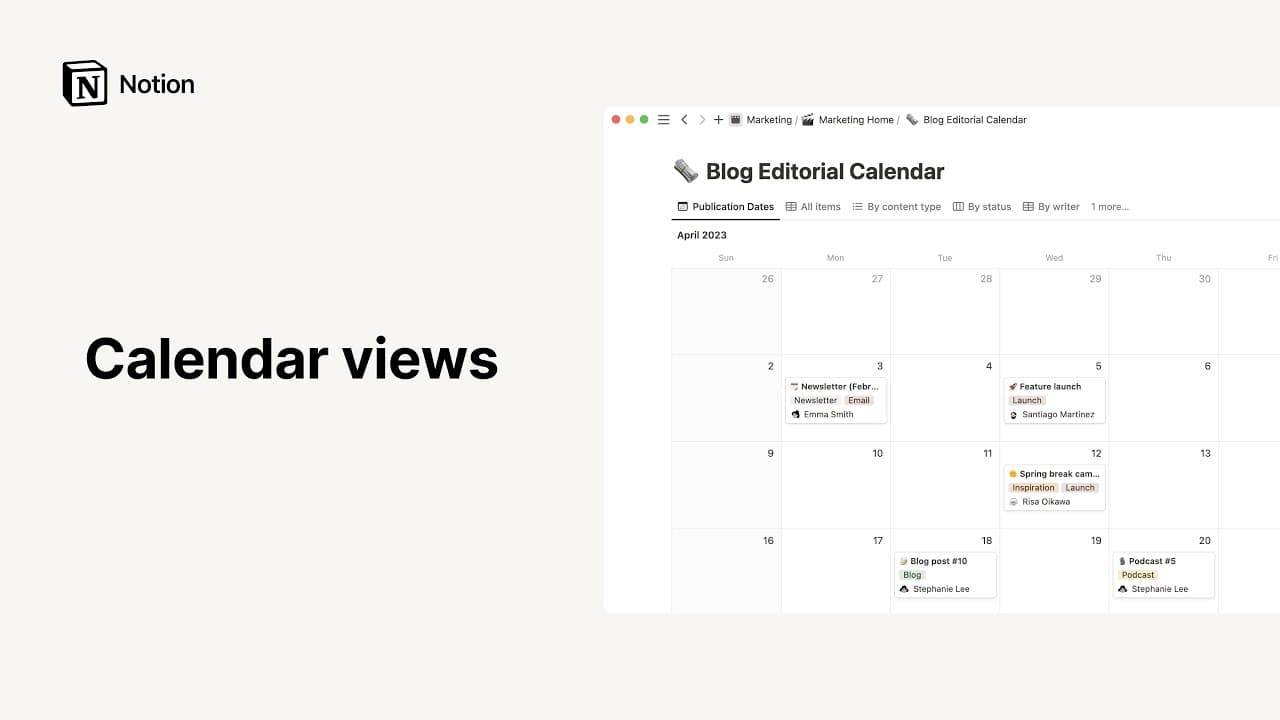
Zeitleistenansicht
Oh-oh! Offenbar verhindert dein Werbeblocker, dass das Video abgespielt wird.
Schau es dir bitte auf YouTube an

Mit Zeitleisten kannst du deine Projekte chronologisch in Stunden, Jahren oder einer anderen Einheit anordnen. Eine einfache Möglichkeit, um deine Projekte zuverlässig und zum richtigen Zeitpunkt abzuschließen ⏳
Zu den FAQsZeitleisten zeigen dir eine Übersicht über den Fortschritt deines Projekts. So kannst du sicherstellen, dass alles zur richtigen Zeit stattfindet.

Möchtest du die Ereignisse deiner Datenbank zusammen mit deinen übrigen Terminen, Besprechungen und Plänen sehen? Du kannst deine Notion-Datenbank zum Notion Calendar hinzufügen. So sind alle wichtigen Daten an einem Ort. Du kannst deine Datenbankdaten sogar direkt in Notion Calendar aktualisieren. Mehr dazu hier →
So fügst du Notion eine Zeitleiste hinzu:
Erstelle eine neue Seite im Workspace.
Klicke unter
Erste Schritteauf•••und dann aufZeitleiste.
Wenn du eine Inline-Zeitleiste erstellen möchtest, gib /Zeitleistenansicht auf einer beliebigen Seite ein und drücke die Eingabetaste.
Zeitleistenansicht zu Datenbanken hinzufügen
Du kannst Zeitleisten in vorhandene Datenbanken eingefügen, um die Daten in deren Format anzuzeigen. Mehr zum Thema Ansichten →
Klicke auf
+neben dem Namen deiner Datenbank oder dem Namen deiner aktuellen Datenbankansicht.Wähle
Zeitleisteaus dem Dropdown-Menü.

Hinweis: Zeitleisten funktionieren nur, wenn die Datenbank mindestens eine Datumseigenschaft mit einem Datumsbereich enthält. Ansonsten wird auf der Zeitleiste nichts abgebildet.
Die Zeitleiste kann flexibel konfiguriert werden. Ihr Erscheinungsbild und die abgebildeten Projekte lassen sich je nach Bedarf anpassen.
Zeitraum ändern
Projekte können auf einer flexiblen Zeitskala betrachtet werden – in Stunden oder ganzen Jahren.
Rechts neben der Zeitleiste befindet sich links neben
Heuteein Dropdown-Menü mit einer Zeiteinheit.Deine Zeitleiste wird automatisch so angepasst, dass deine aktuellen Projekte in der neuen Zeitskala dargestellt werden.
Projektzeitraum ändern
Bewege den Mauszeiger über den linken oder rechten Rand eines Projekts. Du kannst die Kanten per Drag-and-Drop verschieben, um den Projektzeitraum zu verlängern oder zu verkürzen.
Die Datumsindikatoren dienen zur Orientierung.
Hinweis: In den Zeilen der Zeitleiste werden kleine Pfeile angezeigt. Diese geben an, dass vor oder nach der aktuellen Ansicht bereits ein Projekt stattgefunden hat bzw. der Zeitraum vor oder nach der aktuellen Ansicht liegt. Mit den Pfeilen gelangst du direkt zu dem Projekt.
Zurück zum aktuellen Tag
Du kannst in der Zeitleiste jederzeit zum aktuellen Tag gehen. Mach dazu einfach einen Klick auf Heute auf der rechten Seite der Zeitleiste.
Tabellen anzeigen und verbergen
In Notion kannst du links neben der Zeitleiste eine Tabelle einblenden. So hast du immer deine komplette Projektliste im Blick – unabhängig von den jeweiligen Terminen.
Um eine Tabelle in einer beliebigen Zeitleiste ein- oder auszublenden, klicke auf >> oder << auf der linken Seite.
Anzahl angezeigter Projekten begrenzen
Je nach Anzahl der Projekte auf der Zeitleiste und dem Verwendungszusammenhang möchtest du ggf. nur zehn Projektseiten auf einmal anzeigen – oder eben deutlich mehr. So stellst du die Anzahl ein:
Öffne das Einstellungsmenü oben rechts in deiner Datenbank →
Layout.Wähle
Ladelimitund wähle eine Anzahl von Seiten.
Eigenschaften anzeigen und verbergen
Zeitleisten bieten dir verschiedene Möglichkeiten, Eigenschaften auf einen Blick anzuzeigen, damit du sofort Informationen zu deinen Projekten sehen kannst. So kannst du Eigenschaften in deiner Zeitleiste ein- oder ausblenden:
Öffne das Einstellungsmenü oben rechts in deiner Datenbank →
Sichtbarkeit von Eigenschaften.Wähle das
👁️neben Eigenschaften, um sie ein- oder auszublenden.Verwende
⋮⋮, um deine Eigenschaften in die Reihenfolge zu ziehen, in der sie in deiner Zeitleiste angezeigt werden sollen.
Wenn du eine Tabelle in deiner Zeitleistenansicht geöffnet hast, kannst du auch Eigenschaften in dieser Tabelle anzeigen. Gehe dazu wie folgt vor:
Öffne das Einstellungsmenü oben rechts in deiner Datenbank →
Layout→Tabelleneigenschaften.Wähle das
👁️neben Eigenschaften, um sie ein- oder auszublenden.Verwende
⋮⋮, um deine Eigenschaften in die Reihenfolge zu ziehen, in der sie in deiner Tabelle angezeigt werden sollen.
Zeitleiste neu anordnen
Um Elemente in deiner Zeitleiste neu anzuordnen, mach einen Klick auf ein beliebiges Zeitleistenelement und ziehe es nach oben oder unten. Wenn du neben deiner Zeitleiste eine Tabelle geöffnet hast, kannst du Spalten in dieser Tabelle ziehen, um sie neu anzuordnen.
Nach einem anderen Datensatz darstellen
Enthält eine Datenbank mehrere /datum-Eigenschaften, kannst du die Projekte anhand jeder dieser Eigenschaften in der Zeitleiste darstellen. Du kannst auch problemlos zwischen ihnen wechseln.
So kannst du zum Beispiel eine Datumseigenschaft für die Projektarbeit verwenden und eine andere für die Vorbereitung der Markteinführung. Und so lässt du dir die gewünschte Datumseigenschaft anzeigen:
Öffne das Einstellungsmenü oben rechts in deiner Datenbank →
Layout→Zeitleiste anzeigen nach.Wähle die gewünschte Datumseigenschaft für die Darstellung in der Zeitleiste.
Start- und Endtermine kannst du als eigenständige Eigenschaften festlegen, die die Projektdarstellung bestimmen. Das kannst du in diesem Menü einstellen. Alternativ kannst du in der Datumseigenschaft auch einen Datumsbereich einrichten.
Berechnungen
Wenn du eine Tabelle in der Zeitleistenansicht öffnest, kannst du Berechnungen durchführen, die dir Informationen über die in den einzelnen Spalten der Tabelle enthaltenen Daten anzeigen.
Abhängig von der Art der Eigenschaft, für die du eine Berechnung durchführst, werden einige oder alle der folgenden Berechnungsoptionen angezeigt:
Alle zählen: Ermittelt die Anzahl der Zeilen in der Spalte.Leere Zeilen zählenzählt die Zeilen, die in der Spalte keinen Wert enthalten.Nicht leere Zeilen zählen: Ermittelt, wie viele Zellen in der Spalte einen Wert enthalten.Werte zählenzählt die Anzahl der Eigenschaftswerte in der Spalte.Eindeutige Werte zählenermittelt die Anzahl eindeutiger Eigenschaftswerte in der Spalte ohne Duplikate.Prozent leere Zeilengibt den prozentualen Anteil der Zeilen an, die die ausgewählte Eigenschaft nicht enthalten.Prozent nicht leere Zellen: Gibt den prozentualen Anteil der Zeilen an, die die ausgewählte Eigenschaft enthalten.Frühestes Datumermöglicht die Darstellung des Bearbeitungs- bzw. Erstellungszeitpunktes der ältesten Zeile, sofern die Tabelle zeitbezogene Eigenschaften wieZuletzt bearbeitet umoderErstellt umenthält.Spätestes Datum: Zeigt an, wann die neueste Zeile zuletzt bearbeitet bzw. erstellt wurde.Datumsbereichgibt den zeitlichen Abstand zwischen dem frühesten und spätesten Bearbeitungs- bzw. Erstellungsdatum an.Enthält die Tabelle eine
Zahl‑Eigenschaft, gibt es noch weitere Berechnungsverfahren:Summeberechnet die Summe der Spaltenwerte.Durchschnitt: Zeigt den Durchschnittswert der Spalte an.Median: Ermittelt den Median der Spaltenwerte.Minzeigt den niedrigsten Wert der Spalte an.Max: Gibt den höchsten Wert in der Spalte aus.Bereichsubtrahiert den niedrigsten Wert vom höchsten.
So kannst du eine Berechnung für eine Eigenschaft durchführen:
Klicke auf eine Eigenschaft in deiner Tabelle.
Fahre im erscheinenden Menü mit der Maus über
Berechnen. Wähle eine der Berechnungsoptionen aus.

Vorlagen: Hier einige Anwendungsbeispiele für Tabellen von unserem Team und der Community:
FAQs
Kann ich bedingte Formatierungen verwenden? Etwa um die Projektfarbe in der Zeitleiste oder die Hintergrundfarbe von Tabellenzellen zu ändern?
Kann ich bedingte Formatierungen verwenden? Etwa um die Projektfarbe in der Zeitleiste oder die Hintergrundfarbe von Tabellenzellen zu ändern?
Ja! Mehr erfahren über bedingte Farbe hier →
Warum kann ich die Namenseigenschaft bei Tabellen in der Zeitleiste nicht ändern?
Warum kann ich die Namenseigenschaft bei Tabellen in der Zeitleiste nicht ändern?
Zeitleisten sind quasi Datenbanken. Und Datenbanken sind im wesentlichen Listen aus verschiedenen Einträgen. Das ist der Inhalt der Eigenschaft Name . Alle anderen Datenpunkte wie Fälligkeitsdaten, Verantwortliche, Tags etc. sind Attribute dieser Elemente. Die Eigenschaft Name kann nicht gelöscht werden, da sie grundlegende Angaben enthält. Du kannst sie aber bei Bedarf umbenennen.
Ich möchte nicht, dass sich meine Datenbankseiten an der Seite oder in der Mitte meiner Seite öffnen. Gibt es eine Möglichkeit, eine Datenbankseite standardmäßig auf Ganze Seite zu öffnen?
Ich möchte nicht, dass sich meine Datenbankseiten an der Seite oder in der Mitte meiner Seite öffnen. Gibt es eine Möglichkeit, eine Datenbankseite standardmäßig auf Ganze Seite zu öffnen?
Ja! Das funktioniert so:
Öffne das Einstellungsmenü oben in deiner Datenbank.
Wähle
Layout→Seiten öffnen als→Ganze Seite.
Unterstützt Notion auch einfache Tabellen (nicht in Form einer Datenbank)?
Unterstützt Notion auch einfache Tabellen (nicht in Form einer Datenbank)?
Wie kann ich eine ganzseitige Datenbank in eine Inline-Datenbank umwandeln oder umgekehrt?
Wie kann ich eine ganzseitige Datenbank in eine Inline-Datenbank umwandeln oder umgekehrt?
So wandelst du eine ganzseitige Datenbank in eine Inline-Datenbank um:
Ziehe die Datenbank mit Ganzer Seite aus deiner Seitenleiste auf eine andere Seite. Sie wird dann zu einer Unterseite dieser Seite.
Öffne die übergeordnete Seite, klicke auf den
⋮⋮-Button neben der Datenbank-Unterseite und wähleIn Inline-Datenbank umwandeln.
Um eine Inline-Datenbank in eine ganzseitige Datenbank umzuwandeln, ziehe einen Inline-Datenbankblock als Seite der obersten Ebene in deine Seitenleiste.