Travailler en équipe
Notion dispose de plusieurs fonctionnalités conçues pour améliorer et accélérer la communication avec votre équipe, et ce même lorsque vous modifiez la même page ou travaillez depuis des fuseaux horaires différents. 🤝
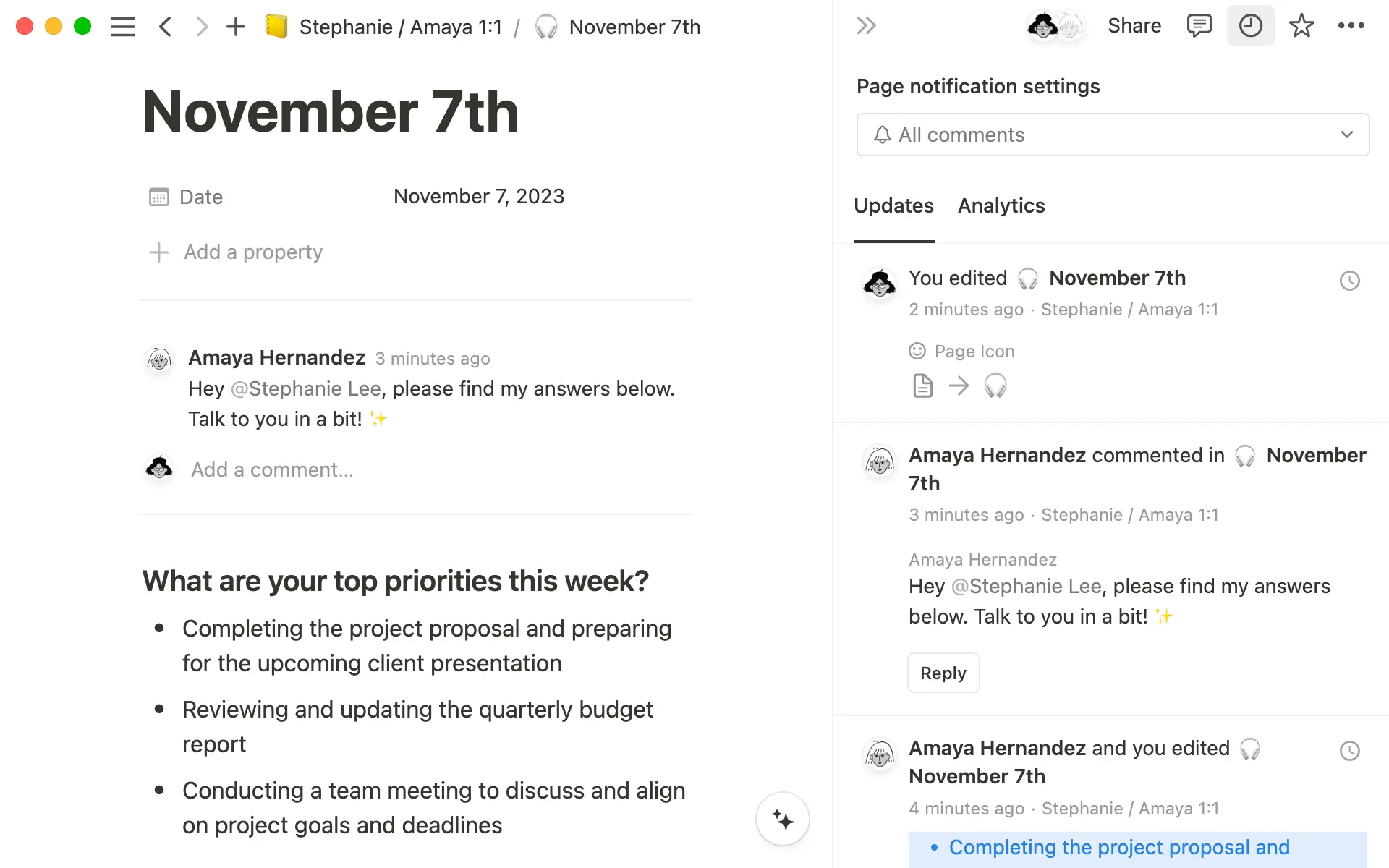
Un nombre illimité de personnes peuvent modifier simultanément une même page.
Leurs photos de profil s’afficheront à l’endroit où ils lisent ou modifient la page.
Les modifications et commentaires apparaissent dès qu’ils sont publiés.
Cliquez sur
🕘en haut de la page pour savoir qui a modifié quoi, et quand.Le contenu qui a été ajouté est surligné en bleu.
Le texte qui a été supprimé est barré en gris.
Vous pouvez également savoir où les gens ont laissé des commentaires.
Il existe plusieurs façons de communiquer avec vos coéquipiers dans Notion, ce qui devrait vous aider à limiter les réunions dont le seul but est de connaître l’avancement des uns et des autres.
Mentionner un coéquipier
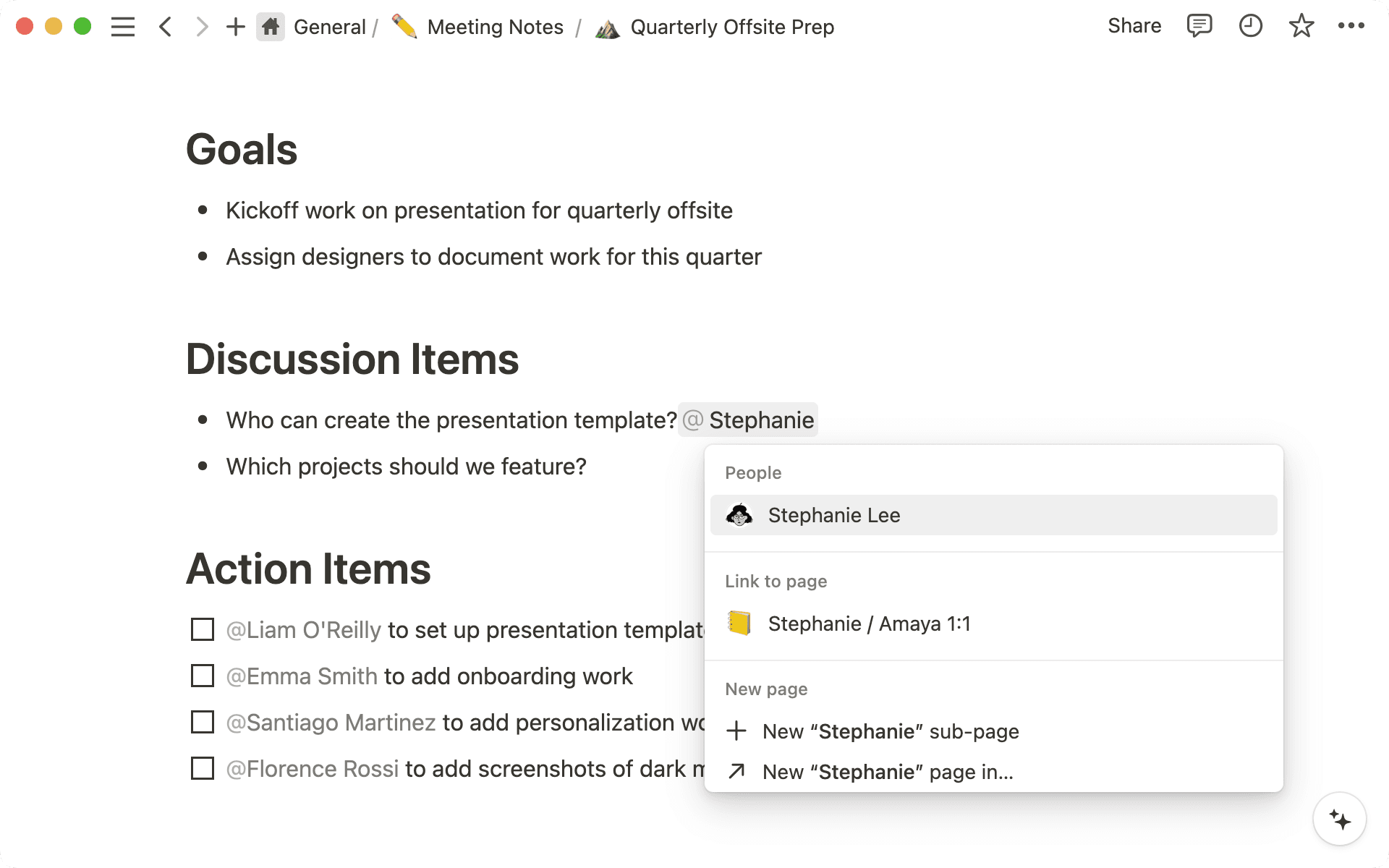
Vous souhaitez attirer l’attention d’une personne sur une page ?
Mentionnez-la n’importe où sur la page, en tapant
@suivi de son nom.Vous verrez apparaître un menu contextuel, qui recherche la personne en temps réel. Appuyez sur la touche
Entrée.La personne sera informée de votre mention par un lien direct vers celle-ci dans sa
Boîte de réception(ou une notification push si elle utilise l’application mobile ou sur ordinateur).
Laisser un commentaire
Les commentaires vous permettent d’associer vos idées, questions et opinions à des contenus spécifiques sur la page.
Pour laisser un commentaire sur une page, cliquez sur
Ajouter un commentairejuste au-dessus de son titre.Pour laisser un commentaire sur du texte, sélectionnez-le, puis cliquez sur
Commenterdans le menu qui s’affiche.Pour laisser un commentaire sur une image ou un autre type de bloc, cliquez sur l’icône
•••qui apparaît en haut à droite, ou sur l’icône⋮⋮qui s’affiche à gauche au survol du bloc. ChoisissezCommenterdans le menu qui s’affiche (vous pouvez également faire un clic droit sur le bloc pour l’afficher).Vous pouvez @-mentionner vos collègues dans les commentaires pour attirer leur attention.
Notion a été pensé pour la communication asynchrone. Vous recevrez une notification si une personne a besoin de vous ou si une page qui vous intéresse est modifiée.
En haut de la barre latérale de gauche, cliquez sur
Boîte de réception. C’est ici que nous rassemblons toutes les notifications qui vous concernent.Toutes les notifications de modifications s’afficheront avec un badge gris. Si vous avez été mentionné·e, vous verrez un badge rouge à côté de
Boîte de réception, avec le nombre de mentions.
Cliquez sur un élément (commentaire, mention ou modification) pour l’ouvrir directement.