



Puis-je choisir Pleine largeur comme valeur par défaut ? Y-a-t-il un moyen de définir un style par défaut pour toutes les pages ?
Puis-je choisir Pleine largeur comme valeur par défaut ? Y-a-t-il un moyen de définir un style par défaut pour toutes les pages ?
Pas encore, mais beaucoup d’utilisateurs nous l’ont demandé ! Nous le gardons à l’esprit pour les projets futurs.
Puis-je justifier mon texte pour qu’il soit centré ou aligné à droite ?
Puis-je justifier mon texte pour qu’il soit centré ou aligné à droite ?
Malheureusement, Notion ne propose pas encore d’options d’alignement traditionnelles 😕, mais vous pouvez les recréer. Glissez-déposez une ligne vide dans une colonne à côté de votre texte (à droite pour l’aligner à gauche, et à gauche pour l’aligner à droite).
Pourquoi ne puis-je pas modifier la taille du texte sur mobile ?
Pourquoi ne puis-je pas modifier la taille du texte sur mobile ?
Cette option de style (de même que la largeur de la page) n’existe que sur ordinateur.
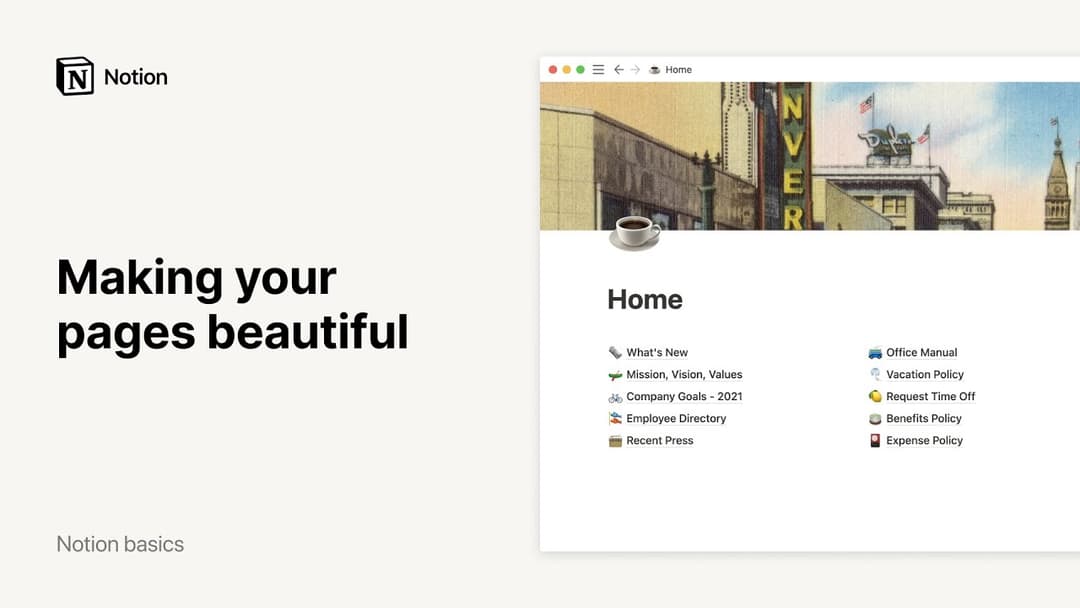
Quelle est la taille idéale des images de couverture ?
Quelle est la taille idéale des images de couverture ?
Les images de couverture sont dynamiques et s’adaptent à la largeur de votre fenêtre. Il n’y a donc pas de taille idéale. Nous vous recommandons toutefois d’utiliser des images d’au moins 1500 pixels de large.
Comment insérer un émoji dans mon texte ? 🤔
Comment insérer un émoji dans mon texte ? 🤔
N’importe où dans votre texte, tapez : suivi du nom de l’émoji que vous souhaitez utiliser, comme :feu pour 🔥 ou :applaudissementspour 👏.
Vous pouvez également utiliser le sélecteur d’émojis de votre système pour ajouter des émojis sur une page Notion, ou n’importe où ailleurs sur votre ordinateur !
Mac : ctrl + cmd + espace
Windows 10 : touche Windows + . ou touche Windows + ;