Partage et autorisations des agents personnalisés
Découvrez le fonctionnement des autorisations des agents personnalisés dans Notion et pourquoi elles diffèrent de celles de l’IA Notion 🤖
Aller directement aux questions fréquentesLes agents personnalisés automatisent le travail dans votre espace de travail Notion et vos outils connectés. Comprendre le fonctionnement des autorisations vous aide à partager les agents en toute sécurité tout en protégeant vos données.
Principale différence par rapport à l’agent Notion :
L’IA de Notion agit comme vous et respecte vos autorisations personnelles . Elle ne voit que ce que vous pouvez voir.
Les agents personnalisés agissent comme des membres d’équipe spécialisés avec leurs propres autorisations. Ils ont accès aux ressources spécifiques que vous leur accordez.
Les agents personnalisés disposent de deux types d’autorisations qui fonctionnent ensemble :
Ce à quoi l’agent peut accéder : les pages Notion, les bases de données et les applications connectées spécifiques que vous autorisez l’agent à utiliser.
Qui peut accéder à l’agent : les personnes avec lesquelles vous partagez l’agent et ce qu’elles peuvent faire avec lui.

Remarque : Les agents personnalisés ont leurs propres autorisations. Lorsque vous partagez un agent personnalisé, vous donnez à votre équipe accès à tout ce que l’agent peut voir. Les utilisateurs de l’agent peuvent récupérer des informations provenant de ressources auxquelles ils n’ont pas accès, ou effectuer des modifications si l’agent dispose d’autorisations de lecture et d’écriture sur ces ressources.
Découvrez comment surveiller l’utilisation des agents personnalisés avec le tableau de bord des crédits Notion.
Exemple :
Votre équipe financière crée un agent personnalisé appelé BudgetBot pour répondre aux questions sur les dépenses et les approbations budgétaires.
L’équipe financière donne à BudgetBot accès à des pages privées, telles que des modèles de budget, des flux de travail de validation et des directives de dépenses par service.
L’équipe financière donne aux responsables de service les autorisations
Peut voir et interagiravec BudgetBot.Les chefs de service ayant accès à BudgetBot peuvent désormais lui poser des questions et obtenir des réponses à l’aide des documents internes de l’équipe financière, même s’ils ou elles n’ont pas d’accès direct à ces pages.
Cela permet aux responsables de département de prendre des décisions éclairées plus rapidement. Ils ou elles peuvent demander à BudgetBot toute information budgétaire, des résumés rapides au contenu complet des documents, sans avoir besoin d’un accès direct à chaque page de l’équipe financière.
Lorsque vous créez un agent personnalisé, vous choisissez explicitement ce à quoi il peut accéder dans les paramètres Outils et accès. Les agents personnalisés peuvent accéder à :
Pages et bases de données Notion ; sélectionnez des pages ou des bases de données spécifiques.
Applications connectées : canaux Slack, MCP, Calendar, Mail.
Niveaux d’autorisation : peut voir, peut commenter, peut modifier.
Par défaut, les nouveaux agents n’ont accès à aucune page de l’espace de travail. Les créateurs doivent explicitement activer cette option et accepter la fenêtre modale d’avertissement. Les administrateurs d’espace de travail Enterprise peuvent contrôler qui peut créer un agent personnalisé, voir tous les agents d’un espace de travail, et désactiver les déclencheurs ou remplacer les autorisations sur n’importe quel agent.
L’agent peut uniquement accéder aux ressources pour lesquelles vous lui avez explicitement donné l’autorisation. Il ne peut accéder à rien d’autre dans votre espace de travail. Il n’y a pas d’autorisations héritées de qui que ce soit (qu’il s’agisse du créateur ou de l’utilisateur de l’agent).
Cela inclut également les autorisations sur les lignes de base de données. Un agent personnalisé répond en utilisant ses propres accès, et non les autorisations de la personne qui l’a déclenché. Ainsi, si l’agent peut voir plus de lignes que l’utilisateur final, l’agent peut exposer des informations auxquelles l’utilisateur final ne peut pas accéder directement.
Pour accorder un accès en lecture seule à une ressource Notion, vous devez avoir au moins un accès en lecture seule à cette ressource.
Pour accorder un niveau d’accès supérieur à la vue, vous devez disposer d’un accès complet pour partager cette ressource.
Remarque : Donnez aux agents accès uniquement aux ressources spécifiques dont ils ont besoin pour leur travail. Évitez d’accorder un accès à l’ensemble de l’espace de travail. Il n’existe aucun moyen d’accorder un niveau supérieur à « Peut voir » pour toutes les pages d’un espace de travail.
Partagez votre agent personnalisé avec votre équipe tout comme une page Notion en cliquant sur Partager en haut de la page. Les agents personnalisés ont trois niveaux d’autorisation qui déterminent qui peut les utiliser et les modifier.
Peut voir et interagir
Utilisez l’agent pour poser des questions ou exécuter des tâches.
Consultez les réponses et les résultats de l’agent.
Afficher les paramètres et les instructions de l’agent en mode lecture seule.
Peut modifier
Tout ce qui est inclus dans
Peut voir et interagir.Afficher et modifier les instructions de l’agent.
Voir toutes les discussions que les utilisateurs ont eues avec l’agent personnalisé.
Ajouter ou supprimer des pages et des bases de données Notion.
Possibilité de modifier les paramètres et les instructions, à l’exception des connexions tierces activées par d’autres personnes.
Accès complet
Tout ce qui est inclus dans
Peut modifier.Partager l’agent avec d’autres personnes.
Supprimer l’agent.
Vous pouvez dupliquer un agent personnalisé pour créer une copie privée que vous pouvez adapter à votre propre flux de travail. La copie est privée par défaut. Vous seul y avez accès jusqu’à ce que vous la partagiez.
Lorsque vous dupliquez un agent personnalisé, Notion vérifie vos propres autorisations, et non celles de l’agent d’origine, pour décider de ce que le duplicata comprend :
Ressources (pages, bases de données) : Seules les ressources auxquelles vous avez accès sont conservées. Les ressources auxquelles vous ne pouvez pas accéder sont supprimées de la copie.
Déclencheurs : les déclencheurs qui s’appuient sur des ressources auxquelles vous n’avez pas accès (par exemple un canal Slack privé) sont supprimés.
Outils comme Slack : Non transférés automatiquement. Vous devrez réauthentifier toute connexion tierce sur la copie.
Instructions : Clonées sous forme de nouvelle page. Les références aux pages auxquelles vous n’avez pas accès apparaissent sous forme de puces sans accès et ne sont pas ajoutées aux paramètres Outils et accès de la copie.
Pour les intégrations, Notion vérifie que toute personne configurant l’agent a accès à la ressource qu’elle modifie. Par exemple, si vous configurez un canal Slack auquel vous seul avez accès, les autres éditeurs ne peuvent pas modifier ou voir cette ressource ; ils peuvent seulement la supprimer ou en configurer une nouvelle.
Ce que les invité·es et les membres restreints peuvent faire :
Afficher les résultats produits par les agents dans les pages ou les bases de données Notion qui sont partagées avec elles et eux.
Modifier des pages ou des bases de données qui peuvent déclencher l’exécution d’agents personnalisés déjà configurés.
Ce que les invité·es et les membres avec accès restreint ne peuvent pas faire :
Créer des agents personnalisés.
Modifier les paramètres de l’agent (sauf si l’autorisation
Peut modifiera été explicitement donnée).Poser des questions et recevoir des réponses en fonction de ce à quoi l’agent peut accéder.
Remarque : avant de partager à grande échelle, examinez les ressources auxquelles votre agent a accès dans Outils et accès et demandez-vous si toutes les personnes avec qui vous le partagez doivent voir ces informations.
Les administrateurs de l’espace de travail peuvent gérer les agents personnalisés dans l’ensemble de l’organisation à l’aide des outils et des commandes suivants.
Remarque : les administrateurs et administratrices doivent régulièrement examiner les agents à l’aide de ces outils, supprimer les accès inutiles et archiver les agents inutilisés.
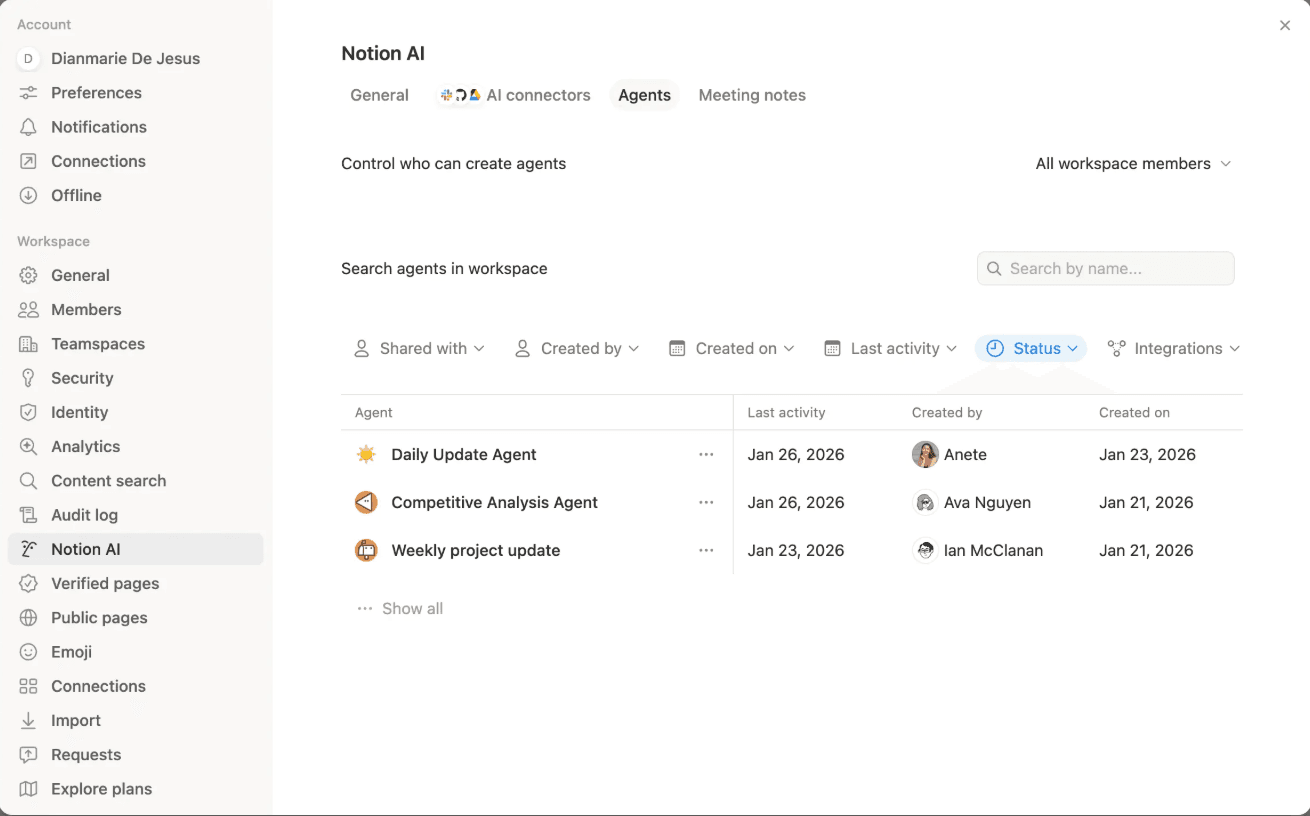
Répertoire des agents
Cherchez et affichez tous les agents personnalisés dans votre espace de travail.
Découvrez qui a créé chaque agent et quand il a été actif pour la dernière fois.
Désactivez et réactivez la modification, la discussion et les déclencheurs de l’agent pour arrêter les exécutions automatisées.
Enterprise uniquement : modifiez les autorisations et supprimez n’importe quel agent, même si vous n’y avez pas accès.
Pour accéder au Répertoire des agents, allez dans Paramètres, sélectionnez IA de Notion dans la barre latérale, puis accédez à l’onglet Agents. Parcourez ou recherchez des agents dans votre espace de travail.
Contrôles de création
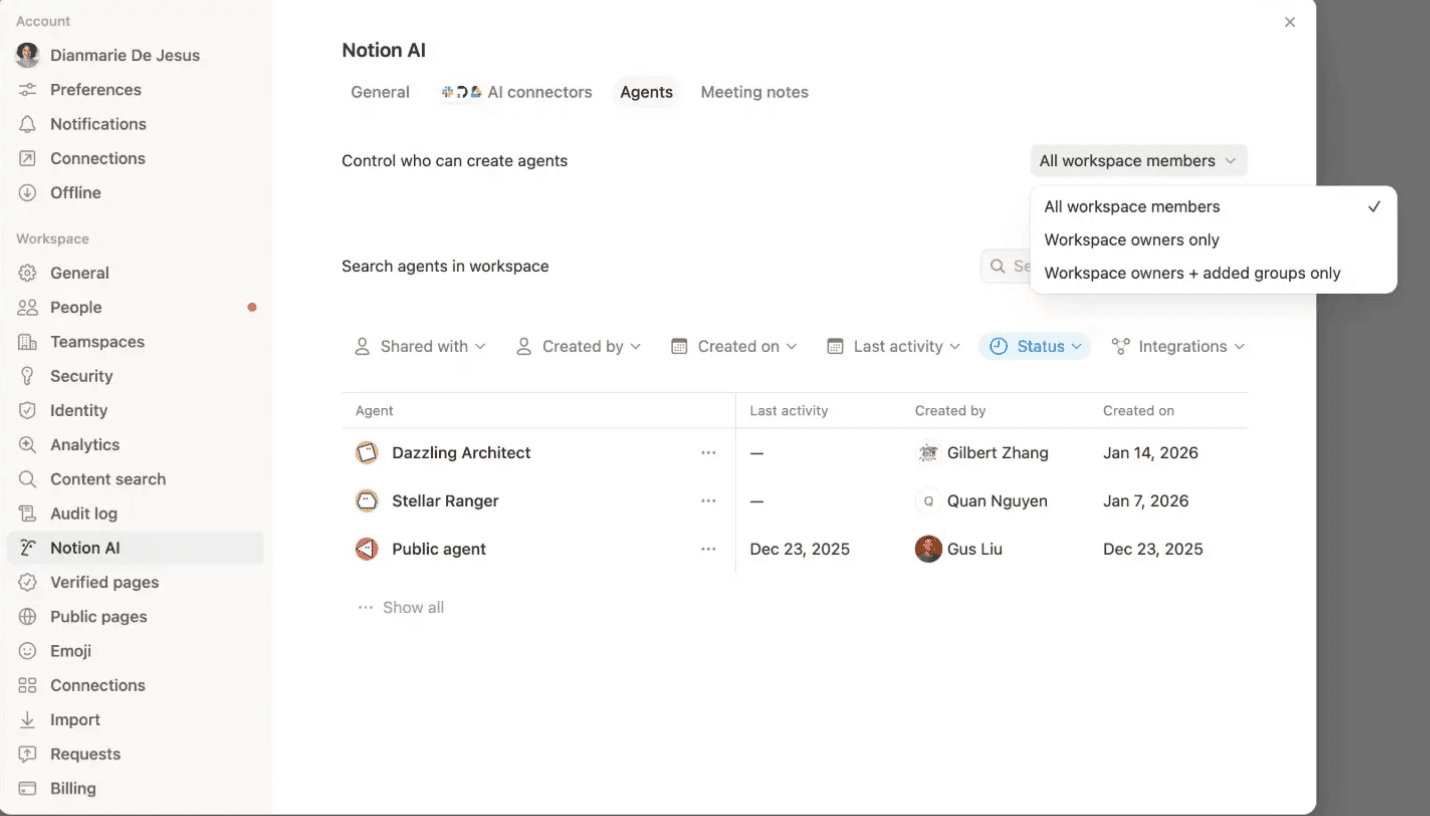
Limiter les personnes autorisées à créer des agents personnalisés :
Allez dans
Paramètres>IA de Notion.Accédez aux onglets
Agentset rendez-vous dans la sectionContrôler qui peut créer des agents.Choisissez qui peut créer des agents :
Tous les membres de l’espace de travail(par défaut),Propriétaires de l’espace de travail uniquementouPropriétaires de l’espace de travail + groupes ajoutés uniquement.
Recherche de contenu pour les administrateurs et administratrices
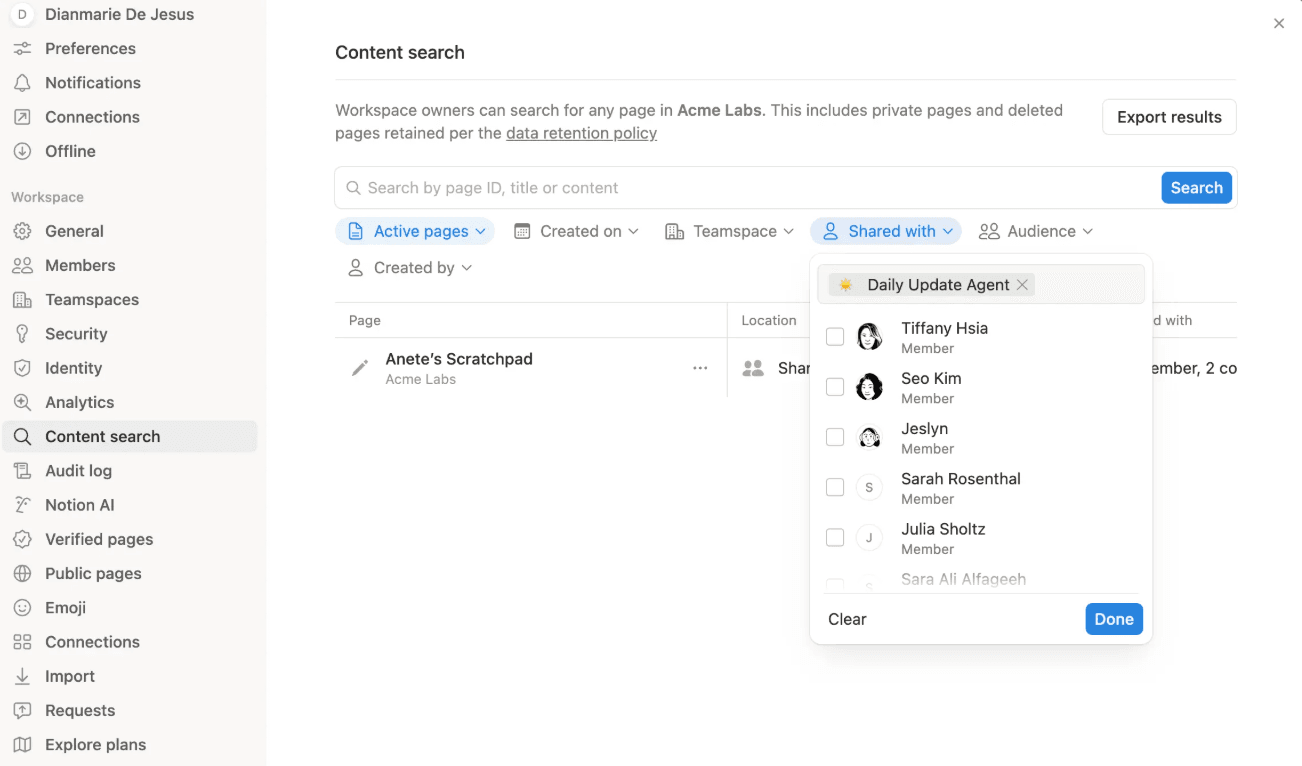
Consultez les pages et les bases de données auxquelles chaque agent personnalisé peut accéder.
Gérer les autorisations des agents sur des ressources spécifiques.
Supprimer l’accès des agents au contenu sensible.
Pour accéder à la recherche de contenu, accédez à Paramètres > Recherche de contenu et utilisez le filtre Partagé avec pour sélectionner un agent personnalisé.
Remarque : tout propriétaire de page ou de base de données peut supprimer un agent de sa ressource, même s’il ou elle n’a pas accès à l’agent lui-même.
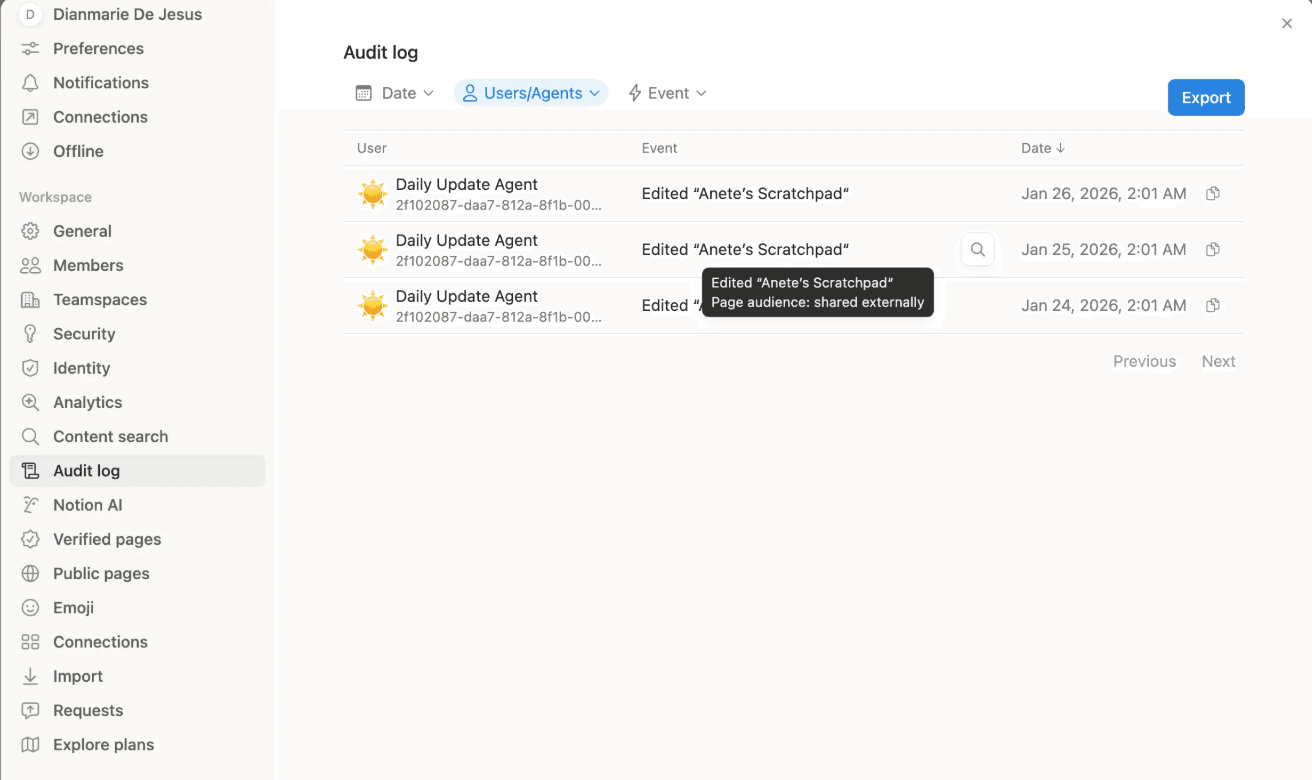
Journal d’audit
Historique complet de toutes les actions de l’agent personnalisé.
Filtrer par agent, utilisateur/utilisatrice, date ou type d’action.
Pour accéder au journal d’audit, accédez à Paramètres > Journal d’audit et filtrez les événements d’agents personnalisés en choisissant l’agent dans la liste déroulante Utilisateurs/Agents.
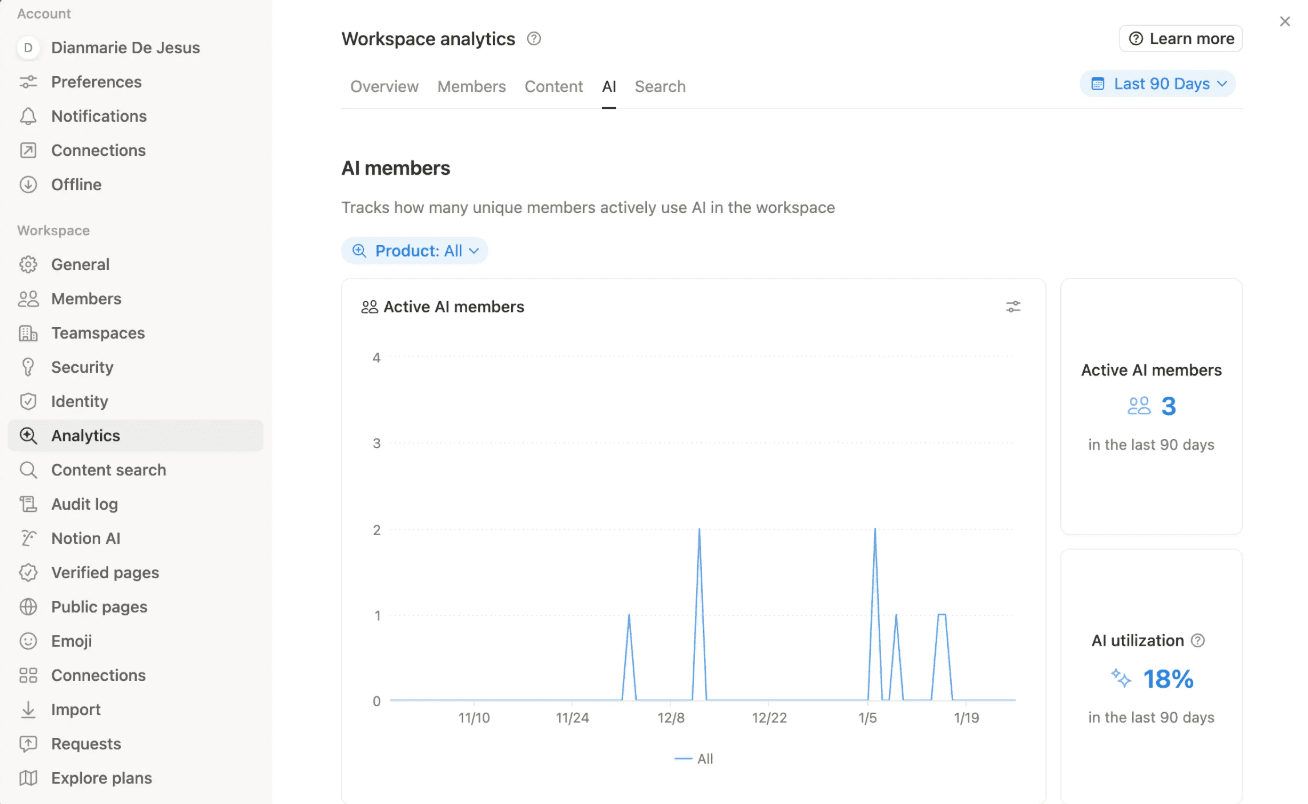
Données analytiques de l’IA
Identifier les agents les plus utilisés et ceux qui ne sont pas utilisés.
Surveiller l’adoption et la valeur.
Pour accéder aux données analytiques de l’IA, accédez à Paramètres > Données analytiques et ouvrez l’onglet IA.
Transférer la propriété
Le transfert de propriété garantit que les agents essentiels à l’activité continuent de fonctionner lorsque des utilisateurs quittent l’espace de travail. Après 7 jours sans propriétaire, l’agent cesse de fonctionner.
Accédez à
Paramètres>Membreset ouvrez l’ongletRécemment parti·es.Les utilisateurs et utilisatrices récemment parti·es verront les agents apparaître en tant qu’« agents privés » dans le flux de réapprovisionnement de contenu.
Choisissez le nouveau ou la nouvelle propriétaire et confirmez le transfert.
Le transfert de propriété est également pris en charge via l’API publique.
Questions fréquentes
Quelle est la différence entre les agents personnalisés et l’IA de Notion ?
Quelle est la différence entre les agents personnalisés et l’IA de Notion ?
L’IA de Notion agit comme vous : elle respecte vos autorisations personnelles et ne voit que ce que vous pouvez voir.
Les agents personnalisés agissent comme des membres d’équipe spécialisés avec leurs propres autorisations. Ils ont accès aux ressources spécifiques que vous leur accordez, et toute personne utilisant l’agent peut bénéficier de cet accès.
L’IA de Notion fonctionne à la demande, tandis que les agents personnalisés sont autonomes et peuvent s’exécuter automatiquement en arrière-plan.
En savoir plus sur la tarification et sur la façon dont les agents personnalisés utilisent les crédits Notion.
Un agent personnalisé peut-il accéder à quelque chose que je ne peux pas voir ?
Un agent personnalisé peut-il accéder à quelque chose que je ne peux pas voir ?
Oui. Si quelqu’un partage un agent personnalisé avec vous, cet agent peut avoir accès à des ressources auxquelles vous n’avez pas personnellement accès. Vous ne voyez que les informations que l’agent inclut dans ses réponses. C’est intentionnel, car cela permet aux agents de coordonner le travail au-delà des limites d’autorisation.
Cependant, si l'accès en lecture et en écriture est activé pour la ressource, l'agent peut modifier ces ressources en votre nom. Cela signifie que vous pouvez demander à l'agent d'effectuer des modifications, et pas seulement de récupérer des informations.
Que se passe-t-il si je supprime quelqu’un d’une page privée à laquelle un agent personnalisé peut accéder ?
Que se passe-t-il si je supprime quelqu’un d’une page privée à laquelle un agent personnalisé peut accéder ?
La personne perdra l’accès direct à cette page, mais si elle peut toujours utiliser l’agent personnalisé, il est possible qu’elle puisse obtenir des informations à partir de cette page par l’intermédiaire de l’agent.
Si vous souhaitez empêcher complètement l’accès, supprimez la page de l’accès de l’agent ou supprimez l’accès de cette personne à l’agent.
Puis-je voir à quelles ressources un agent personnalisé a accès avant de l’utiliser ?
Puis-je voir à quelles ressources un agent personnalisé a accès avant de l’utiliser ?
Toute personne disposant de l’autorisation Peut voir et interagir peut voir la page des paramètres de l’agent, qui affiche toutes les ressources connectées.
Pour afficher les paramètres d’un agent, ouvrez la page de l’agent personnalisé, accédez à l’onglet Paramètres et consultez la section Outils et accès.
Que se passe-t-il si je donne accidentellement trop d’accès à un agent ?
Que se passe-t-il si je donne accidentellement trop d’accès à un agent ?
Vous pouvez supprimer des ressources des paramètres Outils et accès d'un agent à tout moment. Les modifications prennent effet immédiatement.
Si vous êtes propriétaire d’une page ou d’une base de données : supprimez l’agent de cette ressource directement via le menu de partage, même si vous n’avez pas accès à l’agent lui-même.
Si vous êtes propriétaire d’un espace de travail Enterprise : utilisez le Répertoire des agents pour modifier les autorisations de n’importe quel agent, même si vous ne l’avez pas créé.
Puis-je empêcher un agent personnalisé d’accéder à mon contenu ?
Puis-je empêcher un agent personnalisé d’accéder à mon contenu ?
Oui. En tant que propriétaire d’une page ou d’une base de données, vous pouvez supprimer tout agent personnalisé de votre ressource via le menu de partage.
Pour supprimer un agent, ouvrez la page ou la base de données, cliquez sur Partager, recherchez l’agent personnalisé dans la liste et cliquez sur le X pour le supprimer.
Comment savoir si un agent accède à mon contenu ?
Comment savoir si un agent accède à mon contenu ?
Les agents personnalisés apparaissent dans le menu de partage de toute page ou base de données à laquelle ils ont accès, tout comme les personnes.
Pour vérifier, ouvrez la page ou la base de données, cliquez sur Partageret recherchez les agents personnalisés dans la liste.