Vue de tableaux de bord
Découvrez comment créer une vue de tableau de bord, ajouter et organiser des widgets, et gérer les autorisations et les performances.
Aller directement aux questions fréquentesLes vues de dashboard transforment n’importe quelle base de données en un centre de contrôle en un coup d’œil. Au lieu de basculer entre plusieurs vues, vous pouvez organiser des widgets tels que des tableaux, des tableaux, des calendriers, des graphiques et des chronologies en une mise en page unique.
Les vues Tableau de bord sont disponibles avec lesforfaits Business et Enterprise.
Les tableaux de bord sont particulièrement utiles pour :
Les rapports d’état de l’équipe
Les aperçus des tickets ou des incidents
Les résumés des ventes et du pipeline
Les performances du contenu ou des campagnes
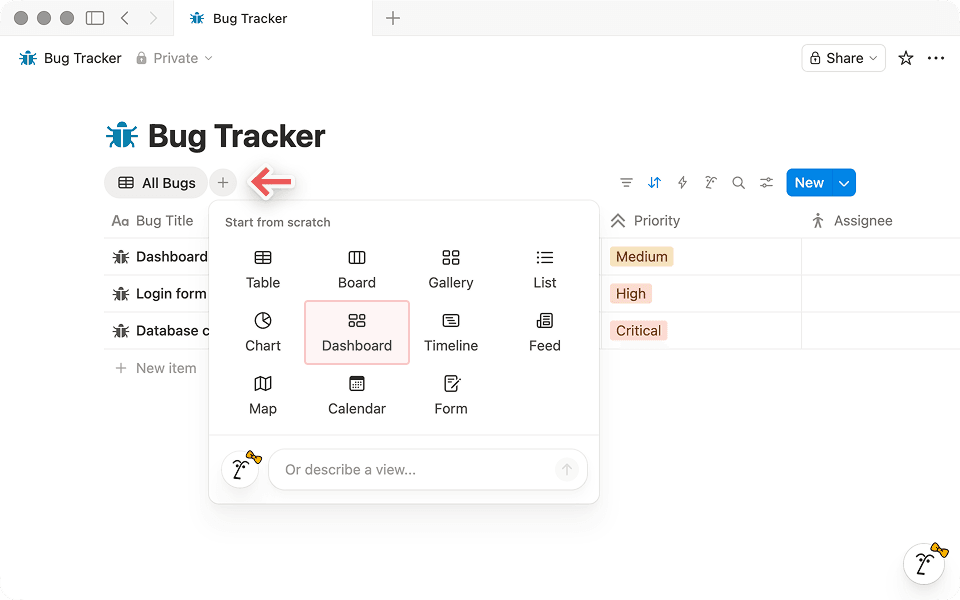
Vous pouvez ajouter une vue de tableau de bord à n’importe quelle base de données.
Ouvrir une base de données (en pleine page ou intégrée).
Sélectionnez
+ Ajouter une nouvelle vue.Sélectionnez
Tableau de bord.
Vous commencerez en mode Éditionpour pouvoir concevoir votre mise en page immédiatement.
Créer à l’aide d’une slash-commande
Vous pouvez également créer une vue de tableau de bord à l’aide d’une slash-commande :
Dans une page, ouvrez le menu des commandes ou tapez
/tableau-de-bord.Sélectionnez la vue
Tableau de bord.Nommez la vue, puis commencez à modifier la mise en page.
Vous pouvez créer un tableau de bord manuellement ou utiliser l’agent Notion pour générer une première ébauche.
Créer à l’aide de l’agent Notion
Vous pouvez également utiliser Notion Agent pour créer et affiner un dashboard. Cela est particulièrement utile lorsque vous souhaitez un point de départ rapide ou que vous n’êtes pas sûr des widgets à inclure.
Par exemple, vous pouvez demander :
« Crée un tableau de bord pour ma [@ base de données Tâches] qui me donne une vue d’ensemble des indicateurs clés pour le travail. »
Dès que l’agent a créé une première ébauche, passez en mode Modifier pour réorganiser les widgets, ajuster la hauteur des lignes et peaufiner les vues présentées par chaque widget.
Notion Agent peut également vous aider à itérer sur un dashboard existant. Par exemple, vous pouvez lui demander de :
Ajoute de nouveaux widgets pour suivre des propriétés spécifiques
Réorganise la mise en page pour faire ressortir les indicateurs clés
Crée des vues axées sur certaines tâches, certain·es propriétaires ou certains états
Les widgets constituent les blocs de contenu des vues de dashboard. Chaque widget affiche une vue de base de données issue d’une source de données. Les dashboards peuvent combiner des widgets provenant d’une ou de plusieurs bases de données.
Ajouter des widgets
Passez en mode
Éditionen sélectionnantModifierdans l’en-tête de la base de données.Cliquez sur l’icône
+sur une ligne ou en bas du tableau pour ajouter un nouveau widget.Choisissez la vue de base de données que le widget doit afficher :
Sélectionnez une vue existante dans la base de données, ou
Créez une nouvelle vue pour ce tableau de bord.
Si vous envisagez une mise en page plus étendue, gardez à l’esprit que les tableaux de bord prennent en charge jusqu’à 4 widgets par ligne et 12 widgets au total.
Gérer les widgets
Pour ouvrir le menu des actions d’un widget, faites un clic droit sur le widget (ou cliquez sur son intitulé).
Dupliquer un widget : sélectionnez
Dupliquerpour créer une copie avec les mêmes paramètres de vue et la même mise en page.Supprimer un widget : sélectionnez
Supprimerpour retirer le widget du tableau de bord.
Organiser les widgets
En mode Édition, vous pouvez organiser votre mise en page en déplaçant les widgets sur différentes lignes, en les réorganisant au sein d’une même ligne ou en supprimant les widgets dont vous n’avez pas besoin.
Faites glisser les widgets pour les mettre en place.
Si vous ne voyez pas d’option pour déplacer un widget, ouvrez le menu du widget en faisant un clic droit sur le widget ou en cliquant sur son intitulé, puis utilisez les options de déplacement ou de réorganisation disponibles.
Ajuster la largeur des widgets et la hauteur des lignes
Largeurs :
En mode
Édition, survoler entre deux widgets.Faites glisser la poignée vers la gauche et vers la droite pour redimensionner.
Hauteurs :
En mode
Édition, survoler la limite entre deux lignes.Faites glisser le séparateur vers le haut ou le bas.
Modifier ce qu’un widget affiche
Chaque widget affiche une vue de base de données spécifique. À partir des options de vue du widget, vous pouvez ajuster des paramètres tels que :
Filtres (par exemple uniquement les tâches « Ouvertes »)
Tris (par exemple les plus récents en premier)
Groupes (par exemple par état ou par responsable)
Type de visualisation (par exemple table, tableau ou graphique)
Consultez notre article sur les vues, les filtres, les tris et les groupes pour savoir comment peaufiner et structurer vos données.

Enregistrement des filtres et des tris dans les tableaux de bord
Les filtres et les tris appliqués en mode Affichage ne seront pas enregistrés par défaut dans le dashboard. Ils sont stockés localement, sauf si vous sélectionnez « Enregistrer pour tout le monde » et que vous disposez des autorisations de modification.
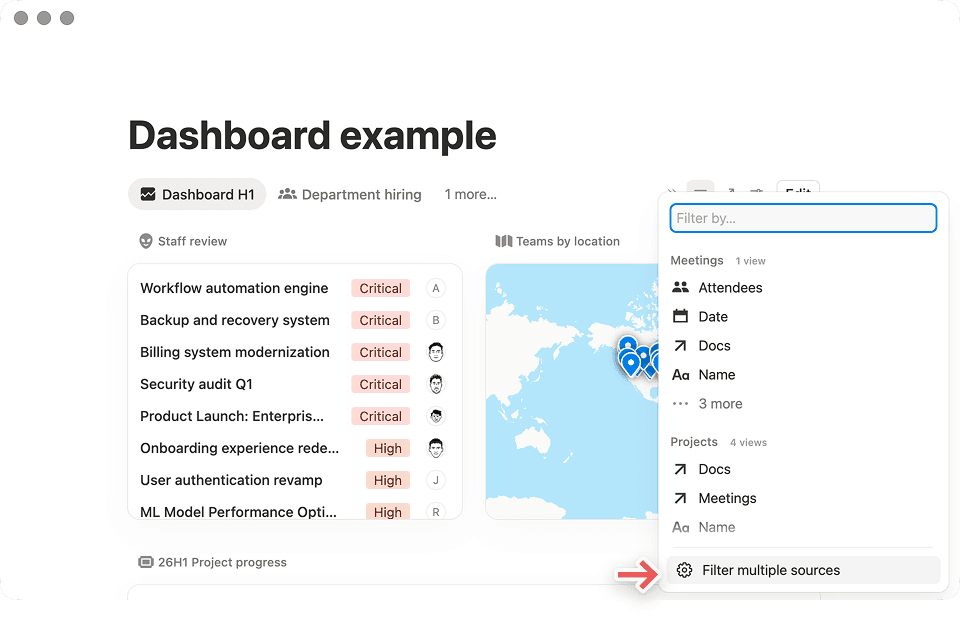
Les filtres globaux vous permettent d’appliquer un filtre à plusieurs widgets d’un tableau de bord à la fois, même si ces widgets extraient des données de sources différentes.
Sélectionnez l’icône de filtre dans votre tableau de bord.
Sélectionnez
Filtrer plusieurs sources.Sélectionnez une propriété et définissez vos critères de filtre.
Utiliser des filtres globaux dans plusieurs widgets
Les filtres globaux fonctionnent différemment des filtres au niveau des widgets :
Les filtres globaux affectent uniquement les widgets dont les vues sous-jacentes contiennent la propriété sur laquelle vous appliquez le filtre.
Par exemple, si vous ajoutez un filtre global pour l’
état, il ne s’applique qu’aux widgets qui incluent une propriétéétat.
Vous pouvez ajouter plusieurs filtres globaux au même tableau de bord, y compris des filtres pour différentes propriétés.
Vous pouvez appliquer des filtres globaux à plusieurs sources, à condition que les widgets partagent les propriétés concernées.
Les vues de dashboard ont deux modes. Cela permet d’assurer la stabilité des dashboards pour les utilisateurs en mode affichage, tout en offrant aux éditeurs un espace dédié pour concevoir la mise en page.
Mode | Utiliser quand | Ce que vous pouvez faire |
|---|---|---|
Mode Vue | Vous consultez un tableau de bord. | • Ouvrez des pages à partir de widgets. |
Mode Édition | Vous souhaitez concevoir ou mettre à jour la mise en page du tableau de bord. | • Ajoutez, supprimez et réorganisez les widgets. |
Chaque widget affiche une vue de base de données spécifique. Vous pouvez ajuster la mise en page du widget ou la vue qu’il affiche.
Modifier la mise en page du widget
En mode Édition, vous pouvez :
Déplacer un widget vers une autre ligne
Redimensionner sa ligne
Le supprimer du tableau de bord
Modifier la vue de base de données du widget
Dans les options de vue du widget, vous pouvez mettre à jour les paramètres d’affichage sous-jacents (tels que les filtres, les tris, les groupes et le type de visualisation).

Les modifications apportées à une vue peuvent apparaître sur d’autres pages
Les modifications apportées à la vue sous-jacente peuvent également apparaître partout où cette vue est utilisée, en fonction des paramètres de votre espace de travail.
Les vues du tableau de bord sont soumises aux mêmes autorisations que la base de données sous-jacente.
Si vous disposez d’un accès en écriture à la base de données, vous pouvez :
Créer des vues du tableau de bord
Modifier la mise en page du tableau de bord
Configurer les vues utilisées par les widgets
Si vous disposez uniquement d’un accès en lecture seule à la base de données, vous pouvez :
Ouvrir les vues du tableau de bord en mode Vue
Interagir avec le contenu en fonction de vos autorisations (par exemple ouvrir des pages)
Pour modifier la mise en page du tableau de bord, vous devez disposer d’un accès en écriture à la base de données .
Les dashboards peuvent ralentir s’ils chargent trop de données à la fois. Pour qu’ils restent rapides et réactifs :
Concentrez chaque widget sur ce qui est le plus important. Évitez d’ajouter plus de widgets que nécessaire.
Utilisez des filtres pour limiter les données chargées par chaque widget. Par exemple, filtrez par « Cette semaine » ou « État n’est pas Terminé ».
Évitez les widgets de table volumineux et non filtrés. Utilisez des graphiques ou des vues groupées pour afficher des résumés, puis cliquez pour accéder aux détails.
Commencez par des informations de haut niveau. Utilisez les widgets comme points d’entrée pour explorer les données sous-jacentes si nécessaire.
Éviter de surcharger votre tableau de bord
Les dashboards prennent en charge jusqu’à 12 widgets au total (jusqu’à 4 par ligne). Pour garantir la rapidité, évitez d’ajouter plusieurs vues de dashboard sur la même page.
Vous pouvez créer une page de style dashboard en utilisant des vues de base de données intégrées organisées en colonnes. Toutefois, utilisez les vues de dashboard lorsque vous souhaitez une mise en page stable et reproductible.
Si vous avez besoin de texte enrichi, d’images et de plusieurs bases de données sur une seule page en format libre, utilisez des vues intégrées dans des colonnes. Si vous souhaitez une mise en page cohérente que vous pouvez réutiliser en tant que vue, utilisez une vue de dashboard.
Utilisez une vue de tableau de bord lorsque vous souhaitez :
Disposer d’une interface stable, de type application, qu’il est plus difficile d’endommager accidentellement
Une séparation claire entre la modification de la mise en page et l’utilisation du tableau de bord au quotidien
Un alignement plus net avec des lignes qui se redimensionnent ensemble
Utilisez des vues de base de données intégrées dans des colonnes lorsque vous souhaitez :
Une mise en page plus libre qui associe des bases de données à du texte enrichi, des images et des légendes
La flexibilité d’expérimenter rapidement sans vous engager dans une vue réutilisable
Des mises en page hautement personnalisées qui varient d’une page à l’autre
Voici quelques modèles que vous pouvez utiliser comme point de départ.
1) Centre d’état de l’équipe
Une mise en page simple pour les points hebdomadaires de l’équipe qui regroupe au même endroit la progression, le travail en cours et les obstacles.
Ligne 1 :
Graphique du pipeline par étape (ou total des revenus récurrents annuels par segment)
Ligne 2 :
Table des projets prioritaires
Table des risques ou des éléments bloqués
Ligne 3 :
Chronologie des principaux jalons
2) Aperçu des incidents ou des tickets
Une mise en page axée sur le triage pour suivre le volume, l’urgence et la responsabilité, afin que rien ne passe entre les mailles du filet.
Ligne 1 :
Graphique des tickets ouverts par niveau de gravité
Graphique des tickets par canal
Ligne 2 :
Table des tickets non attribués
Table des tickets en violation du SLA
Ligne 3 :
Chronologie des tickets par date de création
3) Rapports destinés à la direction
Une mise en page permettant à la direction de consulter en un coup d’œil les indicateurs clés, les priorités principales et le calendrier des jalons importants.
Ligne 1 :
Graphique du pipeline par étape (ou total des revenus récurrents annuels par segment)
Ligne 2 :
Table des projets prioritaires
Table des risques ou des éléments bloqués
Ligne 3 :
Chronologie des principaux jalons
Questions fréquentes
Pourquoi mon tableau de bord se charge-t-il lentement ?
Pourquoi mon tableau de bord se charge-t-il lentement ?
Le chargement des dashboards peut être plus long lorsqu’ils incluent de nombreux widgets ou des vues volumineuses non filtrées. Pour des performances optimales, concentrez les widgets sur l’essentiel et utilisez des filtres pour limiter la quantité de données que chaque widget doit afficher.